
 Language
Extensions connexes:
Introduction
Perdre un travail non sauvegardé est vraiment un cauchemar. Il y a des années, lorsque les programmes ne disposaient pas d'options d'enregistrement automatique et de récupération automatique, et si vous ne sauvegardiez pas suffisamment vos documents, vous risquiez de perdre votre progression.
La plupart, sinon la totalité, des suites bureautiques modernes comme Microsoft Office ou ses alternatives basées sur le standard OpenDocument comme LibreOffice, OpenOffice.org, etc. disposent d'une fonction d'enregistrement automatique par défaut qui sauvegarde périodiquement votre document pendant que vous l'écrivez.
De plus, les programmes bureautiques modernes peuvent également récupérer et réparer vos documents lorsque votre ordinateur plante, que votre ordinateur portable est à court d'énergie ou dans toute autre situation désagréable qui, il y a quelques années, signifiait la perte de tout votre travail non sauvegardé.
Utiliser les fonctions par défaut de ces programmes devrait être la toute première étape dans la tentative de récupération de documents non sauvegardés ou corrompus.
Cependant, effectuer des sauvegardes régulières de vos documents est crucial, surtout si vous passez beaucoup de temps sur vos documents. Sauvegardez toujours vos documents !
Contenu de l'article :
- Option AutoRecover et Réparation de Microsoft Office
- OpenOffice.org et autres programmes basés sur OpenDocument
- Récupération de fichiers de documents supprimés
- Récupération de données à partir de fichiers de documents corrompus
Option AutoRecover et Réparation de Microsoft Office
AutoRecover de Microsoft Office
Les programmes Microsoft Office (Word, Excel, PowerPoint, Visio, etc.) sauvegardent par défaut vos documents toutes les 10 minutes. Vous pouvez vérifier ces paramètres dans Fichier ► Options, sous l'onglet Enregistrer. Dans la dernière version de Microsoft Word, cela ressemble à ceci.
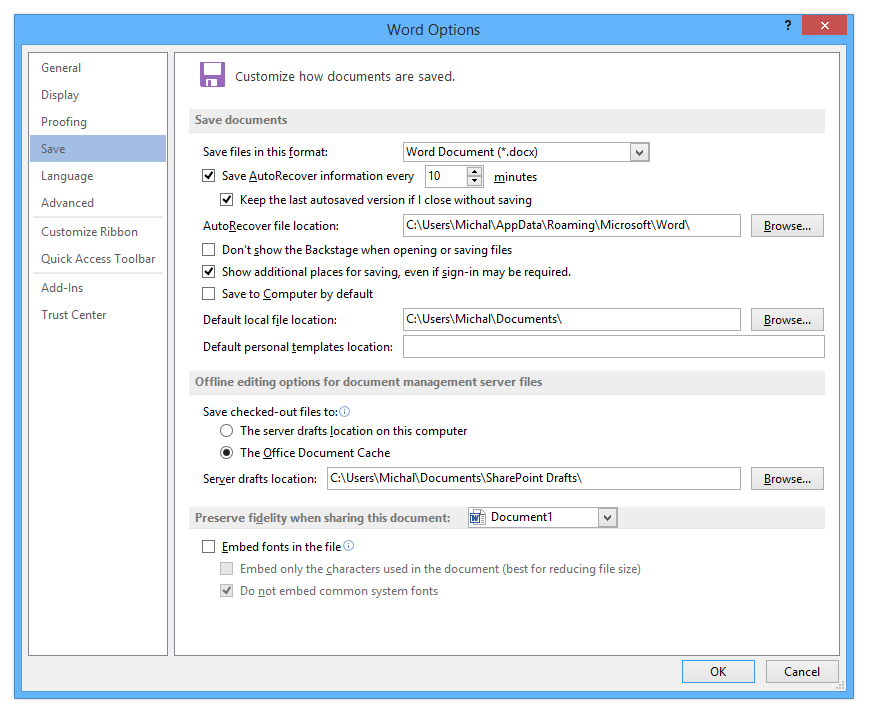
Options de Microsoft Word avec l'onglet Paramètres d'enregistrement sélectionné
Comme vous pouvez le voir sur la capture d'écran, la période d'enregistrement automatique et les destinations par défaut pour les documents enregistrés et éventuellement récupérés peuvent être modifiées.
Pour les utilisateurs qui tapent très vite, réduire la période d'enregistrement peut être utile, surtout s'ils travaillent sur des appareils mobiles.
La fonction AutoRecover elle-même fonctionne très bien. Si Word (ou tout autre programme Office) se ferme de manière inattendue, la prochaine fois que vous lancez Word, il vous proposera de récupérer le document précédent. Vous pouvez le voir sur le côté gauche, dans le menu bleu.
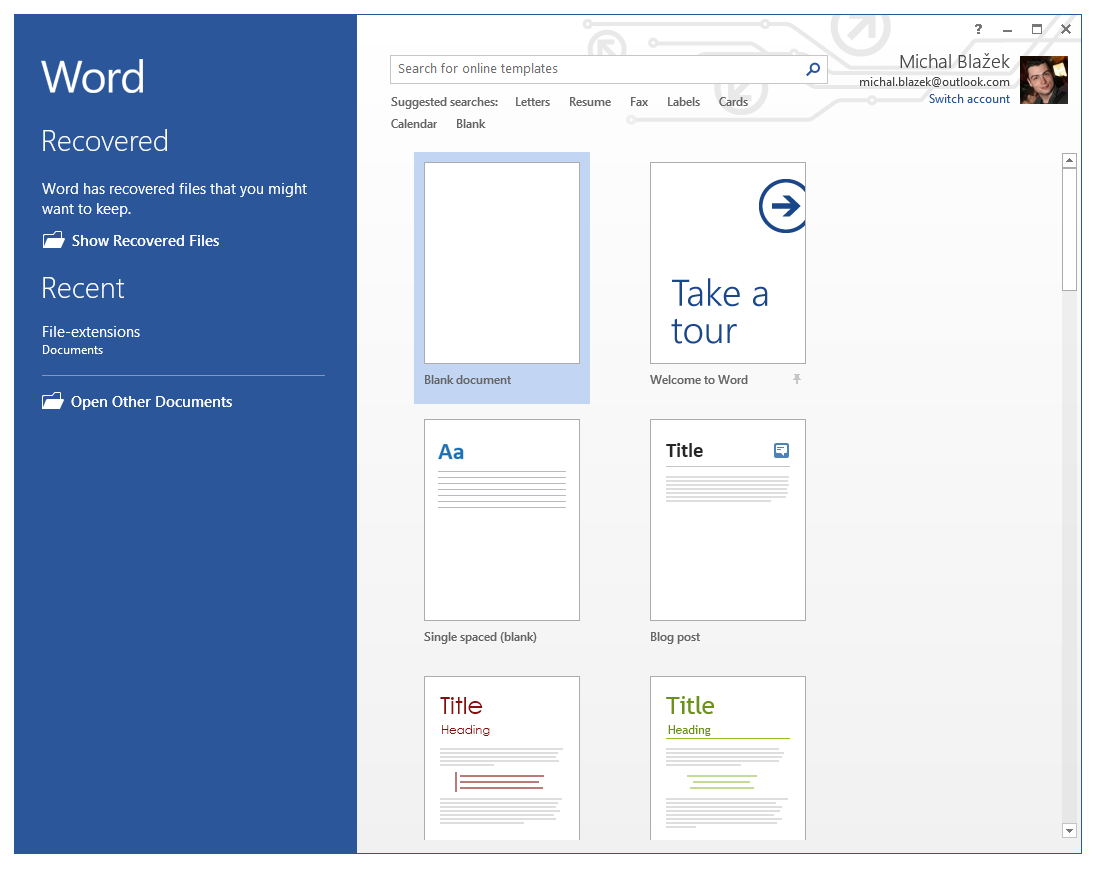
Word indique que certains documents ont été récupérés
Lorsque vous cliquez sur l'option « Afficher les fichiers récupérés », Word s'ouvre et vous propose tous les fichiers récupérés qu'il a trouvés. Il peut y avoir plusieurs versions du document car il sauvegarde continuellement votre travail. Dans notre cas, il n'y a qu'une seule entrée.
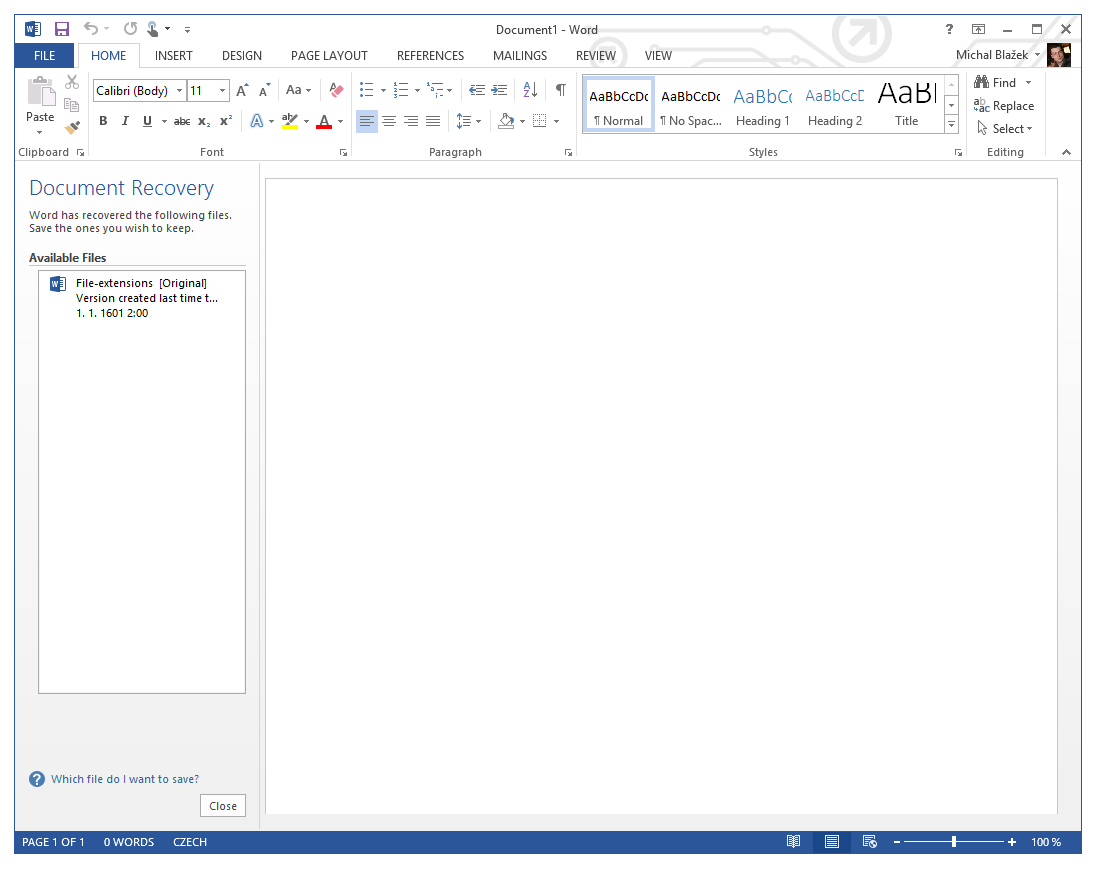
Documents récupérés visibles dans Word
Vous pouvez soit double-cliquer sur n'importe quel fichier disponible pour le récupérer et l'ouvrir dans Word, soit cliquer droit dessus pour l'enregistrer dans un fichier séparé. Cela est probablement utile lorsque plusieurs fichiers sont récupérés et que vous les sauvegardez tous - juste au cas où.
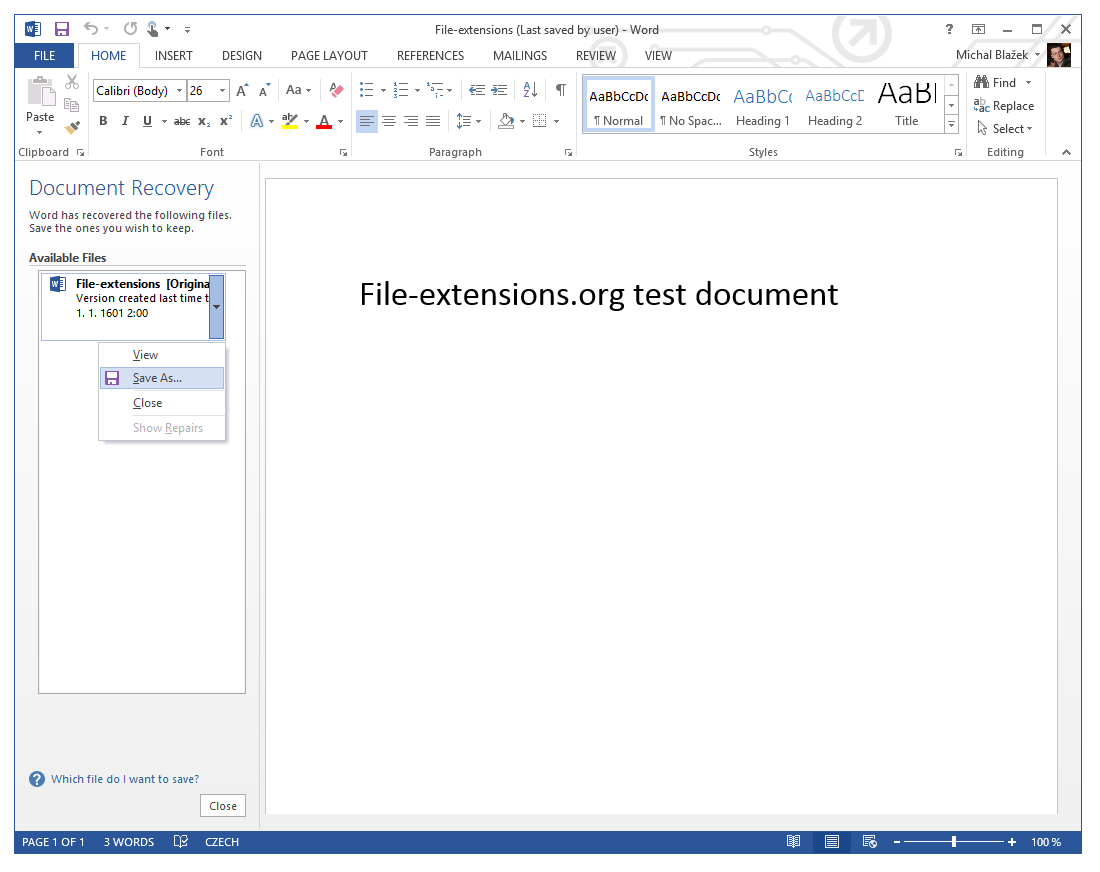
Document test récupéré avec Microsoft Word
Cela fonctionne exactement de la même manière pour le reste des produits Microsoft Office récents, y compris Excel, PowerPoint, Visio, Publisher, Project ou Access.
Si le document est d'une manière ou d'une autre corrompu ou endommagé, le programme tentera de le réparer avec sa fonction de réparation par défaut.
Récupération dans les versions précédentes d'Office
Les versions précédentes des programmes Office fonctionnaient un peu différemment. Microsoft Word sauvegardait automatiquement les documents avec l'extension ASD qui a remplacé le type de fichier WBK précédemment utilisé. Donc, si vous utilisez ces programmes, essayez de rechercher sur votre ordinateur des fichiers *.asd ou *.wbk qui devraient contenir vos documents Word sauvegardés automatiquement.
Excel et d'autres programmes utilisaient généralement une sorte de fichiers temporaires, ce qui rendait la récupération difficile, mais les versions ultérieures n'utilisaient pas du tout de fichiers séparés pour les fonctions d'enregistrement automatique et tout était conservé dans le fichier principal. Pour les versions précédentes, le seul indice serait l'emplacement par défaut de la feuille de calcul Excel, qui peut également contenir une ou plusieurs versions sauvegardées automatiquement.
OpenOffice.org et autres programmes basés sur OpenDocument
Tout comme Microsoft Office, même ses alternatives contiennent une fonction d'enregistrement automatique qui peut être ajustée dans les options du programme. Ce que ces programmes n'ont pas, c'est l'option sophistiquée de récupération automatique d'Office.
Récupération de fichiers de documents supprimés
Si vous avez accidentellement supprimé vos documents et que vous n'avez pas de sauvegarde, vous devez installer un logiciel de récupération de fichiers et essayer de retrouver les fichiers supprimés.
Un de ces programmes est par exemple FreeUndelete, qui est un excellent logiciel de récupération de fichiers pour Windows.
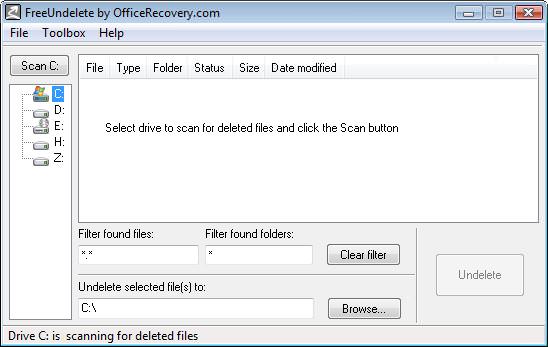
Programme FreeUndelete
Récupération de données à partir de fichiers de documents corrompus
Les fichiers peuvent être facilement corrompus pour de nombreuses raisons. Virus, erreurs de programme, défaillances matérielles, arrêts d'ordinateur, pannes de disque dur et autres situations malheureuses peuvent corrompre votre document. Cela se produit souvent pendant la procédure standard d'enregistrement à l'insu de l'utilisateur.
Si vous n'avez pas accès à une version précédemment sauvegardée automatiquement ou à toute autre forme de sauvegarde, et que les procédures par défaut dans votre logiciel de productivité échouent, alors le seul choix viable est maintenant d'essayer de récupérer autant que possible de données intactes du document corrompu afin que vous puissiez recréer votre travail avec le moins d'effort possible.
Récupération manuelle
Les derniers formats de documents utilisés par MS Office, ou toute suite basée sur OpenDocument sont essentiellement des fichiers ZIP qui contiennent des fichiers XML. Donc renommer l'extension de, disons DOCX en ZIP, vous permettra de simplement décompresser le document dans un dossier.
Le corps principal du document se trouve généralement dans le plus grand fichier XML, nommé soit content.xml pour les formats OpenDocument, soit document.xml pour Microsoft Office.
Dans ces fichiers, vous pouvez localiser le texte dont vous avez besoin et le copier manuellement. Ce n'est pas idéal, mais cela fonctionne assez bien pour les petits documents.
Si vous n'êtes pas en mesure d'extraire les documents de cette manière, la seule solution serait d'utiliser un logiciel de récupération spécialisé, car cela signifierait que le document est gravement endommagé.
Logiciel tiers de récupération de documents
Pour récupérer des données à partir de documents endommagés, vous aurez besoin d'un outil de récupération spécial, ou de contacter un service de récupération spécialisé dans les documents corrompus. Si vous faites une recherche sur Google, vous pouvez trouver de nombreux programmes ou services en ligne qui offrent ce type de service, mais la plupart sont commerciaux et aucun n'est bon marché.
Cependant, il existe des alternatives gratuites et nous allons vous présenter un de ces programmes. Ils fonctionnent plus ou moins de la même manière et offrent la même chose, donc il n'est pas nécessaire de vous en montrer une douzaine. Des applications sont publiées chaque jour, alors essayez toujours de chercher les derniers outils de récupération.
Corrupt Office Salvager
Que fait le programme ? En bref, il essaie de localiser et d'extraire le texte des fichiers Microsoft Office et OpenDocument endommagés (*.doc, *.docx, *.xls, *.xlsx, *.ppt, *.pptx, *.odt, *.ods et *.odp) et de le récupérer. La mise en forme peut également être récupérée, mais cela fonctionne principalement pour le format OpenDocument et seule la mise en forme basique de MS Office est prise en charge.
La fonction principale est cependant de récupérer le texte du corps du document. Il peut également être utilisé pour afficher le texte non formaté dans des documents sains.
Un autre point fort est l'ajout d'outils de récupération alternatifs via des liens fournis dans le menu, pour orienter les utilisateurs vers d'autres outils de récupération de documents dignes d'intérêt.

Programme Corrupt Office Salvager
L'auteur de cet outil a également développé d'autres programmes de récupération plus spécialisés qui se concentrent sur des programmes individuels des suites Office, ceux-ci peuvent également valoir le coup d'œil.
Un choix freeware vaut toujours la peine d'être essayé avant d'acheter quelque chose avec de l'argent durement gagné.
Services dédiés de récupération de fichiers
Il existe également des services assez coûteux qui peuvent vous aider à récupérer presque tous les types de fichiers. Mais le coût peut être assez élevé. L'un d'eux est par exemple le service Office Recovery.