
 Language
Extensions connexes:
Machine virtuelle OS X Lion
 La famille actuelle d'ordinateurs Mac est basée sur la plateforme Intel x86-64 et Mac OS X est également optimisé pour les processeurs Intel actuels. La seule différence entre IBM-PC et Macintosh réside dans un BIOS EFI spécial nécessaire pour Mac OS X. Cependant, des développeurs tiers ont créé un projet appelé OSx86, mieux connu sous le nom de Hackintosh, qui permet aux utilisateurs d'exécuter Mac OS X sur des ordinateurs non Apple, ou dans un logiciel de virtualisation.
Voyons donc comment vous pouvez exécuter le dernier Mac OS X Lion dans une machine virtuelle créée avec le logiciel de virtualisation Oracle VM VirtualBox.
Comment installer Mac OS X Lion sur VirtualBox
Étape 1 - Installer VirtualBox sur votre ordinateur
Vous pouvez télécharger gratuitement le paquet d'installation de VirtualBox depuis le site d'Oracle. L'installation est très simple sans réglages complexes.
Étape 2 - Distribution Mac OS X
Il existe plusieurs façons d'installer Mac OS X sur une machine virtuelle. Les utilisateurs avancés peuvent utiliser un DVD original avec des chargeurs de démarrage spéciaux et tester les réglages optimaux pour la meilleure performance de Mac OS X.
Cependant, nous avons utilisé une méthode plus simple avec une image d'installation pré-préparée appelée iATKOS L2, qui inclut Mac OS X Lion ainsi que d'autres utilitaires, patchs et pilotes matériels permettant l'installation de Mac OS X. Vous pouvez la chercher sur Google et la télécharger, par exemple via BitTorrents. L'iATKOS L2 original est distribué au format DMG utilisé pour les paquets d'installation Mac OS X.
Étape 3 - Créer la machine virtuelle
Après avoir installé VirtualBox et téléchargé l'image disque iATKOS L2, il est temps de préparer la machine virtuelle.
Pour exécuter Mac OS X dans une machine virtuelle, vous devez disposer d'un processeur avec Intel VTx ou AMD-v supportant la virtualisation matérielle. Si vous ne l'avez pas, vous pouvez aussi essayer d'installer Hackintosh directement sur votre ordinateur. Lisez Comment créer un Hackintosh ici.
Démarrez VirtualBox et cliquez sur l'option Nouveau dans le menu supérieur. Dans l'écran d'accueil de l'assistant de machine virtuelle, cliquez sur le bouton Continuer.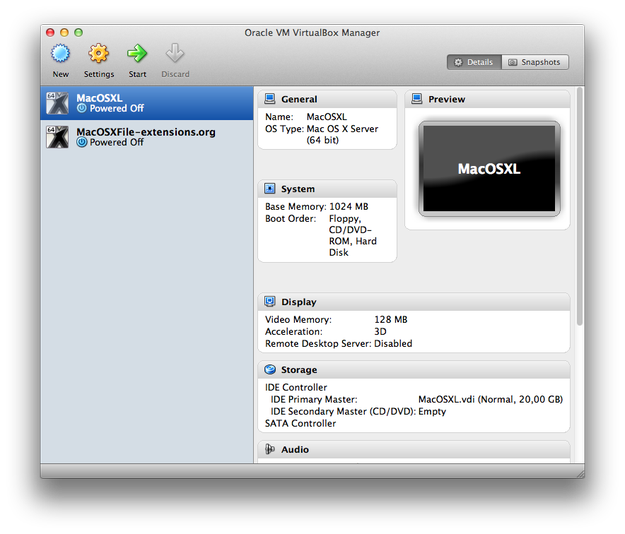
Définissez le Nom de la VM. Définissez le Type d'OS sur Mac OS X et la Version sur Mac OS X Server ou Mac OS X Server 64 sur les systèmes 64 bits (Mac OS X standard n'est pas officiellement supporté dans VirtualBox). Cliquez sur le bouton Continuer.
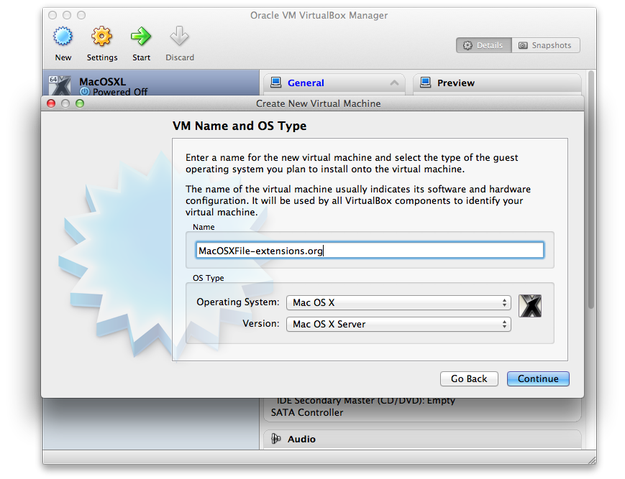
Spécifiez le nom et le type de l'OS
Définissez la Mémoire de base (RAM) à un minimum de 1 Go, si possible mettez 2 Go ou plus.
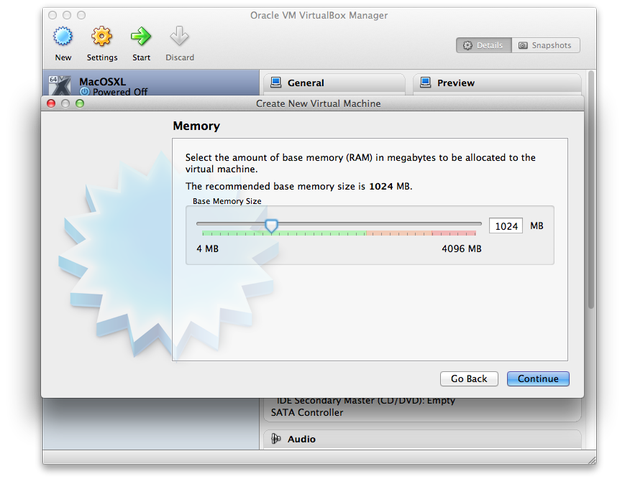
Définir la taille de la RAM
Dans l'écran suivant Disque dur virtuel, décochez la case Disque de démarrage → Cliquez sur le bouton Continuer. Un message d'avertissement apparaîtra, ignorez-le et appuyez de nouveau sur le bouton Continuer.
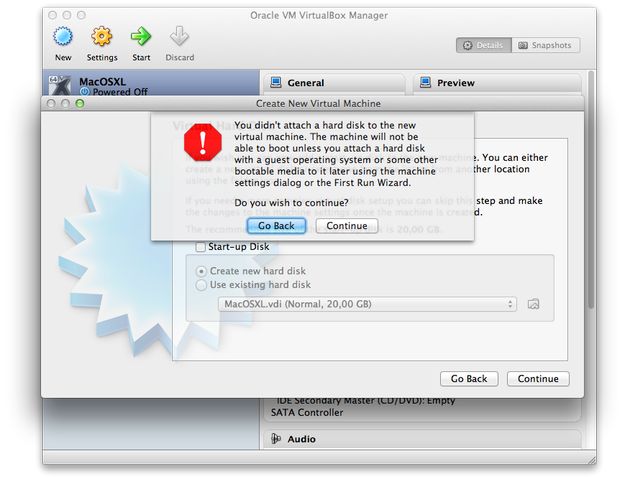
Message d'avertissement dans l'assistant VirtualBox
Dans la fenêtre Résumé, cliquez sur le bouton Créer et la nouvelle machine virtuelle sera ajoutée à la liste des machines virtuelles de VirtualBox.
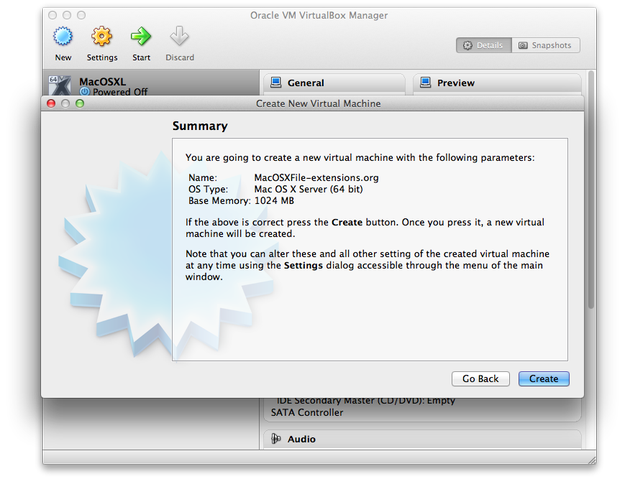
Fenêtre résumé de la machine virtuelle
Étape 4 - Paramètres de la machine virtuelle
Cliquez droit sur la nouvelle machine virtuelle et sélectionnez l'option Paramètres dans le menu déroulant. Allez à l'onglet Système et décochez la case Activer l'option EFI.
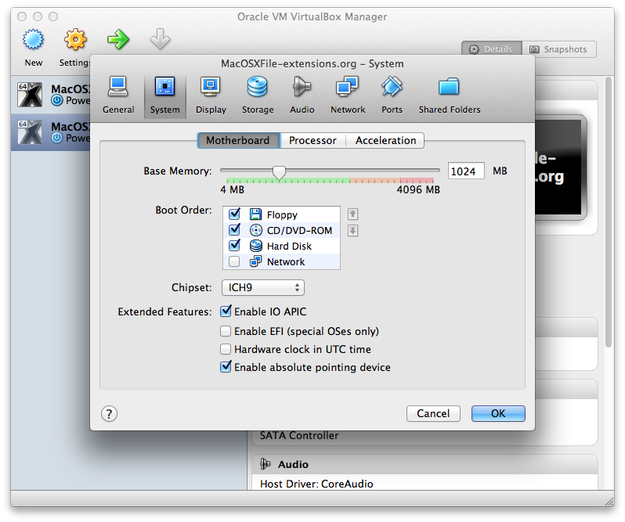
Paramètres de la machine virtuelle VirtualBox
Cliquez sur l'onglet Affichage et réglez la Mémoire vidéo à 128 Mo et cochez la case Activer l'accélération 3D.
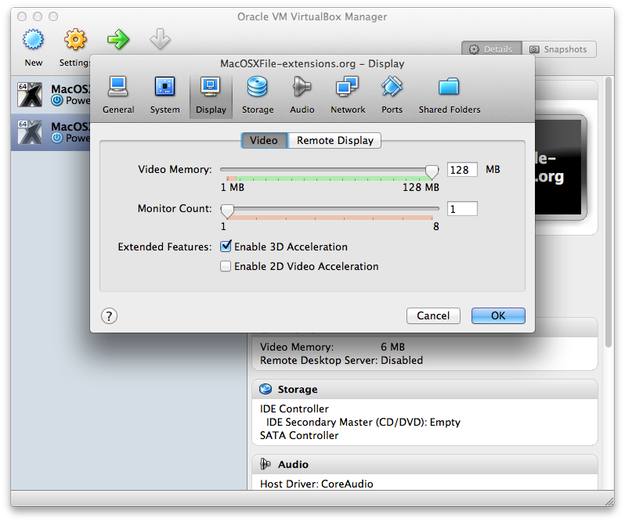
Paramètres vidéo de la machine virtuelle
Cliquez sur l'onglet Stockage → Cliquez sur l'icône du disque dur à côté de l'option Contrôleur IDE → Sélectionnez Créer un nouveau disque.
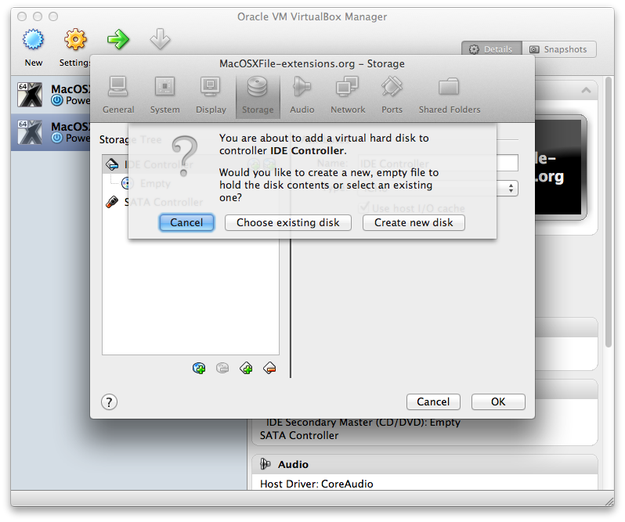
Créer un nouveau disque dur virtuel dans VirtualBox
Dans l'assistant simple de création de disque virtuel, sélectionnez l'option VDI (Virtual Box Disk Image) et cliquez sur Continuer → Détails du stockage réglez sur Alloué dynamiquement et cliquez sur Continuer → Définissez le nom, l'emplacement et la taille du disque virtuel et cliquez sur Continuer (15 Go minimum recommandé) → Dans la fenêtre résumé, cliquez sur Créer.
Vous revenez maintenant aux paramètres de Stockage. Cliquez sur le lecteur optique "Vide" → Cliquez sur l'icône de disque optique dans la zone Attributs → Cliquez sur Choisir un fichier disque CD/DVD virtuel... et sélectionnez l'image iATKOS L2. Maintenant cliquez sur Ouvrir puis sur OK.
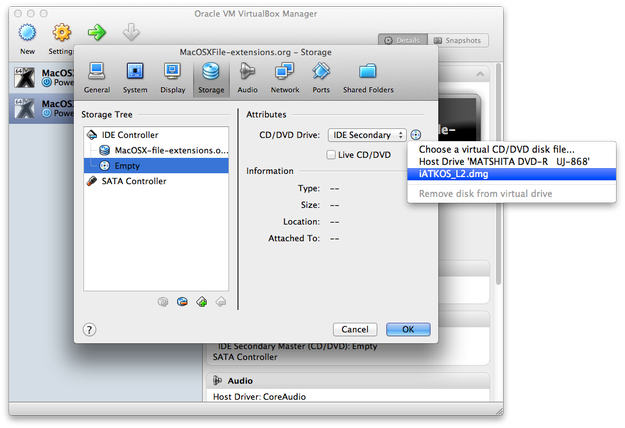
Monter l'image CD/DVD dans VirtualBox
Étape 5 - Installation de Mac OS X
La machine virtuelle est maintenant prête pour l'installation de Mac OS X. Double-cliquez sur la nouvelle machine virtuelle et attendez que l'application d'installation de Mac OS X démarre.
Sélectionnez votre langue et cliquez sur la flèche Suivant.
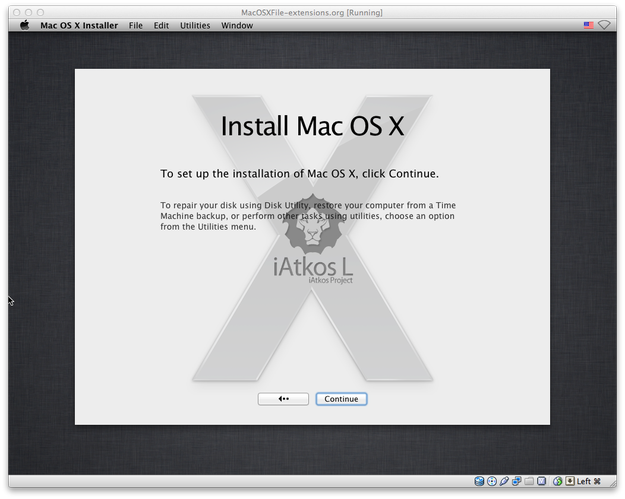
Application d'installation Mac OS X
Vous devez maintenant préparer la partition d'installation sur le disque virtuel. Cliquez sur l'option Utilitaires dans le menu supérieur et sélectionnez Utilitaire de disque.
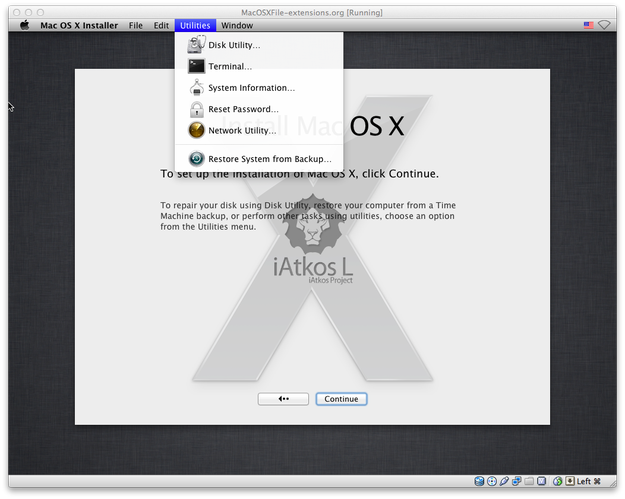
Utilitaires de l'installateur Mac OS X
Sélectionnez VBOX HARDDISK dans la liste des disques durs → Sélectionnez l'option Effacer → Format - Mac OS étendu (journalisé) → donnez un nom au disque et cliquez sur le bouton Effacer.... Attendez la fin du formatage et fermez l'Utilitaire de disque.
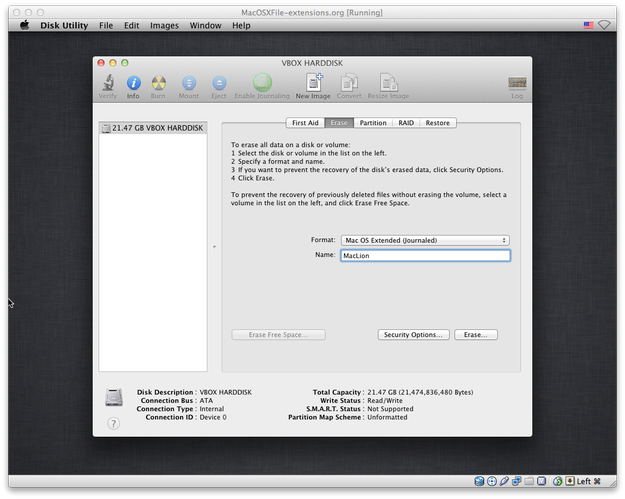
Utilitaire de disque Mac OS X
Vous revenez à l'assistant d'installation Mac OS X → Cliquez sur Continuer et acceptez le Lire-moi.
Sélectionnez le disque dur d'installation et cliquez sur le bouton Installer. Il est temps de faire une pause et d'attendre la fin du processus d'installation.
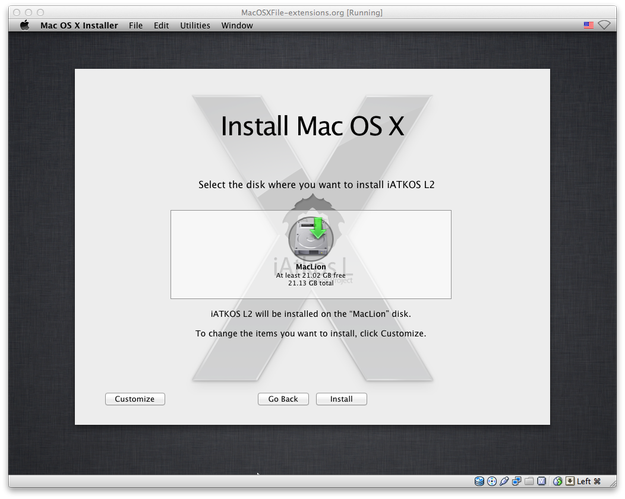
Partition d'installation Mac OS X
Après une installation réussie, la machine virtuelle sera redémarrée. Si après le redémarrage la machine ne redémarre pas, fermez simplement la machine, sélectionnez éteindre la machine et démarrez-la à nouveau.
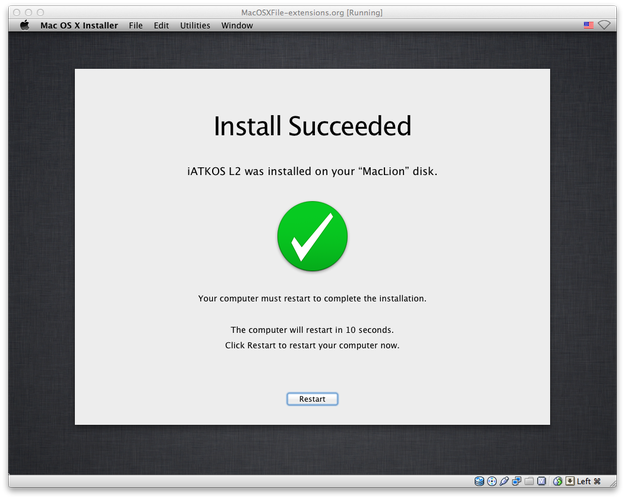
Installation Mac OS X réussie
Après le redémarrage, vous verrez un chargeur de démarrage Chameleon. Appuyez sur la touche F8 pour ouvrir les options de démarrage et sélectionnez avec les flèches la partition bootable avec le nouveau Mac OS X installé puis appuyez sur Entrée.
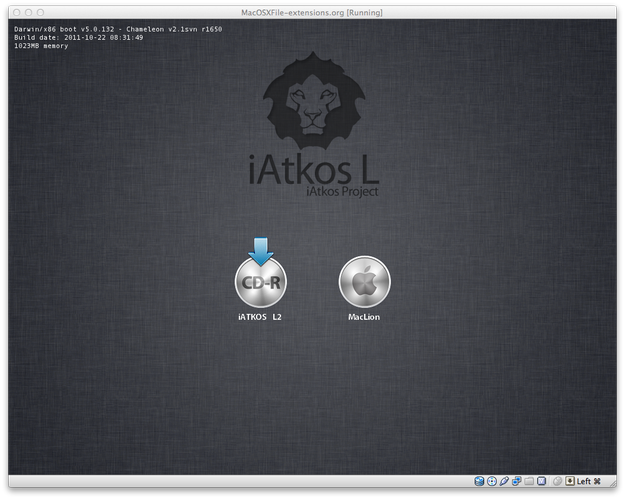
Chargeur de démarrage iATKOS Chameleon
Attendez que Mac OS X lance l'Assistant de configuration, où vous configurerez votre Mac comme la région, le type de clavier, l'identifiant Apple, l'enregistrement, le compte utilisateur, etc.
Une fois les réglages terminés, vous serez accueilli sur le bureau de Mac OS X Lion.
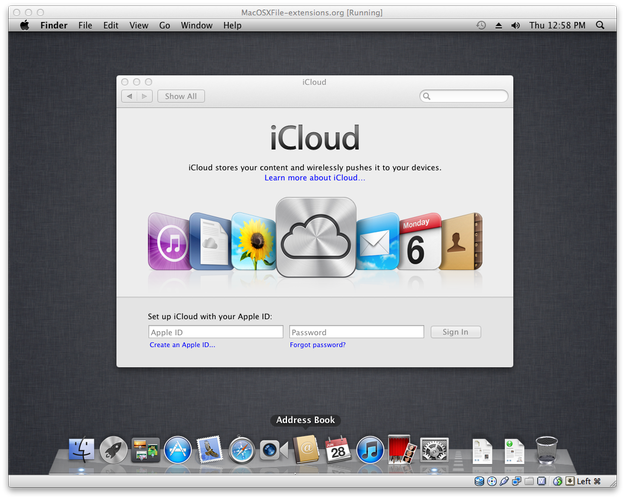
Mac OS X Lion installé dans VirtualBox
Si vous ne souhaitez pas toujours utiliser l'image d'installation iATKOS montée pour démarrer le système, allez dans les Préférences Système → Boot Loader → Configuration de démarrage → cochez la case Partition par défaut et tapez dans la zone de texte hd(0,2) pour définir la partition bootable puis fermez la configuration du Bootloader. Le système pourra alors démarrer sans image bootable.
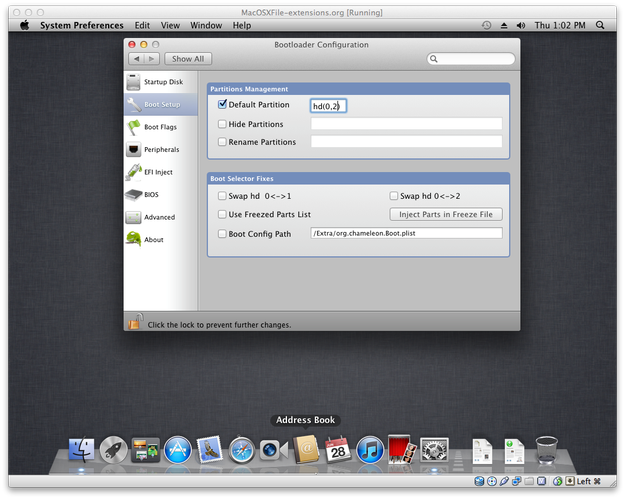
Application de configuration du Bootloader Chameleon dans les Préférences Système
Et voilà. Vous pouvez maintenant commencer à apprendre avec le système d'exploitation Mac OS X, installer et tester des applications Mac ainsi que développer des applications pour Mac, iPhone ou iPad avec Xcode.
Les captures d'écran de cet article proviennent de VirtualBox pour Mac, mais les mêmes réglages fonctionnent pour VirtualBox sous Windows et Linux.