
 Language
Extensions connexes:
Méthode alternative d'installation de Windows
Le système Microsoft Windows est généralement installé sur les ordinateurs à l'aide de supports d'installation DVD ou d'une clé USB. De plus, les fabricants d'ordinateurs, tels que HP, Dell, ASUS et d'autres, créent des partitions de récupération avec l'installation de Windows sur les nouvelles machines.
Cependant, une autre méthode alternative d'installation de Windows existe, c'est-à-dire l'installation directement depuis le disque dur en utilisant une image ISO, même si vous ne possédez pas de support d'installation physique (DVD, USB, etc.). Cette méthode fonctionne pour toutes les versions de Windows depuis Vista.
Trois étapes pour installer Windows sans DVD ni USB
- Créer une partition d'installation
- Télécharger l'image ISO d'installation de Windows et préparer les fichiers d'installation
- Personnaliser les options de démarrage de Windows
Préparer la partition d'installation de Windows
Tout d'abord, vous devrez préparer une petite partition pour l'installation de Windows.
Ouvrez le menu Démarrer → Toutes les applications → Outils d'administration Windows → application Gestion de l'ordinateur.
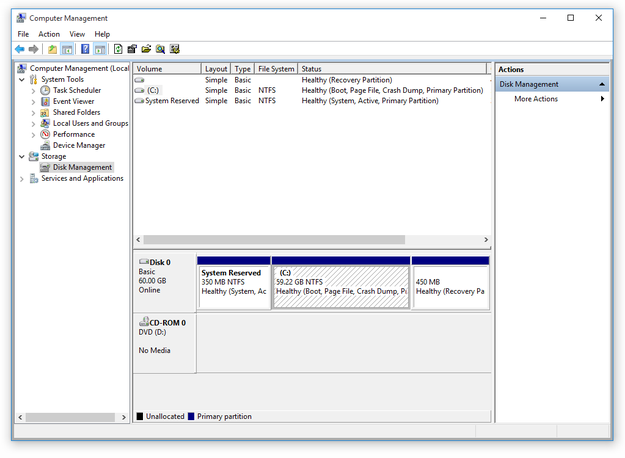
Outil Gestion de l'ordinateur Windows
Cliquez sur l'option Gestion des disques dans le menu de gauche → Faites un clic droit sur la partition C: et sélectionnez l'option Réduire le volume...
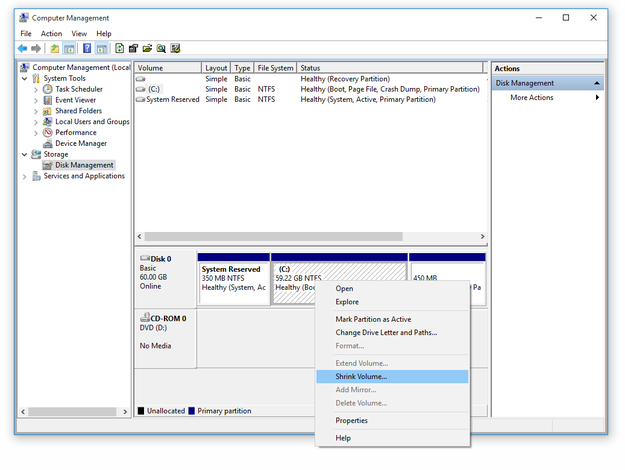
Réduction de volume dans Gestion des disques Windows
Définissez l'option « Entrez la quantité d'espace à réduire en Mo » à : 6000 et cliquez sur le bouton Réduire.
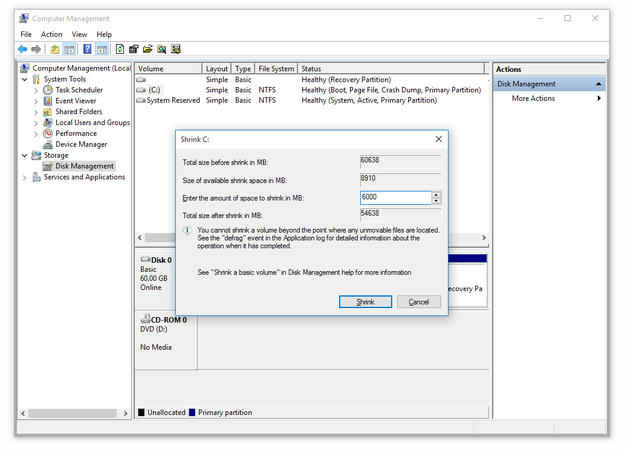
Options de réduction dans Gestion des disques Windows
Cela créera une nouvelle partition non allouée → Faites un clic droit dessus → Sélectionnez l'option Nouveau volume simple...
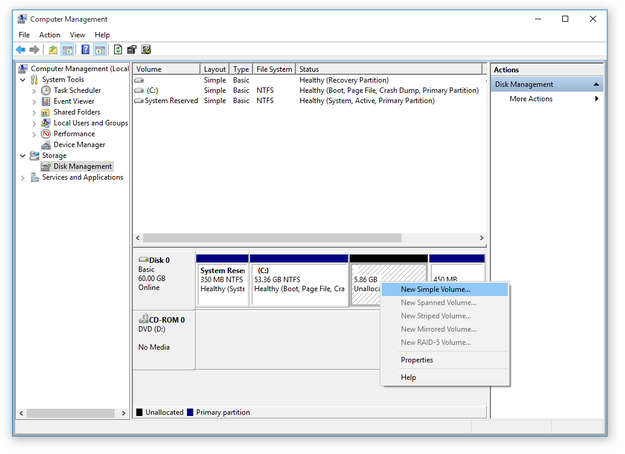
Création de volume dans Gestion des disques Windows
Utilisez l'Assistant Nouveau volume simple et créez un nouveau volume. Définissez la taille du volume, assignez une lettre, choisissez le système de fichiers NTFS et le label du volume → Cliquez sur Terminer.
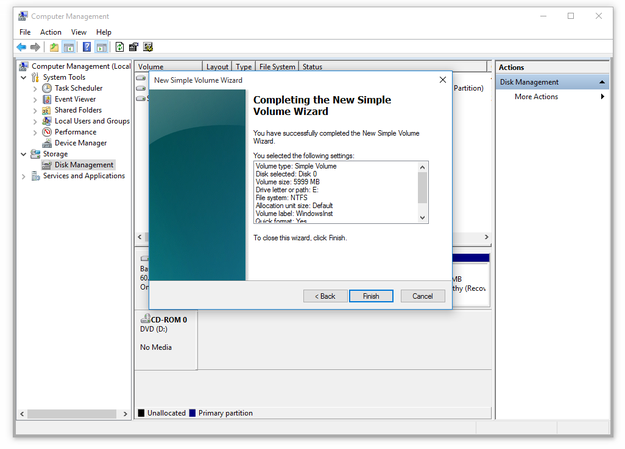
Assistant de volume dans Gestion des disques Windows
Cette étape peut être omise si vous disposez d'un second disque dur ou d'une partition sur votre ordinateur où vous pouvez extraire les données de l'image d'installation de Windows.
Télécharger l'image ISO d'installation de Windows
Vous aurez maintenant besoin d'une image ISO d'installation de Windows. Vous pouvez la télécharger, par exemple, depuis le site de Microsoft, ou utiliser des applications de téléchargement telles que Microsoft Windows and Office ISO Download Tool, Microsoft Creation Tool, etc.
Après avoir téléchargé votre image ISO, ouvrez-la (Explorateur de fichiers sous Windows 8, 10 ou un outil tiers) et copiez toutes les données d'installation vers la nouvelle partition.
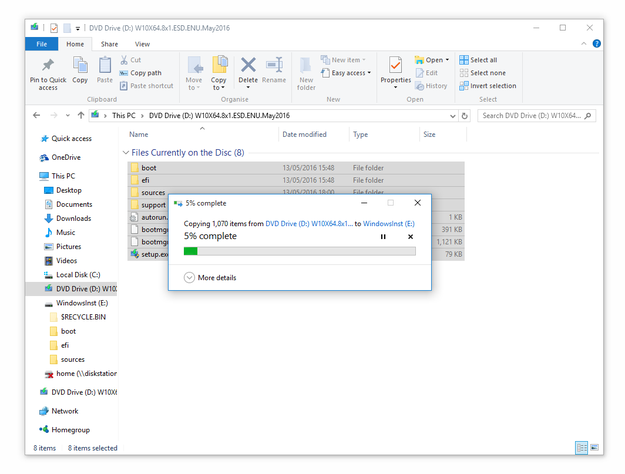
Copie des données d'installation de Windows vers une nouvelle partition du disque dur
Personnaliser le menu de démarrage de Windows
La dernière chose dont vous aurez besoin est une application appelée EasyBCD, qui permet aux utilisateurs de personnaliser les options de démarrage de Windows. Elle est téléchargeable gratuitement pour un usage non commercial.
Ouvrez EasyBCD → Cliquez sur le bouton Ajouter une nouvelle entrée → Sélectionnez l'onglet WinPE → Tapez Image WIM (Ramdisk) → Définissez le nom de l'option du menu de démarrage → Pour le chemin, indiquez le fichier boot.wim, qui est stocké sur votre petite partition d'installation dans le répertoire sources (sources\boot.wim) → Cliquez sur Ajouter une entrée.
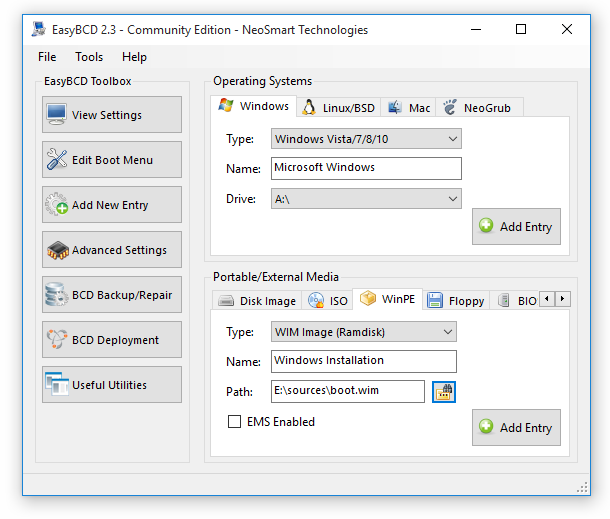
EasyBCD ajoute une nouvelle option au menu de démarrage de Windows
Cliquez sur Modifier le menu de démarrage et vérifiez si la nouvelle entrée est disponible dans le menu de démarrage (dans notre cas Installation Windows) → Cliquez sur Enregistrer les paramètres.
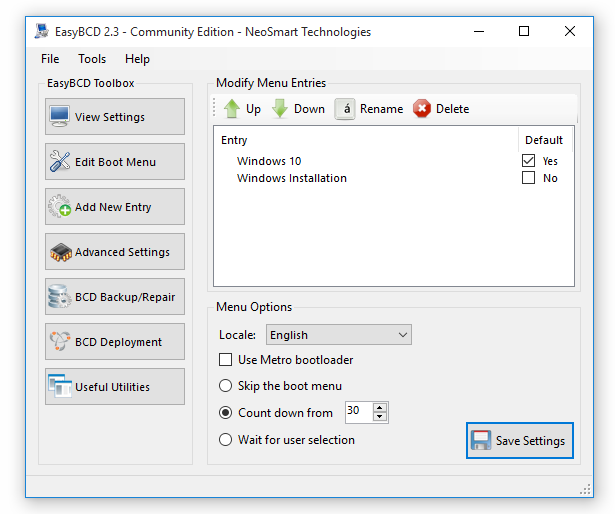
EasyBCD contrôle les paramètres du menu de démarrage
Fermez le programme EasyBCD et redémarrez l'ordinateur, sélectionnez l'option Installation Windows dans le menu de démarrage et commencez l'installation de Microsoft Windows.
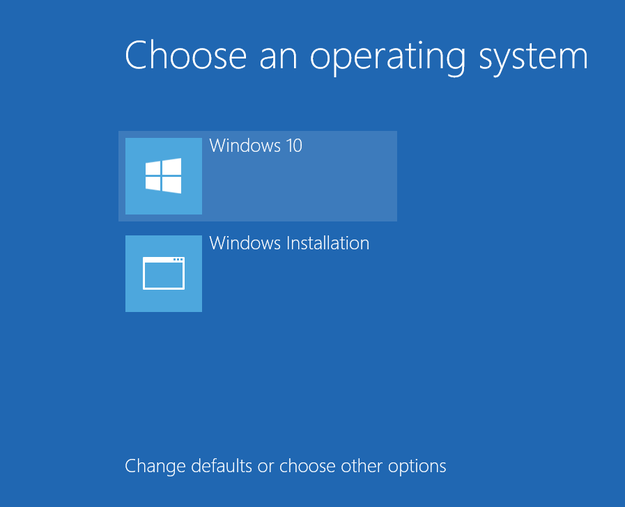
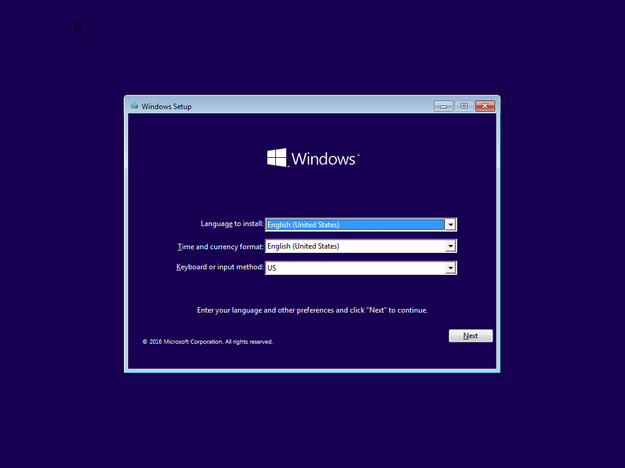
Menu de démarrage Windows 10 et installation de Windows 10