
 Language
Extensions connexes:
Comment créer des images ISO sous Windows
Même avec le nouveau Windows 10, les utilisateurs ne peuvent toujours pas créer des images ISO uniquement avec les outils du système et doivent recourir à une solution tierce pour la sauvegarde de CD/DVD ou l'enregistrement de compilations personnalisées pour la gravure.
Heureusement, il existe de nombreux utilitaires ISO disponibles, soit dans le cadre d'un outil de gravure, soit en tant que gestionnaires d'images disque dédiés.
Pour cet article, nous avons choisi un produit commercial appelé AnyToISO, qui dispose également d'une version gratuite (Lite) fonctionnant avec des fichiers ISO jusqu'à la taille d'un disque CD (870 Mo).
Utiliser AnyToISO pour créer des images disque ISO
Créer des images ISO à partir d'un disque CD/DVD sous Windows
Insérez le CD/DVD dans votre lecteur et lancez le programme. Une fois démarré, sélectionnez l'onglet "CD/DVD to ISO" dans la fenêtre de l'application. Votre disque devrait être automatiquement chargé dans le lecteur source. Il vous suffit maintenant de sélectionner la destination et le nom du nouveau fichier .iso puis de cliquer sur le bouton "Make ISO". Et voilà.
Alternativement, vous pouvez simplement faire un clic droit sur votre lecteur DVD dans l'Explorateur Windows et utiliser l'option Créer une image ISO du disque.
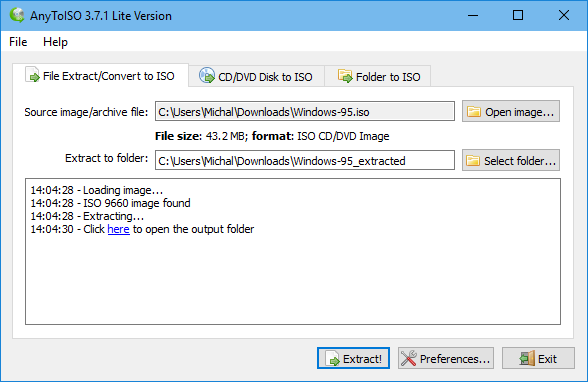
Version AnyToIso pour Windows
Créer des images ISO à partir d'un disque CD/DVD sur Mac
La version pour OS X fonctionne de manière très similaire au programme Windows.
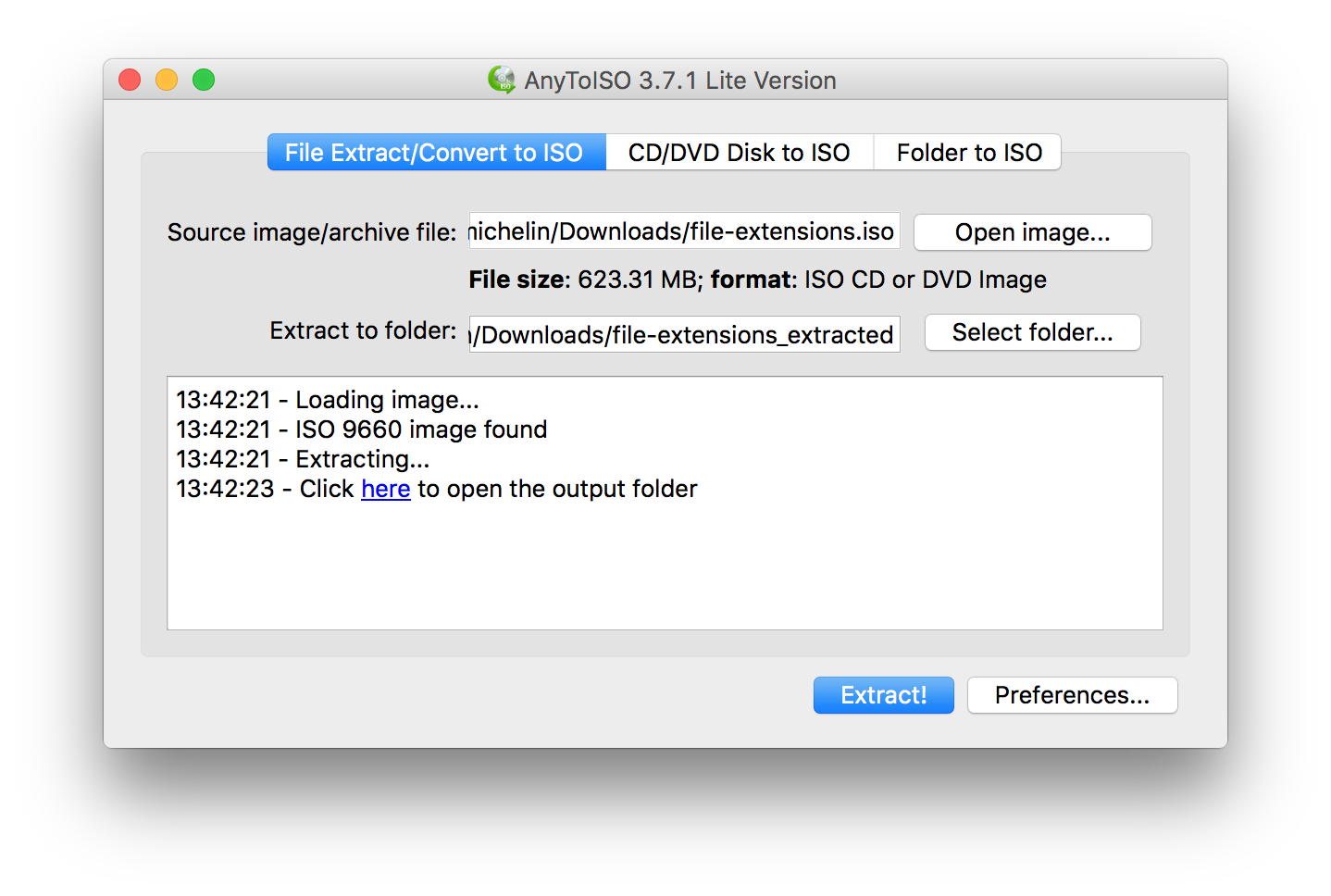
Capture d'écran de la version AnyToIso pour Mac OS X
Le fichier .iso nouvellement créé contiendra exactement la même structure de fichiers que celle présente sur le disque source.
Plusieurs systèmes de fichiers peuvent être présents sur un seul disque, tels que les systèmes de fichiers ISO 9660 ou UDF, et il en va de même pour le système HFS+ pour OS X. S'il est présent, les informations de démarrage seront également sauvegardées dans la nouvelle image ISO.