
 Language
Extensions connexes:
Introduction
 Les images disque ISO étaient historiquement utilisées pour stocker des copies numériques exactes de supports optiques CD/DVD. Cela était généralement fait à des fins de sauvegarde et vous pouvez trouver des centaines d'applications pour cela. De nos jours, les clés USB ont largement remplacé les lecteurs optiques, simplement en raison de vitesses de transfert de données plus rapides.
Le format ISO, cependant, reste un moyen populaire de distribution de logiciels, tels que les systèmes d'exploitation, les jeux vidéo, les programmes de sauvegarde/récupération et autres. La plupart des fichiers .iso actuels dépassent la capacité standard des CD/DVD, ce qui fait de la clé USB une excellente alternative accessible.
Vous avez essentiellement deux options pour transférer des ISO sur une clé USB. La première option est de simplement copier toutes les données du fichier .iso sur la clé, ce qui devrait suffire pour des installations de programmes simples qui ne nécessitent pas de support spécifique. La deuxième option est de créer une copie exacte de l'ISO sur votre clé USB pour imiter le support d'installation réel, ce que nous couvrirons dans le guide suivant.
Créer une clé USB à partir d'un ISO avec Rufus
Pour créer une copie ISO sur votre clé USB, vous aurez besoin d'un programme appelé Rufus, qui est un utilitaire utilisé pour formater et créer des clés USB bootables et possède d'autres fonctionnalités intéressantes.
- vous permet de créer un média d'installation USB à partir d'ISO bootables (Windows, Linux, UEFI, etc.)
- fonctionne sur un système sans OS installé
- peut être utilisé pour flasher le BIOS ou autre firmware depuis DOS
- fonctionne comme un utilitaire bas niveau
Il est disponible gratuitement et est portable, il suffit donc de télécharger et de l'utiliser - aucune installation requise.
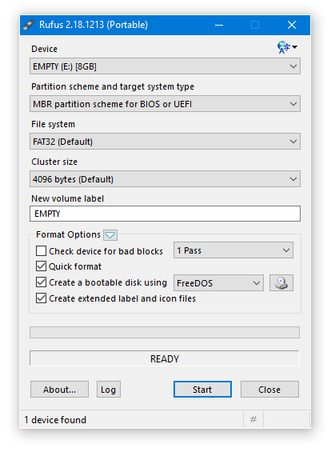
Comment créer une copie exacte d'une image ISO sur une clé USB
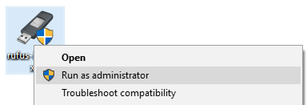
Pour commencer, connectez votre clé USB et lancez Rufus en tant qu'administrateur (cliquez sur le programme avec le bouton droit de la souris et sélectionnez l'option Exécuter en tant qu'administrateur).
Dans la section Périphérique, sélectionnez votre clé USB. Dans le menu déroulant à côté de Créer un disque de démarrage avec, choisissez Image ISO pour sélectionner le type de source de données.
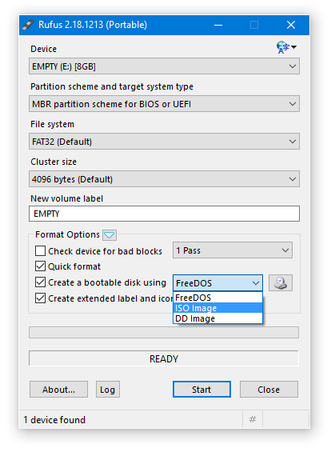
Cliquez maintenant sur la petite icône de disque optique et parcourez jusqu'à votre fichier .iso, c'est-à-dire l'image disque que vous souhaitez créer sur votre clé USB.
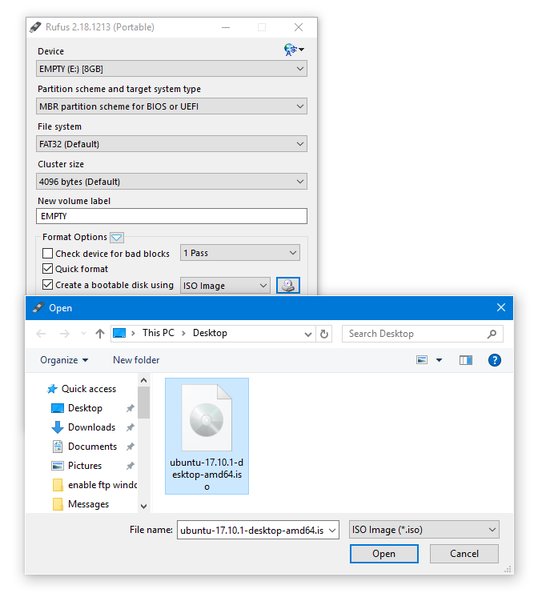
Une fois tout configuré, cliquez simplement sur le bouton Démarrer pour lancer le processus.
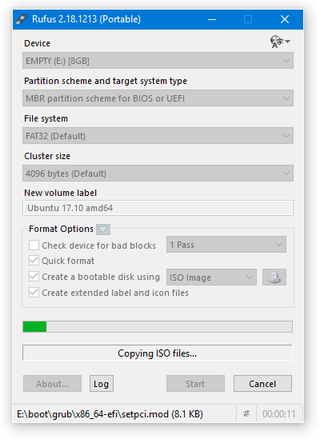
Et voilà ! Il suffit d'attendre que Rufus génère une copie exacte de l'image ISO sur votre clé USB et vous pourrez l'utiliser. Cela peut prendre un certain temps pour les fichiers ISO très volumineux, soyez patient.