
 Language
Ekstensi terkait:
Dari Windows 95 hingga Windows 7 ada folder bernama Start-up yang tersedia di menu Start Windows. Dalam folder ini pengguna dapat mengelola program yang dijalankan setelah Windows boot up.
Pada Windows 8, Anda tidak lagi dapat mengakses folder Start-up dan mengelola program yang ingin dijalankan setelah komputer boot. Namun, ada solusi untuk membuka folder Start-up di Windows 8.
Buka folder Start-up dengan Windows Explorer
Buka Windows Explorer. Klik opsi View → Centang kotak Hidden Items.
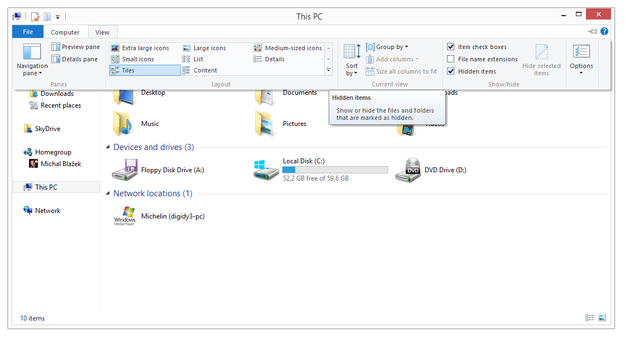
Opsi untuk melihat item tersembunyi di Windows Explorer Windows 8
Buka Local Disk (Disk Sistem dll.) dan navigasikan ke:
Users\"MyUser"\AppData\Roaming\Microsoft\Windows\Start Menu\Programs\Start-up
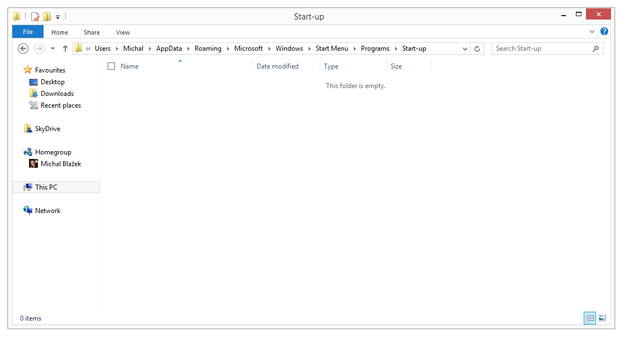
Folder Start-up Windows 8
Sekarang Anda dapat menambahkan atau mengelola aplikasi yang dimulai setelah Windows boot up (Mereka adalah shortcut ke aplikasi → klik kanan mouse → New → Shortcut).
Buka folder Start-up dengan Run
Cara lain adalah buka Metro dan ketik Run di kotak pencarian, atau cari aplikasi Run di daftar aplikasi dan jalankan.
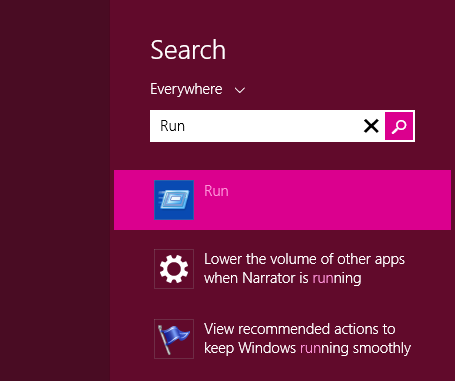
Opsi Pencarian Metro
Jika Anda menggunakan Windows 8.1, Anda dapat mengklik tombol Start di desktop dengan klik kanan mouse dan pilih opsi Run.
Ketik ke dalam kotak Buka:
shell:startup
dan klik tombol OK.
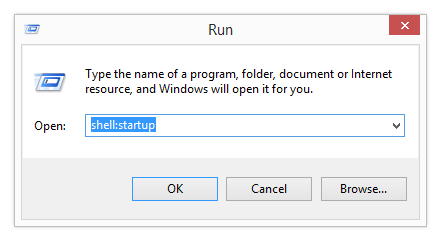
Aplikasi Run Windows 8
Folder Start-up akan terbuka di Windows File Explorer.
Anda juga dapat mengelola daftar Start-up dengan Task Manager Windows 8 baru (shortcut Ctrl+Shift+Escape). Buka → klik opsi More details → klik tab Start-up dan Anda dapat mengaktifkan atau menonaktifkan aplikasi yang dimulai setelah Windows boot up.
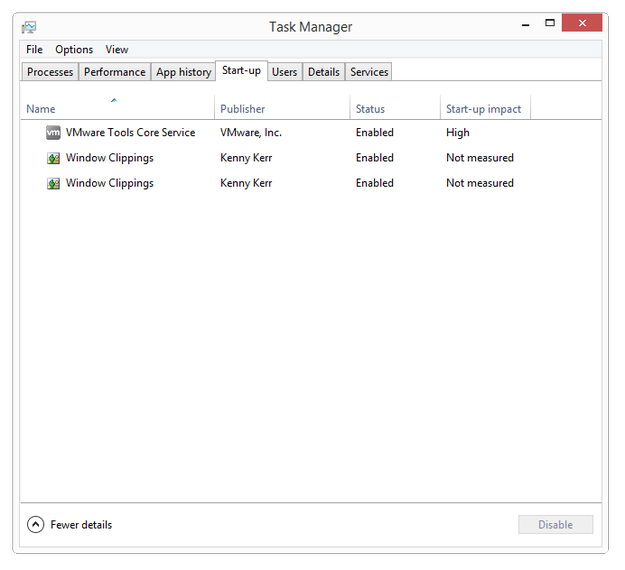
Task Manager Windows 8