
 Language
Estensioni correlate:
Macchine virtuali OS X Lion
 L'attuale famiglia di computer Mac è basata sulla piattaforma Intel x86-64 e anche Mac OS X è ottimizzato per i processori Intel attuali. L'unica differenza tra IBM-PC e Macintosh risiede in un BIOS EFI speciale richiesto per Mac OS X. Tuttavia, sviluppatori terzi hanno creato un progetto chiamato OSx86, meglio conosciuto come Hackintosh, che permette agli utenti di eseguire Mac OS X su computer non Apple o su software di virtualizzazione.
Vediamo quindi come è possibile eseguire l'ultima versione di Mac OS X Lion in una macchina virtuale creata con il software di virtualizzazione Oracle VM VirtualBox.
Come installare Mac OS X Lion su VirtualBox
Passo 1 - Installare VirtualBox sul computer
È possibile scaricare gratuitamente il pacchetto di installazione di VirtualBox dal sito Oracle. Ha un'installazione molto semplice senza impostazioni complesse.
Passo 2 - Distribuzione Mac OS X
Ci sono diversi modi per installare Mac OS X su una macchina virtuale. Gli utenti avanzati possono usare il DVD originale con speciali boot loader e testare le impostazioni ottimali per ottenere le migliori prestazioni di Mac OS X.
Tuttavia, abbiamo usato un metodo più semplice con un'immagine di installazione pre-preparata chiamata iATKOS L2, che include Mac OS X Lion e altre utility, patch e driver hardware che permettono agli utenti di installare Mac OS X. Puoi cercare su Google e scaricarla, per esempio tramite BitTorrents. L'iATKOS L2 originale è distribuito in formato DMG usato per i pacchetti di installazione Mac OS X.
Passo 3 - Creazione della macchina virtuale
Dopo aver installato VirtualBox e scaricato l'immagine del disco iATKOS L2, è il momento di preparare la macchina virtuale.
Per eseguire Mac OS X in una macchina virtuale serve un processore con supporto Intel VTx o AMD-v per la virtualizzazione hardware. Se non ne disponi, puoi comunque provare ad installare Hackintosh direttamente sul tuo computer. Leggi Come creare un Hackintosh qui.
Avvia VirtualBox e clicca sull'opzione Nuova nel menu in alto. Nella schermata di benvenuto della procedura guidata della macchina virtuale, clicca sul bottone Continua.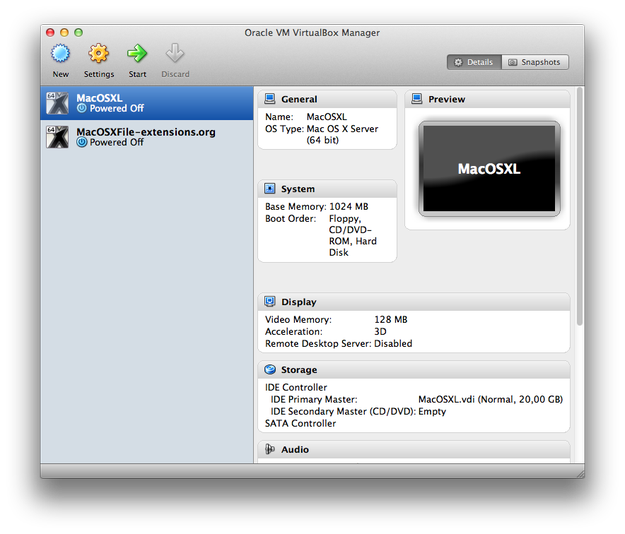
Imposta il Nome VM. Imposta il Tipo OS su Mac OS X e la Versione su Mac OS X Server o Mac OS X Server 64bit per sistemi a 64 bit (la versione standard di Mac OS X non è ufficialmente supportata in VirtualBox). Clicca sul bottone Continua.
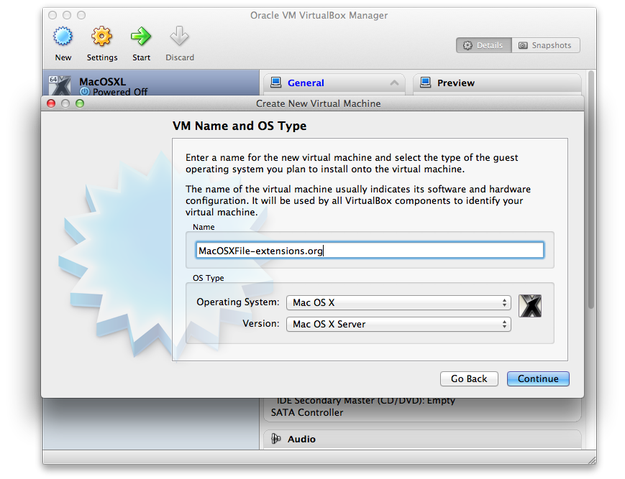
Specifica nome e tipo di OS
Imposta la Memoria base (RAM) ad almeno 1GB, se puoi metti 2GB o più.
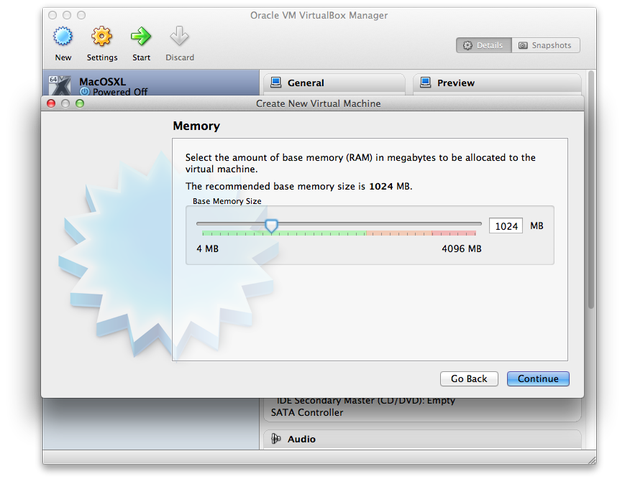
Imposta la dimensione della RAM
Nella schermata successiva Virtual Hard Disk deseleziona la casella Disco di avvio → Clicca su Continua. Riceverai un messaggio di avviso, ignoralo e clicca nuovamente su Continua.
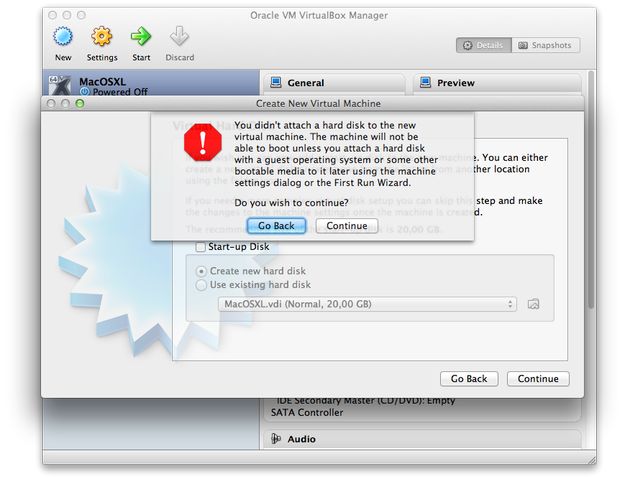
Messaggio di avviso nella procedura guidata di VirtualBox
Nella finestra di riepilogo clicca su Crea e la nuova macchina virtuale sarà aggiunta alla lista delle macchine virtuali di VirtualBox.
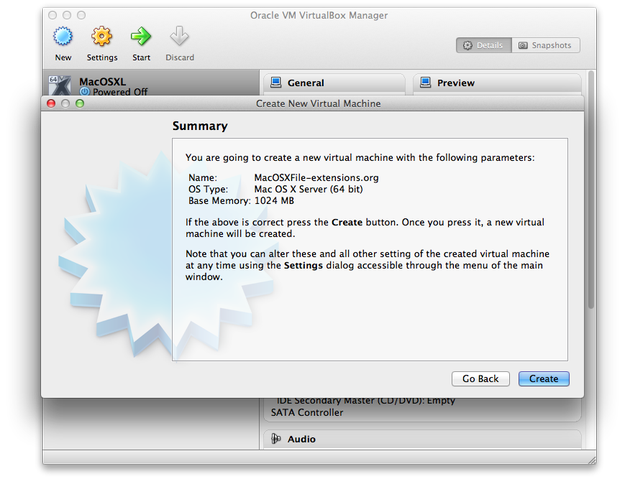
Finestra riepilogo macchina virtuale
Passo 4 - Impostazioni macchina virtuale
Fai clic destro sulla nuova macchina virtuale e seleziona l'opzione Impostazioni dal menu a discesa. Vai alla scheda Sistema e deseleziona la casella con l'opzione Abilita EFI.
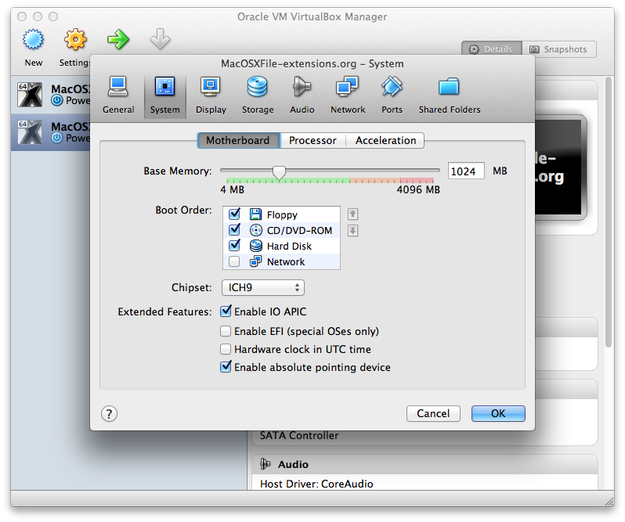
Impostazioni macchina virtuale in VirtualBox
Clicca sulla scheda Schermo e imposta la Memoria video a 128MB e spunta la casella Abilita accelerazione 3D.
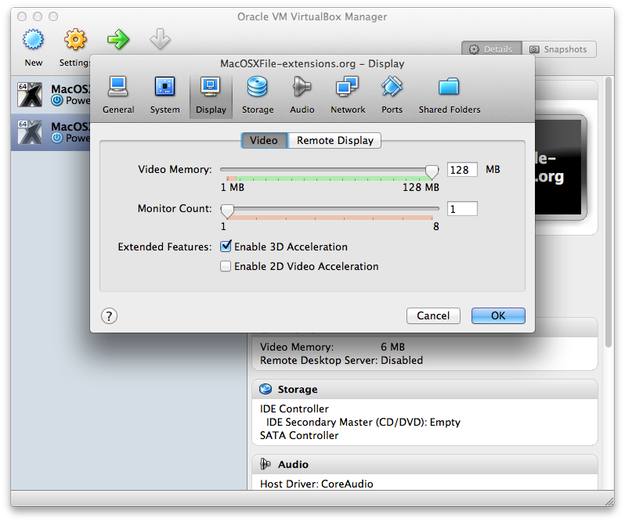
Impostazioni video della macchina virtuale
Clicca sulla scheda Archiviazione → Clicca sull'icona del disco rigido accanto all'opzione Controller IDE → Seleziona Crea nuovo disco.
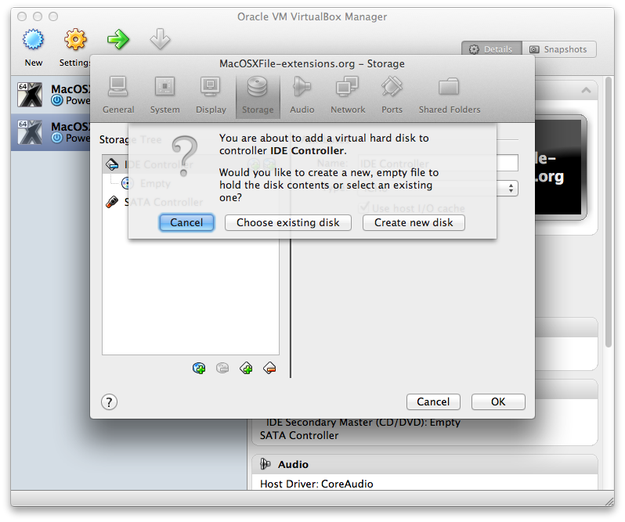
Creazione nuovo disco rigido virtuale in VirtualBox
Nella procedura guidata per creare disco virtuale, seleziona l'opzione VDI (Virtual Box Disk Image) e clicca su Continua → Dettagli archiviazione imposta su Dinamicamente allocato e clicca su Continua → Imposta nome, posizione e dimensione del disco virtuale (consigliati almeno 15GB) e clicca su Continua → nella finestra di riepilogo clicca su Crea.
Ora torni nelle impostazioni di Archiviazione. Clicca su "Vuoto" nell'unità ottica → Clicca sull’icona del disco ottico nell'area Attributi → clicca su Scegli un file virtuale CD/DVD... e seleziona l’immagine iATKOS L2. Ora clicca su Apri e poi su OK.
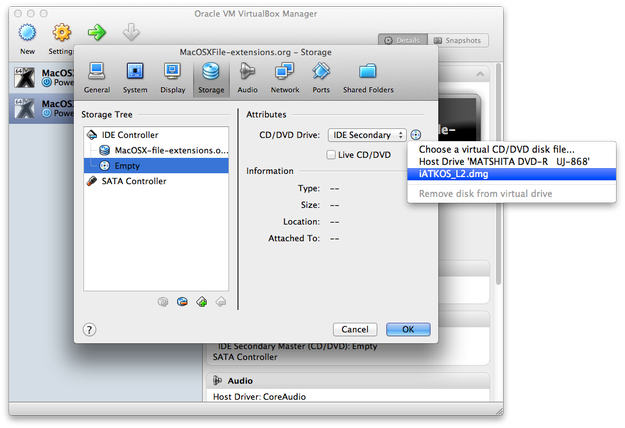
Montare immagine CD/DVD in VirtualBox
Passo 5 - Installazione Mac OS X
Ora la macchina virtuale è pronta per l'installazione di Mac OS X. Doppio clic sulla nuova macchina virtuale e attendi che l'applicazione di installazione di Mac OS X si avvii.
Seleziona la lingua e clicca sulla freccia Avanti.
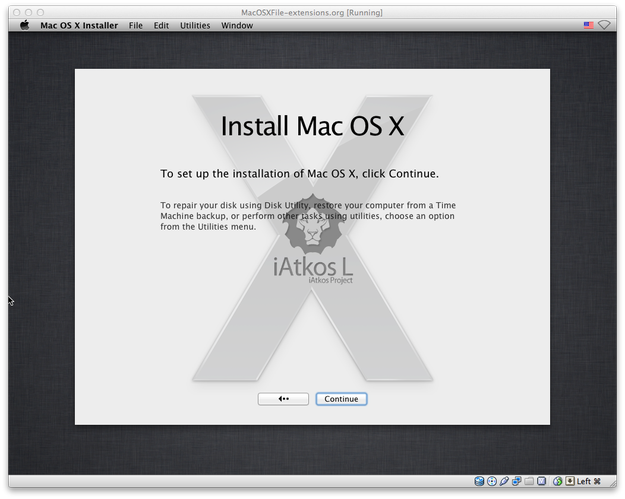
Applicazione di installazione Mac OS X
Adesso devi preparare la partizione di installazione sul disco virtuale. Clicca sull'opzione Utility nel menu in alto e seleziona Utility Disco.
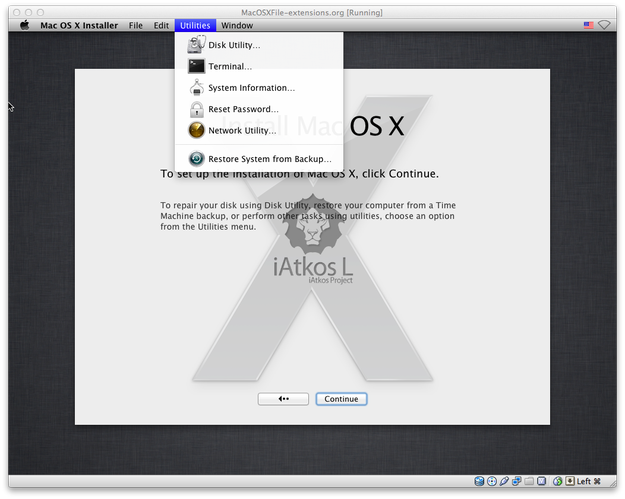
Utility nel programma di installazione Mac OS X
Seleziona VBOX HARDDISK nella lista dei dischi rigidi → seleziona l'opzione Cancella → Formato - Mac OS Extended (Journaled) → imposta il nome del disco e clicca su Cancella.... Attendi che la formattazione termini e chiudi Utility Disco.
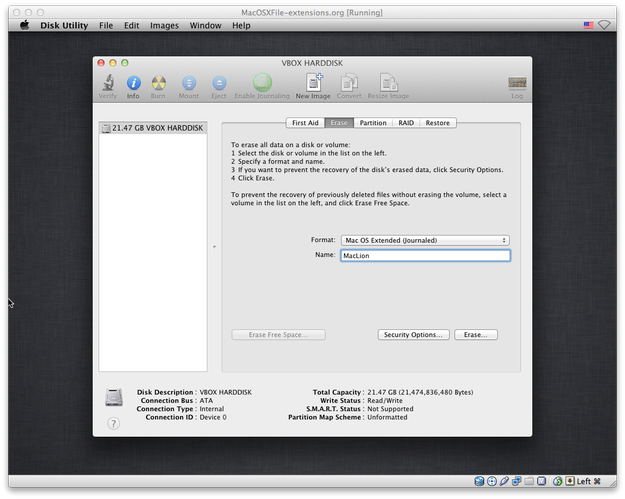
Utility Disco Mac OS X
Sei tornato nella procedura di installazione di Mac OS X → clicca sul bottone Continua e accetta il documento Read Me.
Seleziona il disco per l'installazione e clicca su Installa. Ora è tempo per una pausa e attendere che il processo di installazione sia completato.
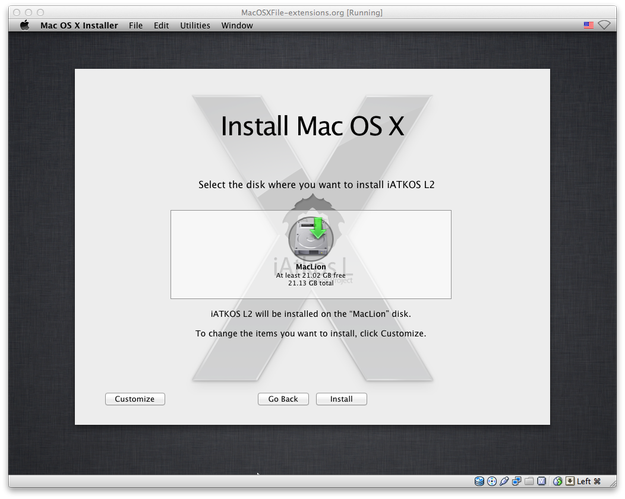
Partizione per installazione Mac OS X
Dopo l'installazione corretta, la macchina virtuale si riavvierà. Se dopo il riavvio la macchina non si avvia, basta chiuderla, selezionare spegni macchina e riavviare la macchina virtuale.
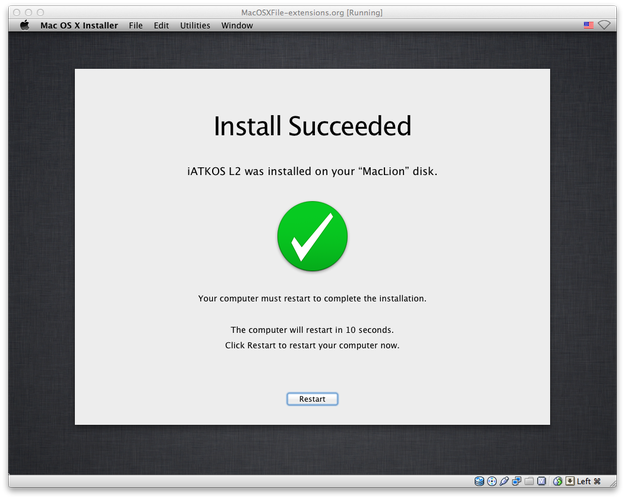
Installazione Mac OS X riuscita
Dopo il riavvio vedrai il bootloader Chameleon. Premi il tasto F8 per aprire le opzioni di boot e seleziona con le frecce la partizione bootable con il nuovo Mac OS X installato e premi Invio.
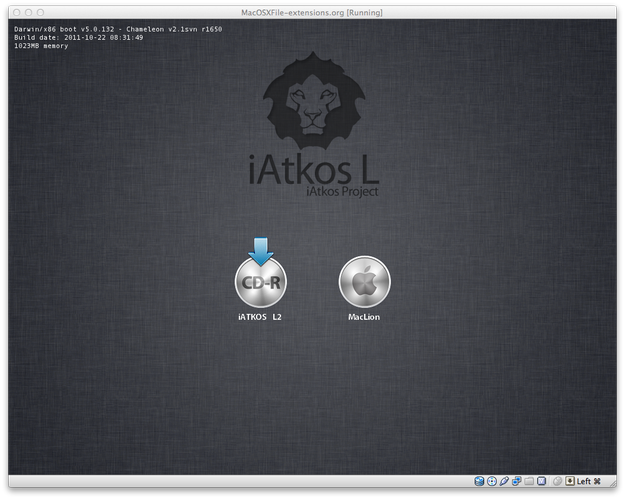
Bootloader Chameleon iATKOS
Attendi che Mac OS X avvii il Computer Setup Wizard, dove configurerai il Mac come regione, tipo di tastiera, Apple ID, registrazione, account computer e altro.
Dopo aver completato le impostazioni, sarai accolto nel desktop di Mac OS X Lion.
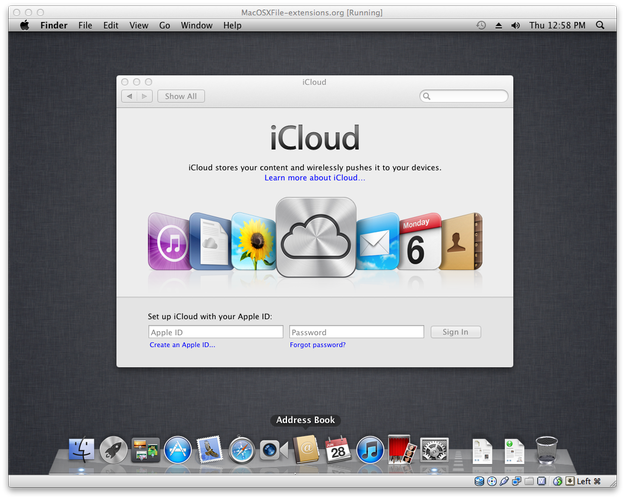
Mac OS X Lion installato in VirtualBox
Se non desideri sempre usare un'immagine iATKOS montata per avviare il sistema, vai su Preferenze di Sistema → Boot Loader → Boot Setup → spunta la casella Partizione predefinita e digita nella casella di testo hd(0,2) per impostare la partizione bootable e chiudi la configurazione Bootloader. Ora il sistema può avviarsi senza immagine di boot.
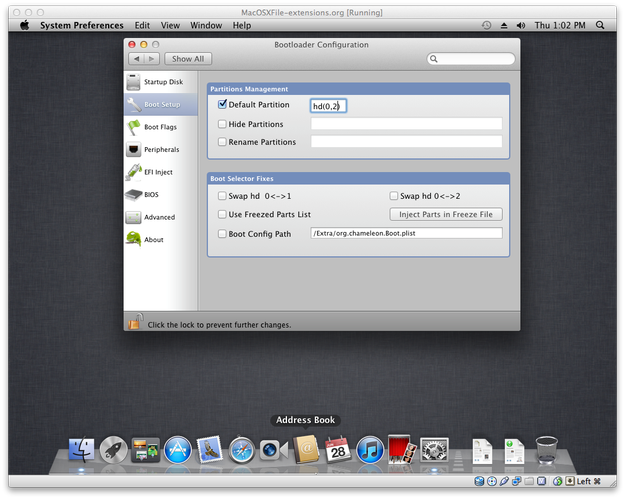
Applicazione Configurazione Bootloader Chameleon in Preferenze di Sistema
Ed è tutto. Ora puoi iniziare a imparare il sistema operativo Mac OS X, installare e testare applicazioni Mac così come sviluppare applicazioni per Mac, iPhone o iPad con Xcode.
Gli screenshot in questo articolo provengono da VirtualBox per Mac, ma le stesse impostazioni funzionano per VirtualBox su Windows e Linux.