
 Language
Powiązane rozszerzenia:
Wirtualna maszyna OS X Lion
 Obecna rodzina komputerów Mac jest oparta na platformie Intel x86-64, a także system Mac OS X jest zoptymalizowany pod aktualne procesory Intela. Jedyna różnica między IBM-PC a Macintosh polega na specjalnym BIOS EFI, który identyfikuje, że jest to potrzebne dla Mac OS X. Jednak programiści zewnętrzni stworzyli projekt o nazwie OSx86, znany lepiej jako Hackintosh, który pozwala użytkownikom uruchamiać Mac OS X na komputerach niebędących produktami Apple lub w oprogramowaniu do wirtualizacji.
Przyjrzyjmy się więc temu, jak uruchomić najnowszy system Mac OS X Lion w wirtualnej maszynie utworzonej w oprogramowaniu do wirtualizacji Oracle VM VirtualBox.
Jak zainstalować Mac OS X Lion w VirtualBox
Krok 1 - Zainstaluj VirtualBox na swoim komputerze
Możesz pobrać za darmo pakiet instalacyjny VirtualBox z witryny Oracle. Ma on bardzo prostą instalację bez żadnych złożonych ustawień.
Krok 2 - Dystrybucja Mac OS X
Istnieje kilka sposobów na zainstalowanie Mac OS X w wirtualnej maszynie. Zaawansowani użytkownicy mogą użyć oryginalnej płyty DVD ze specjalnymi bootloaderami i przetestować optymalne ustawienia pod najlepszą wydajność Mac OS X.
Jednak my skorzystaliśmy z łatwiejszej metody: z przygotowanego wcześniej obrazu instalacyjnego o nazwie iATKOS L2, który zawiera Mac OS X Lion i inne narzędzia, patche oraz sterowniki sprzętowe, umożliwiające użytkownikom instalację Mac OS X.
Możesz znaleźć to w Google i pobrać, na przykład z BitTorrents. Oryginalny iATKOS L2 jest dystrybuowany w formacie DMG używanym do pakietów instalacyjnych dla Mac OS X.
Krok 3 - Utwórz wirtualną maszynę
Po zainstalowaniu VirtualBox i pobraniu obrazu dysku iATKOS L2 nadszedł czas, aby przygotować wirtualną maszynę.
Aby uruchamiać Mac OS X w wirtualnej maszynie, potrzebujesz procesora z obsługą wirtualizacji Intel VTx lub sprzętowej obsługi wirtualizacji AMD-v. Jeśli nie masz, możesz także spróbować zainstalować Hackintosha bezpośrednio na swoim komputerze. Przeczytaj Jak utworzyć Hackintosha tutaj.
Uruchom VirtualBox i kliknij opcję Nowe w górnym menu. Na ekranie powitalnym kreatora wirtualnej maszyny kliknij przycisk Kontynuuj.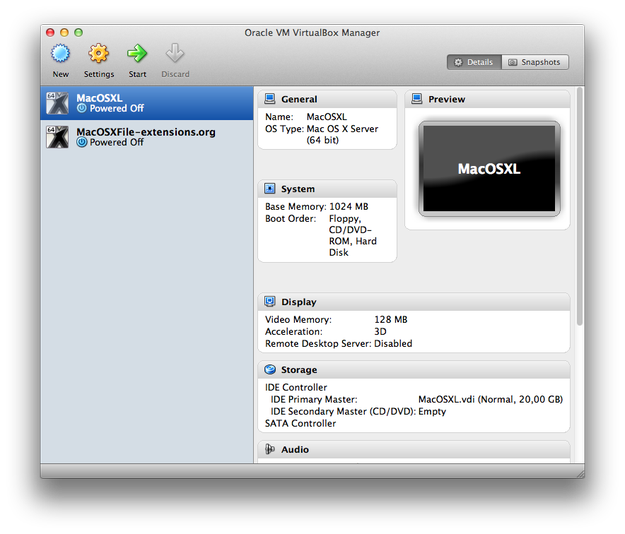
Ustaw Nazwę VM. Ustaw Typ systemu operacyjnego na Mac OS X, a wersję ustaw na Mac OS X Server lub Mac OS X Server 64 w systemach 64-bitowych (standardowy Mac OS X nie jest oficjalnie obsługiwany w VirtualBox). Kliknij przycisk Kontynuuj.
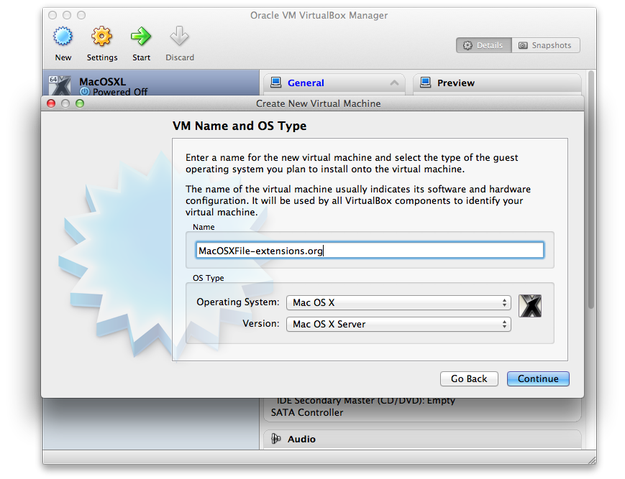
Określ nazwę i typ systemu operacyjnego
Ustaw Pamięć bazową (RAM) na minimum 1 GB; jeśli możesz, ustaw 2 lub więcej.
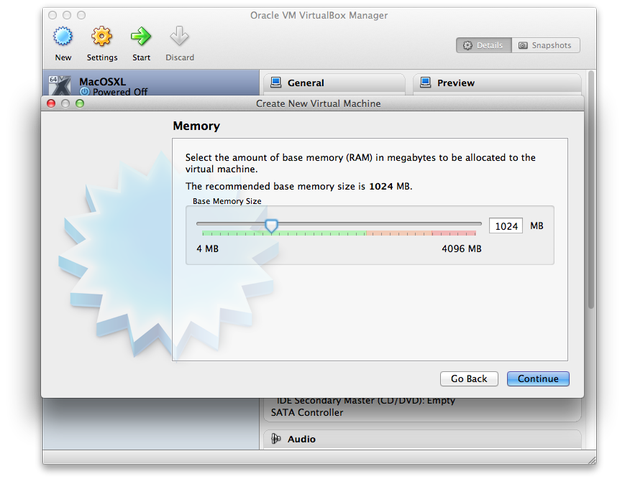
Ustaw rozmiar RAM
Na następnym ekranie Wirtualny dysk twardy odznacz pole dysku startowego → Kliknij przycisk Kontynuuj. Zostaniesz poinformowany komunikatem, ale zignoruj go i ponownie naciśnij przycisk Kontynuuj.
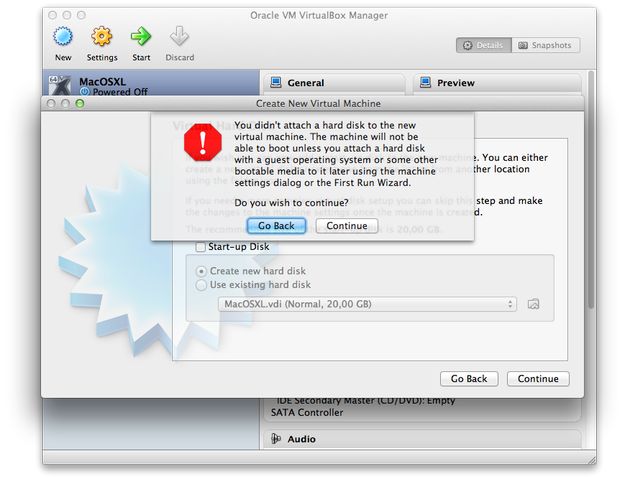
Komunikat ostrzegawczy w kreatorze VirtualBox
W oknie Podsumowanie kliknij przycisk Utwórz, a nowa wirtualna maszyna zostanie dodana do listy wirtualnych maszyn w VirtualBox.
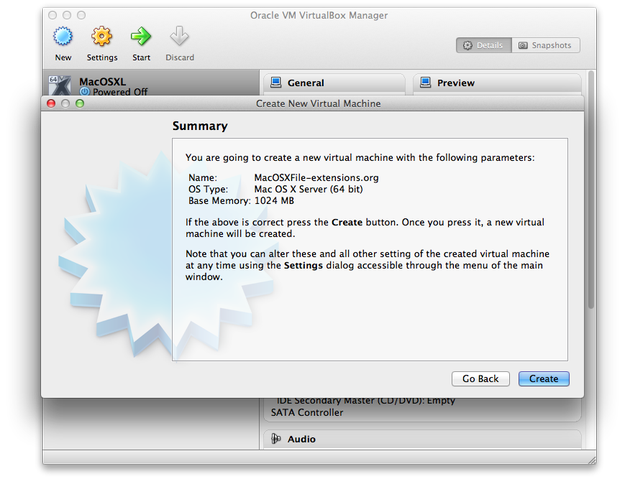
Okno podsumowania wirtualnej maszyny
Krok 4 - Ustawienia wirtualnej maszyny
Kliknij prawym przyciskiem na nową wirtualną maszynę i wybierz opcję Ustawienia w menu rozwijanym. Przejdź do zakładki System i odznacz pole Włącz opcję EFI.
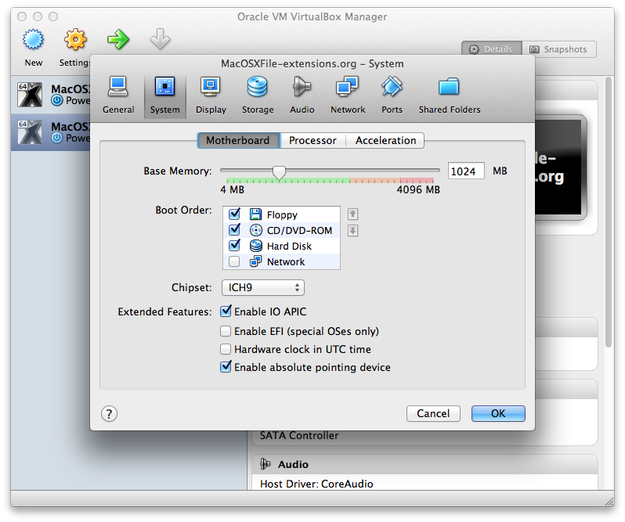
Ustawienia wirtualnej maszyny VirtualBox
Kliknij zakładkę Ekran i ustaw Pamięć wideo na 128 MB oraz zaznacz pole Włącz przyspieszenie 3D.
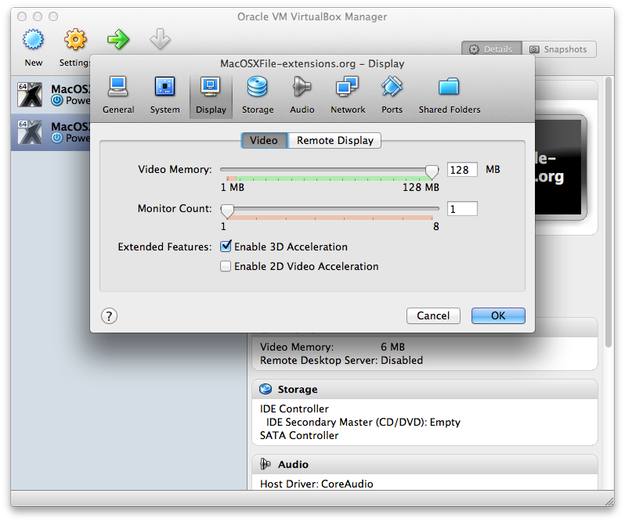
Ustawienia wideo wirtualnej maszyny
Kliknij zakładkę Pamięć → Kliknij ikonę dysku twardego obok opcji Kontroler IDE → Wybierz Utwórz nowy dysk.
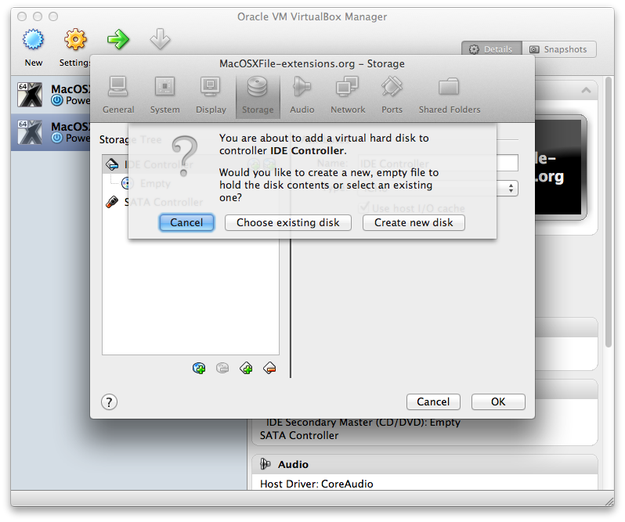
Tworzenie nowego wirtualnego dysku twardego w VirtualBox
W prostym kreatorze tworzenia wirtualnego dysku wybierz opcję VDI (Virtual Box Disk Image) i kliknij przycisk Kontynuuj → Szczegóły pamięci ustaw na Dynamicznie alokowany i kliknij przycisk Kontynuuj → Ustaw nazwę, lokalizację i rozmiar wirtualnego dysku oraz kliknij przycisk Kontynuuj (zalecane min. 15 GB) → W oknie podsumowania kliknij przycisk Utwórz.
Teraz wracasz do ustawień Pamięci. Kliknij na "Pusty" napęd optyczny → Kliknij ikonę Dysk optyczny w obszarze Atrybuty → kliknij na Wybierz plik wirtualnego dysku CD/DVD... i wybierz obraz iATKOS L2. Teraz kliknij przycisk Otwórz, a następnie przycisk OK.
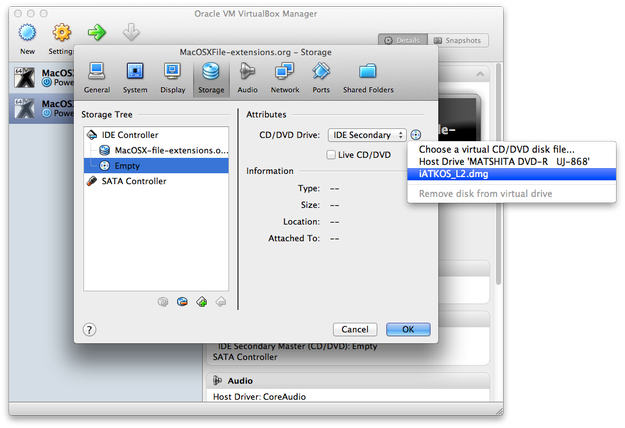
Podmontuj obraz CD/DVD w VirtualBox
Krok 5 - Instalacja Mac OS X
Teraz wirtualna maszyna jest przygotowana do instalacji Mac OS X. Kliknij dwukrotnie nową wirtualną maszynę i poczekaj, aż uruchomi się aplikacja instalacyjna Mac OS X.
Wybierz język i kliknij strzałkę Dalej.
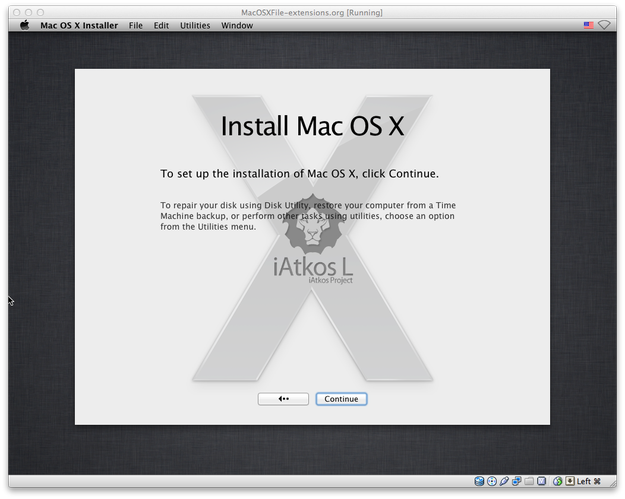
Aplikacja instalacyjna Mac OS X
Teraz musisz przygotować partycję instalacyjną na wirtualnym dysku. Kliknij opcję Utilities w górnym menu i wybierz Disk Utility.
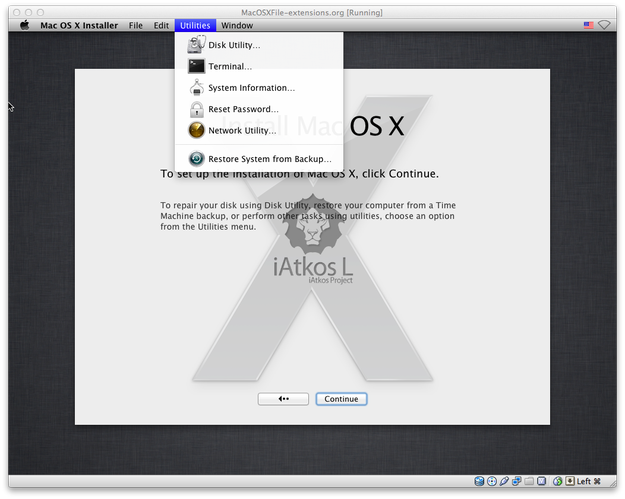
Narzędzia Instalatora Mac OS X
Wybierz VBOX HARDDISK z listy dysków twardych → wybierz opcję Erase → Format - Mac OS Extended (Journaled) → ustaw nazwę dysku i kliknij przycisk Erase.... Poczekaj, aż formatowanie się zakończy, i zamknij Disk Utility.
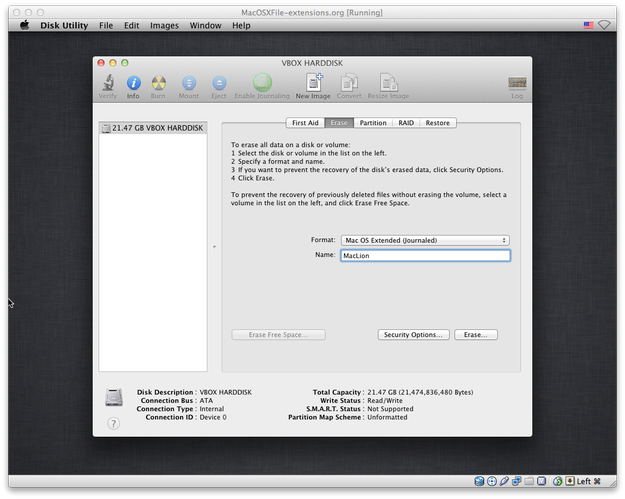
Disk Utility dla Mac OS X
Jesteś z powrotem w kreatorze instalacji Mac OS X → Kliknij przycisk kontynuuj i zaakceptuj Read Me.
Wybierz dysk twardy do instalacji i kliknij przycisk Install. Teraz pora na przerwę i poczekanie, aż proces instalacji zostanie zakończony.
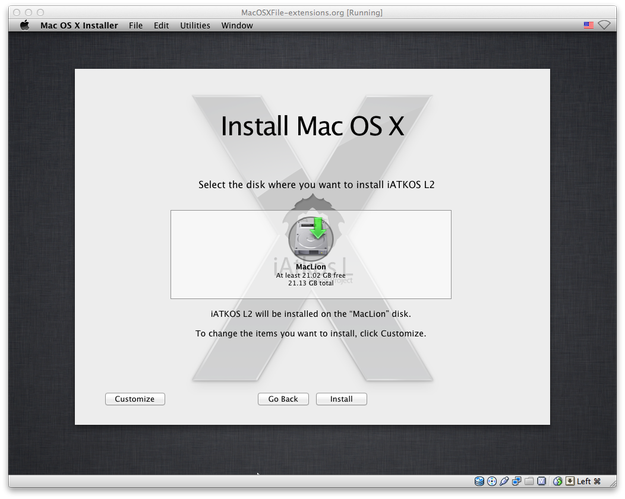
Partycja instalacyjna Mac OS X
Po udanej instalacji wirtualna maszyna zostanie uruchomiona ponownie. Jeśli po restarcie maszyna nie wykona reboot, po prostu zamknij maszynę i wybierz wyłączenie zasilania maszyny (power off) oraz uruchom maszynę ponownie.
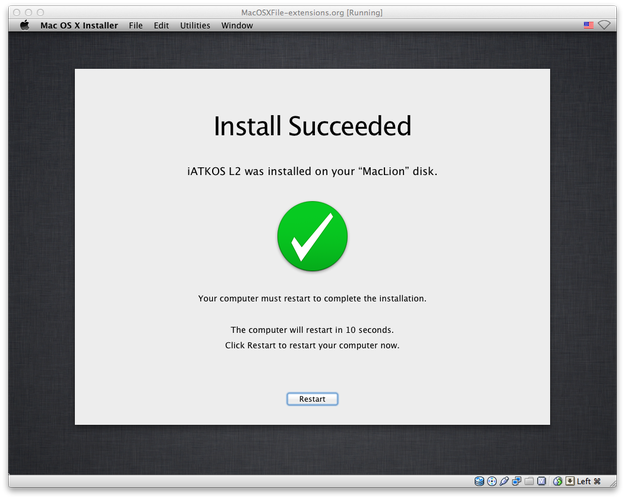
Instalacja Mac OS X zakończona powodzeniem
Po ponownym uruchomieniu (reboot/restart) zobaczysz bootloader Chameleon. Naciśnij klawisz F8, aby otworzyć opcje bootowania i wybierz za pomocą klawiszy strzałek partycję rozruchową z nowo zainstalowanym Mac OS X oraz naciśnij Enter.
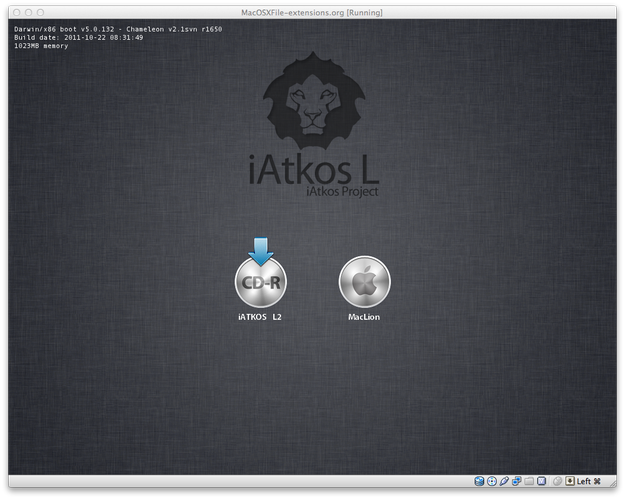
iATKOS Chameleon bootloader
Poczekaj, aż uruchomi się Kreator konfiguracji komputera w Mac OS X, w którym ustawisz konfigurację swojego Maca, taką jak region, typ klawiatury, Apple ID, rejestracja, konto komputera itd.
Po zakończeniu ustawień zostaniesz powitany na pulpicie Mac OS X Lion.
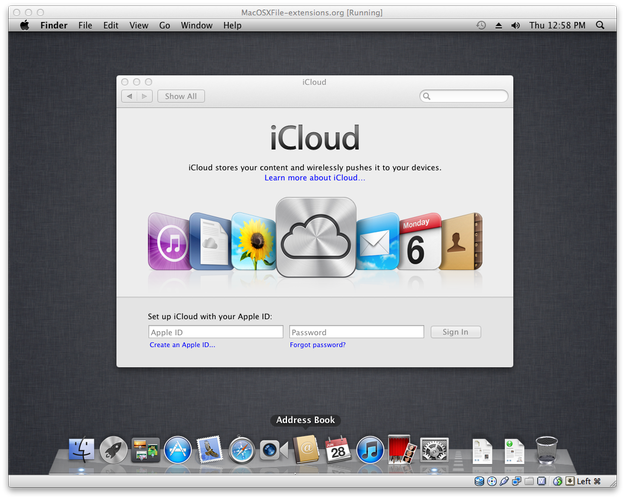
Mac OS X Lion zainstalowany w VirtualBox
Jeśli nie chcesz zawsze używać zamontowanego obrazu instalacyjnego iATKOS do uruchamiania systemu, przejdź do Preferencji systemowych → Boot Loader → Boot Setup → zaznacz pole Default Partition i wpisz do pola tekstowego hd(0,2), aby ustawić partycję rozruchową, a następnie zamknij Bootloader Configuration. Teraz system może uruchamiać się bez bootowalnego obrazu.
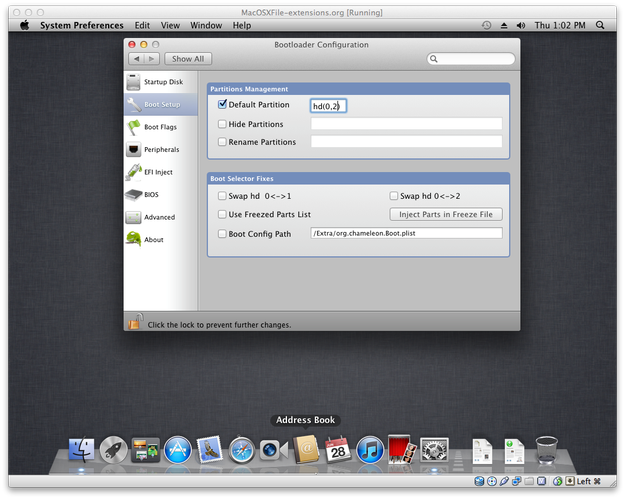
Aplikacja Chameleon Bootloader Configuration w Preferencjach systemowych
I tyle. Teraz możesz zacząć poznawać system operacyjny Mac OS X, instalować i testować aplikacje Mac, a także rozwijać aplikacje dla Mac, iPhone lub iPad przy użyciu Xcode.
Zrzuty ekranu w tym artykule pochodzą z VirtualBox dla Mac, ale te same ustawienia działają dla VirtualBox w systemach Windows i Linux.