
 Language
Extensões relacionadas:
Máquina virtual OS X Lion
 A atual família de computadores Mac é baseada na plataforma Intel x86-64 e também o Mac OS X é otimizado para os processadores Intel atuais. A única diferença entre IBM-PC e Macintosh está em uma BIOS EFI especial que é necessária para o Mac OS X. No entanto, desenvolvedores terceiros estabeleceram um projeto chamado OSx86, mais conhecido como Hackintosh, que permite aos usuários rodar Mac OS X em computadores não Apple, ou em software de virtualização.
Então, vamos ver como você pode rodar o mais recente Mac OS X Lion em uma máquina virtual criada no software de virtualização Oracle VM VirtualBox.
Como instalar Mac OS X Lion no VirtualBox
Passo 1 - Instale o VirtualBox no seu computador
Você pode baixar o pacote de instalação gratuito do VirtualBox no site da Oracle. A instalação é muito direta, sem configurações complexas.
Passo 2 - Distribuição do Mac OS X
Existem algumas maneiras de instalar o Mac OS X na máquina virtual. Usuários avançados podem usar o DVD original com boot loaders especiais e testar configurações ótimas para o melhor desempenho do Mac OS X.
No entanto, usamos um caminho mais fácil com uma imagem de instalação pré-preparada chamada iATKOS L2, que inclui Mac OS X Lion e outras utilidades, patches e drivers de hardware que permitem instalar o Mac OS X. Você pode procurá-la no Google e baixá-la, por exemplo, em BitTorrents. O iATKOS L2 original é distribuído no formato DMG usado para pacotes de instalação do Mac OS X.
Passo 3 - Crie a máquina virtual
Depois de instalar o VirtualBox e baixar a imagem de disco iATKOS L2, é hora de preparar a máquina virtual.
Para rodar o Mac OS X em máquina virtual, você precisa ter um processador com suporte à virtualização de hardware Intel VTx ou AMD-v. Se você não tiver, pode tentar instalar o Hackintosh diretamente no seu computador. Leia Como criar um Hackintosh aqui.
Inicie o VirtualBox e clique na opção Novo no menu superior. Na tela de boas-vindas do assistente da máquina virtual, clique no botão Continuar.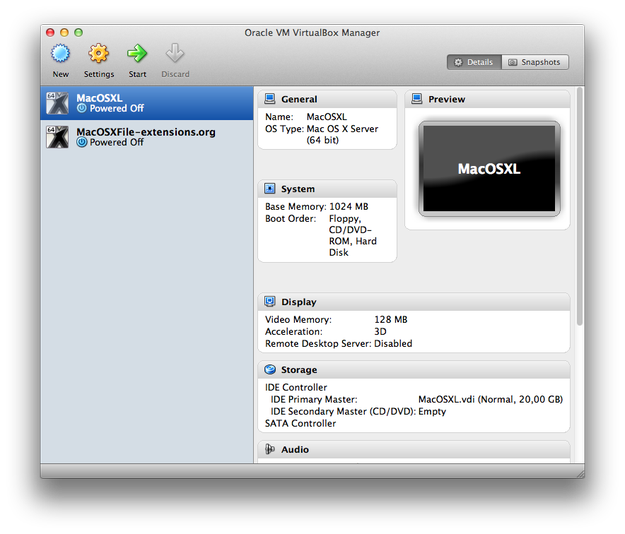
Defina o Nome da VM. Defina o Tipo de SO para Mac OS X e a Versão para Mac OS X Server ou Mac OS X Server 64 em sistemas 64 bits (Mac OS X padrão não é oficialmente suportado no VirtualBox). Clique no botão Continuar.
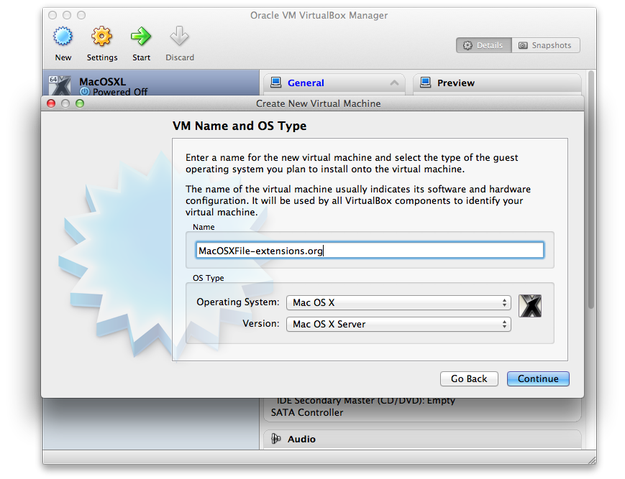
Especifique o nome e tipo do SO
Defina a Memória Base (RAM) para no mínimo 1GB, se puder aumente para 2GB ou mais.
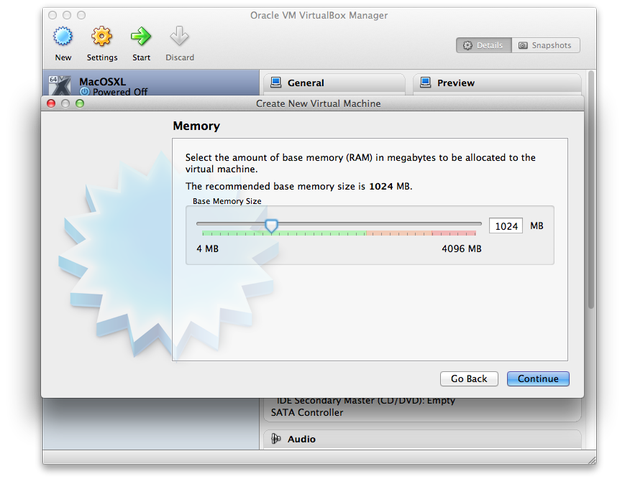
Defina o tamanho da RAM
Na próxima tela do Disco Rígido Virtual desmarque a caixa Disco de inicialização → Clique no botão Continuar. Você será avisado por uma mensagem, mas ignore-a e aperte novamente o botão Continuar.
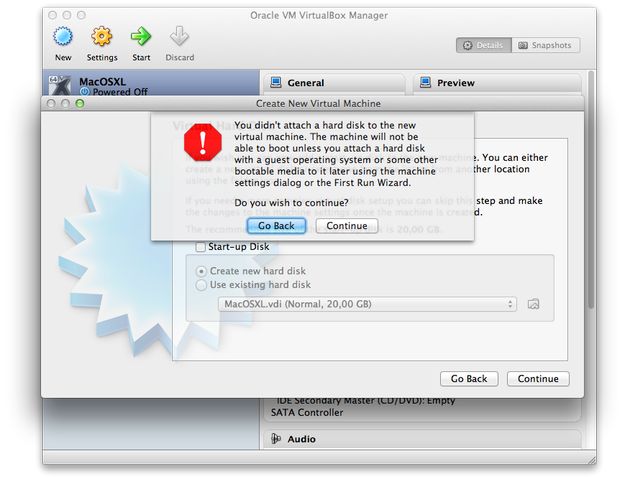
Mensagem de aviso no assistente do VirtualBox
Na janela de Resumo clique no botão Criar e a nova máquina virtual será adicionada à lista de máquinas virtuais do VirtualBox.
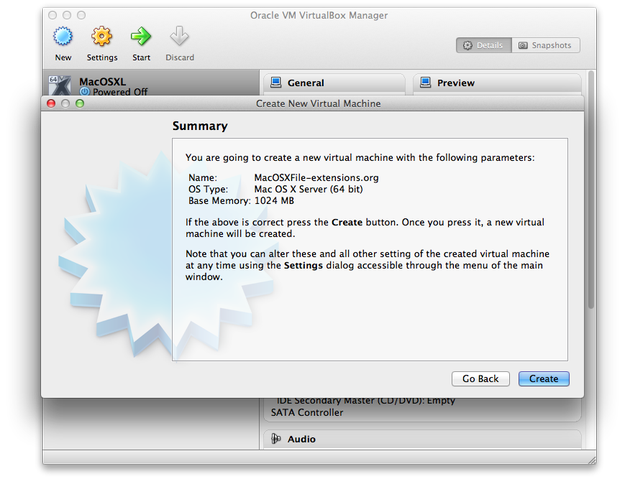
Janela de resumo da Máquina Virtual
Passo 4 - Configurações da máquina virtual
Clique com o botão direito na nova máquina virtual e selecione a opção Configurações no menu suspenso. Vá para a aba Sistema e desmarque a caixa Habilitar EFI.
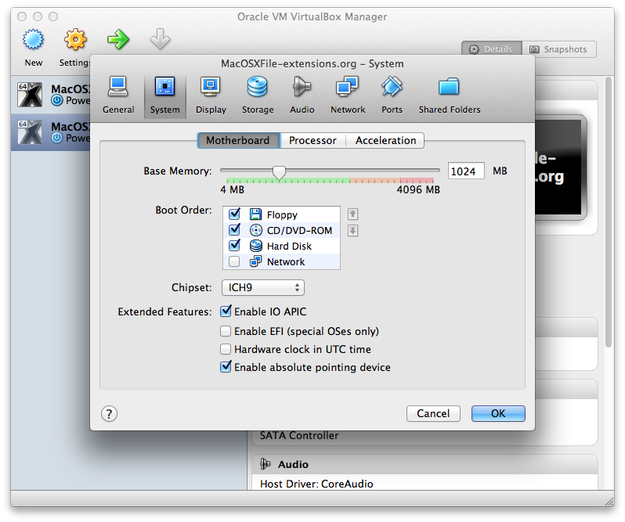
Configurações da máquina virtual no VirtualBox
Clique na aba Vídeo e defina a Memória de Vídeo para 128MB e marque a caixa Habilitar Aceleração 3D.
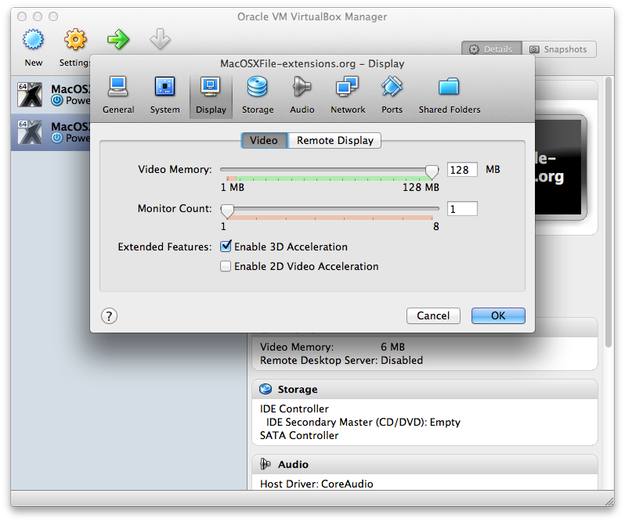
Configurações de vídeo da máquina virtual
Clique na aba Armazenamento → Clique no ícone do disco rígido próximo da opção Controlador IDE → Selecione Criar novo disco.
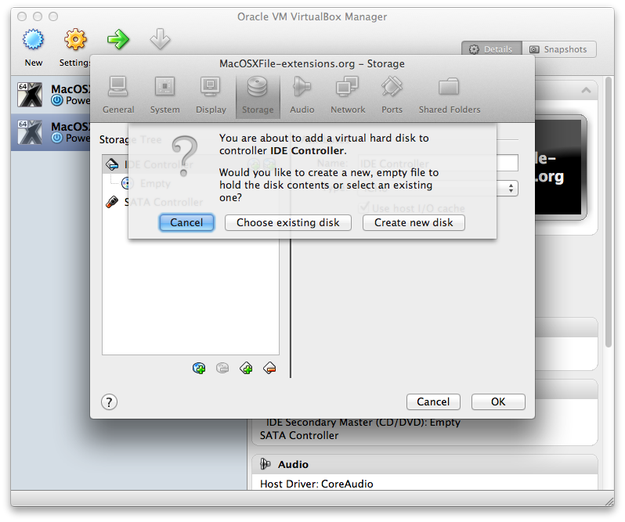
VirtualBox criando novo disco rígido virtual
No assistente simples de criação do disco virtual selecione a opção VDI (Virtual Box Disk Image) e clique no botão Continuar → Nos detalhes do armazenamento defina para Alocado dinamicamente e clique em Continuar → Defina o nome, localização e tamanho do disco virtual e clique em Continuar (mín. recomendado 15GB) → Na janela de resumo clique em Criar.
Agora você volta para as configurações de Armazenamento. Clique no drive óptico "Vazio" → Clique no ícone de Disco Óptico na área Atributos → clique em Escolher um arquivo de disco virtual de CD/DVD... e selecione a imagem do iATKOS L2. Agora clique no botão Abrir e depois no botão OK.
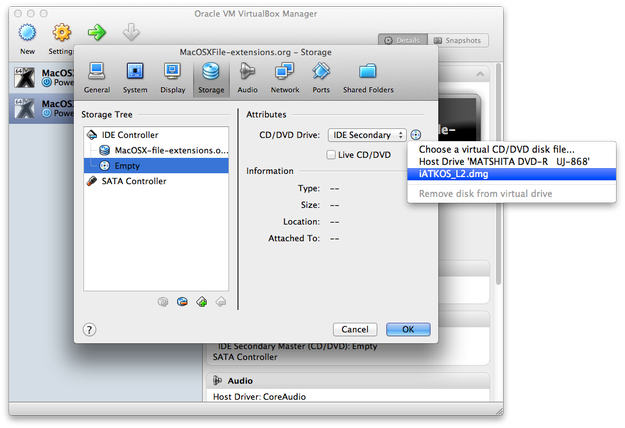
Montar imagem de CD/DVD no VirtualBox
Passo 5 - Instalando Mac OS X
Agora a máquina virtual está preparada para a instalação do Mac OS X. Dê um duplo clique na nova máquina virtual e espere até o aplicativo de instalação do Mac OS X iniciar.
Selecione seu idioma e clique na seta Avançar.
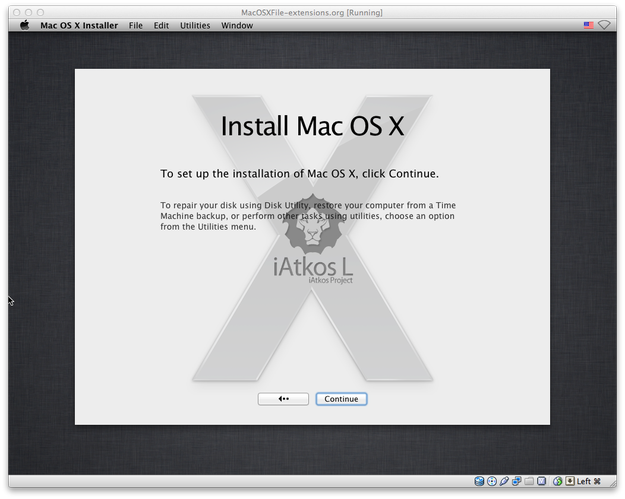
Aplicativo de instalação do Mac OS X
Agora você precisa preparar a partição de instalação no disco virtual. Clique na opção Utilitários no menu superior e selecione Utilitário de Disco.
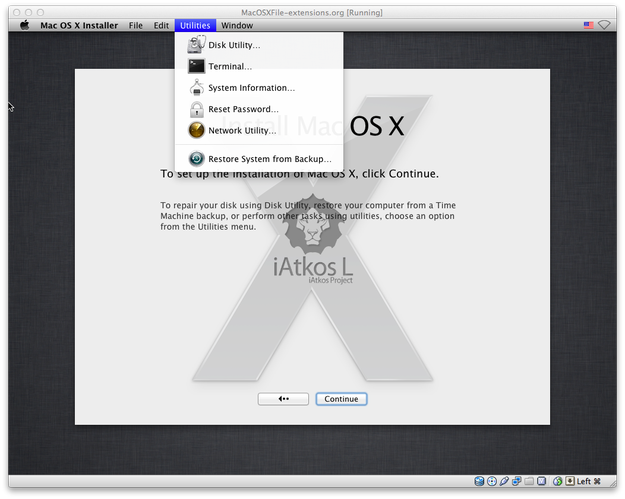
Utilitários do Instalador Mac OS X
Selecione VBOX HARDDISK na lista de Discos Rígidos → Selecione a opção Apagar → Formato - Mac OS Extended (Journaled) → defina o nome do disco e clique no botão Apagar.... Aguarde até a formatação terminar e feche o Utilitário de Disco.
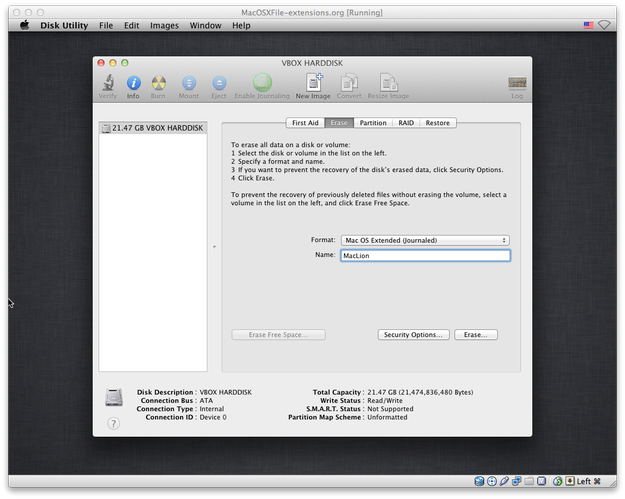
Utilitário de Disco do Mac OS X
Você volta ao assistente de instalação do Mac OS X → clique no botão continuar e aceite o Leia-me.
Selecione o disco rígido de instalação e clique no botão Instalar. Agora é hora de fazer uma pausa e esperar até que o processo de instalação termine.
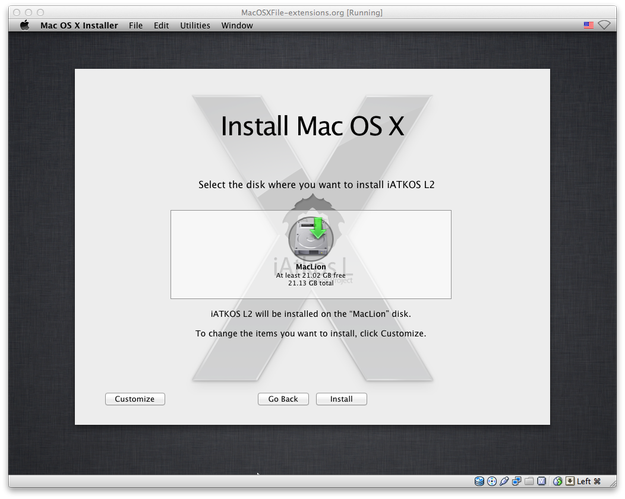
Partição de instalação do Mac OS X
Após a instalação bem-sucedida, a máquina virtual será reiniciada. Se após o reinício a máquina não reiniciar, simplesmente feche a máquina, selecione desligar e inicie a máquina novamente.
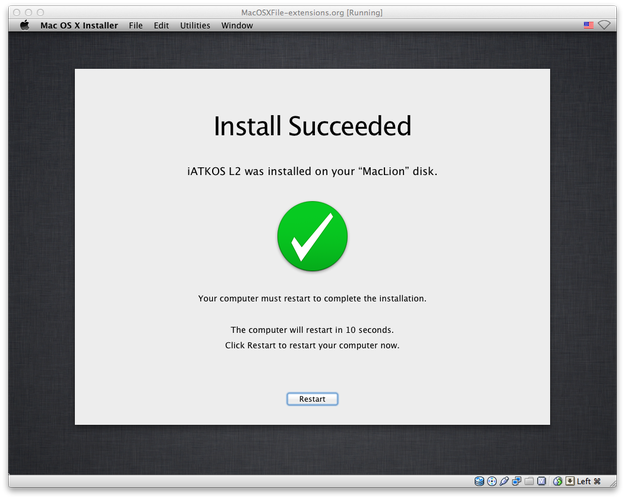
Instalação do Mac OS X concluída
Após o reboot, você verá o bootloader Chameleon. Pressione a tecla F8 para abrir a opção de boot e selecione com as setas a partição bootável com o Mac OS X recém-instalado e pressione Enter.
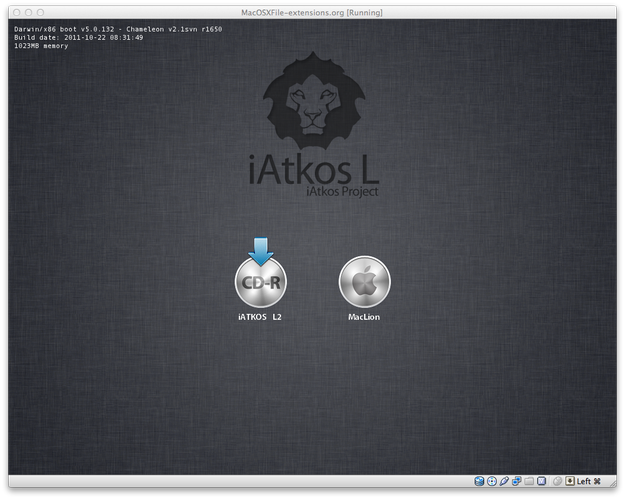
Bootloader iATKOS Chameleon
Espere até que o Mac OS X inicie o Assistente de Configuração do Computador, onde você ajusta a configuração do seu Mac como região, tipo de teclado, Apple ID, registro, conta do computador etc.
Após as configurações estarem completas, você será recepcionado na área de trabalho do Mac OS X Lion.
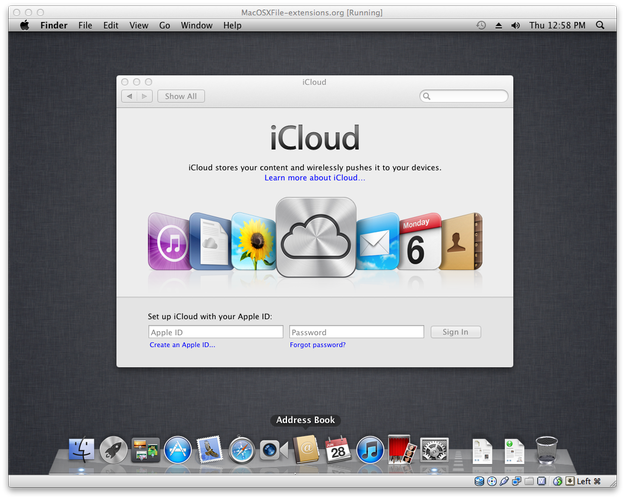
Mac OS X Lion instalado no VirtualBox
Se você não quiser usar sempre a imagem de instalação iATKOS montada para inicializar o sistema, vá em Preferências do Sistema → Boot Loader → Configuração de Inicialização → marque a caixa Partição Padrão e digite na caixa de texto hd(0,2) para definir a partição bootável e feche a Configuração do Bootloader. Agora o sistema pode inicializar sem a imagem de boot.
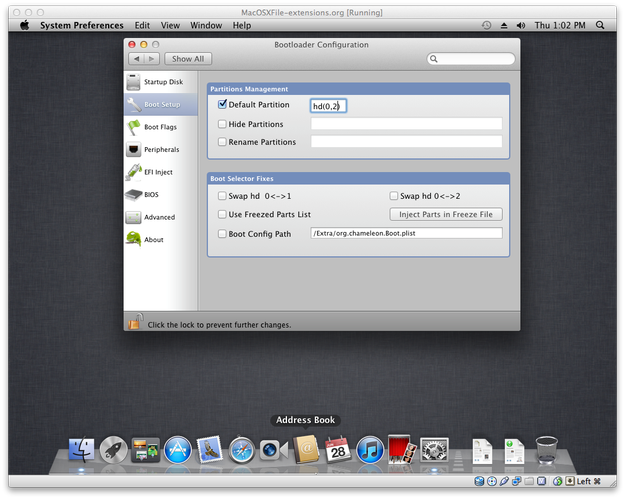
Aplicativo de Configuração do Bootloader Chameleon nas Preferências do Sistema
E é isso. Agora você pode começar a aprender com o sistema operacional Mac OS X, instalar e testar aplicativos para Mac, bem como desenvolver aplicações para Mac, iPhone ou iPad com Xcode.
As capturas de tela neste artigo são do VirtualBox para Mac, mas as mesmas configurações funcionam no VirtualBox para Windows e Linux.