
 Language
Ekstensi terkait:
 VirtualBox adalah suite virtualisasi sumber terbuka yang kompleks untuk berbagai platform yang sebagian besar digunakan pada sistem berbasis Unix. Meskipun juga tersedia untuk sistem operasi Windows, pengguna Windows lebih memilih Virtual PC yang lebih ramah pengguna, yang merupakan bagian yang dapat diunduh dari sistem operasi Windows 7 dan 8 dan juga tersedia sebagai perangkat lunak mandiri untuk Windows XP atau 2000.
Sayangnya, format hard drive VirtualBox Virtual Disk Image (VDI) default tidak didukung oleh Virtual PC. Namun, Anda dapat mengonversi file gambar disk VDI ke format VHD default Virtual PC dan menyiapkan mesin Virtual PC baru dengan sistem dan data yang disimpan pada hard drive VDI yang telah dikonversi. Dan kami akan menunjukkan caranya.
Isi artikel dibagi menjadi dua bagian:
- Konversi Virtual Disk Image ke Virtual Hard Drive
- Membuat mesin virtual baru di Microsoft Virtual PC
Konversi Virtual Disk Image (VDI) ke Virtual Hard Drive (VHD)
VirtualBox berisi utilitas baris perintah yang disebut VBoxManage, dengan utilitas ini Anda dapat mengonversi file VDI menjadi format file VHD. Utilitas ini disimpan di direktori yang sama dengan VirtualBox (secara default di \Program Files\Oracle\VirtualBox).
Pertama, Anda perlu menghapus hard drive virtual VDI dari VirtualBox Virtual Media Manager. Buka di menu File → Virtual Media Manager. Klik tombol kanan mouse pada hard drive virtual yang ingin Anda konversi dan klik opsi Release.
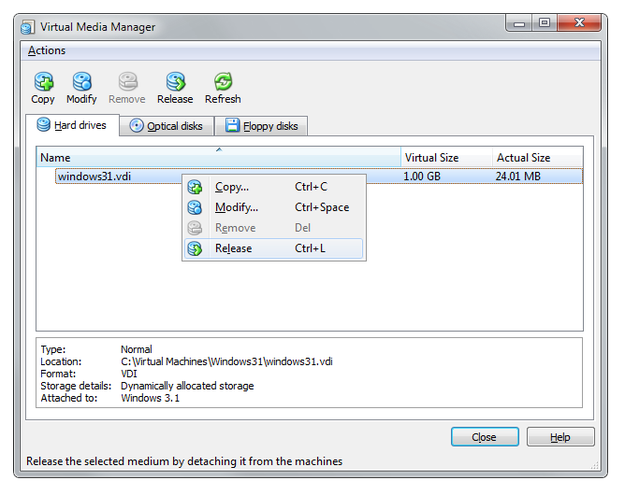
VirtualBox Virtual Media Manager melepas virtual disk
Sekali lagi klik tombol kanan mouse pada file VDI dan pilih opsi Remove.
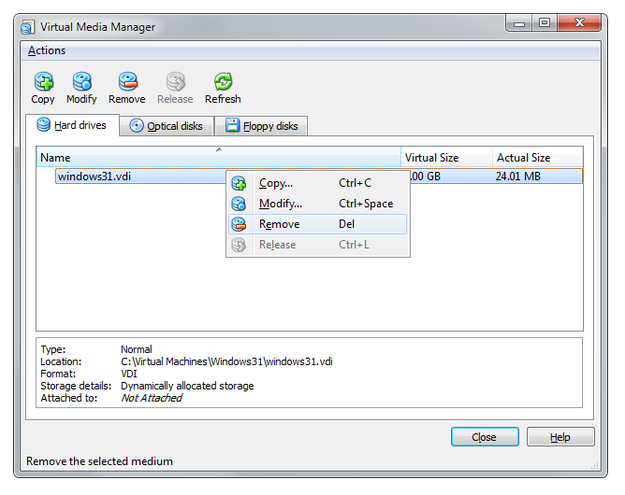
VirtualBox Virtual Media Manager menghapus virtual disk
Sekarang Anda perlu menjalankan Command line (Terminal, Bash di sistem operasi lain), navigasikan ke direktori VirtualBox dan ketik:
vboxmanage clonehd path:\soruce_disk.vdi path:\target_disk.vhd --format VHD
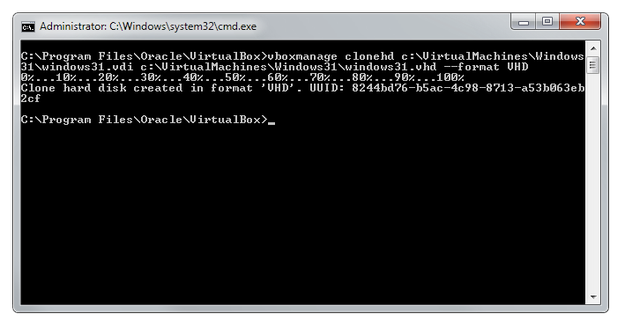
Baris perintah Windows menggunakan perintah vboxmanage
VboxManage akan membuat kloning disk virtual VDI Anda dalam format VHD milik Virtual PC ke direktori yang Anda tentukan dalam perintah.
Membuat mesin virtual baru di Microsoft Virtual PC
Sekarang Anda sudah mengonversi disk VDI ke disk virtual VHD milik Microsoft. Tetapi jika Anda ingin menjalankan sistem yang disimpan di disk VHD, Anda perlu membuat mesin virtual baru di Virtual PC.
Jalankan Virtual PC di komputer dan klik tombol New....
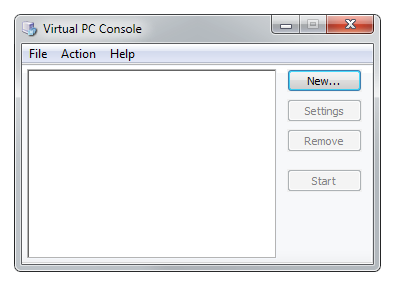
Konsol Microsoft Virtual PC
Virtual PC akan memulai Virtual Machine Wizard. Pilih opsi Create a virtual machine dan klik tombol Next .
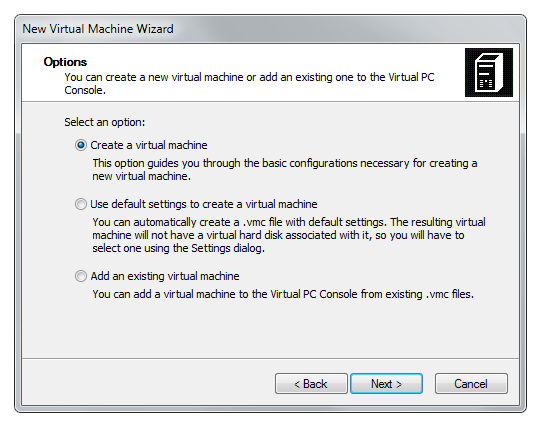
Wizard Virtual PC membuat mesin virtual baru
Atur lokasi dan nama mesin virtual. Klik tombol Next.
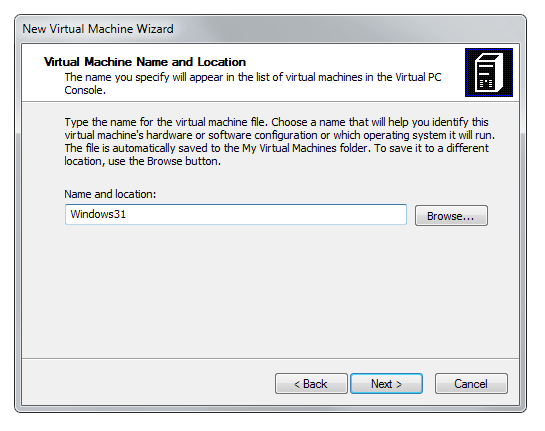
Wizard Virtual PC menetapkan lokasi dan nama
Pilih tipe OS (Jika sistem di disk VHD tidak ada dalam daftar, pilih opsi Other). Klik tombol Next.
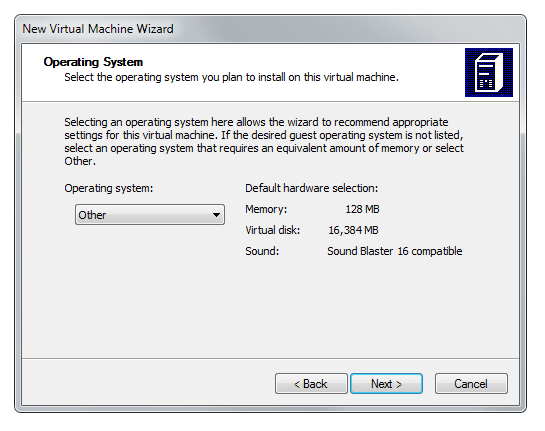
Pengaturan sistem operasi Wizard Virtual PC
Atur ukuran RAM (pengaturan ideal untuk sebagian besar mesin virtual adalah setengah dari memori fisik).
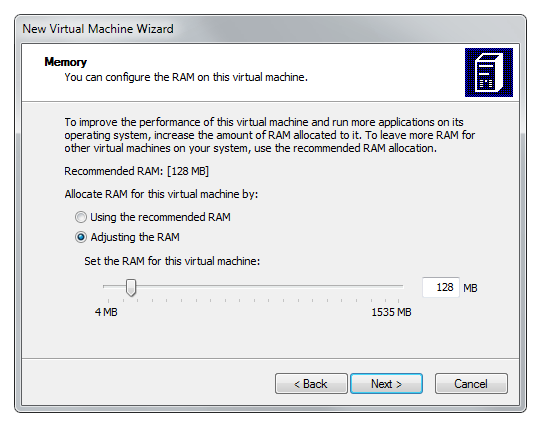
Pengaturan RAM Wizard Virtual PC
Pada opsi Virtual Hard Disk pilih opsi hard drive yang sudah ada dan klik tombol Next.
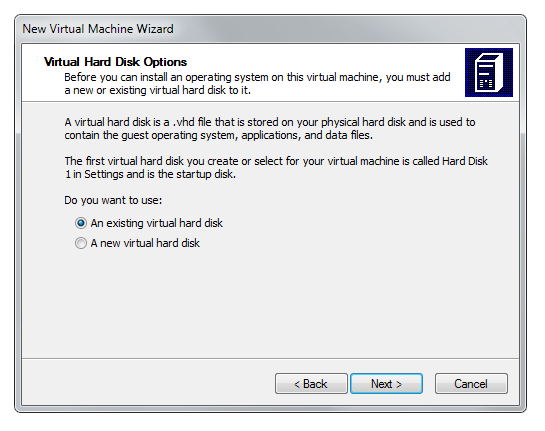
Opsi Virtual Hard Disk Wizard Virtual PC
Navigasikan ke folder tempat Virtual Hard Drive (ekstensi file .vhd) disimpan. Klik tombol Next. Pengaturan mesin virtual baru selesai dan Wizard Virtual PC akan ditutup.
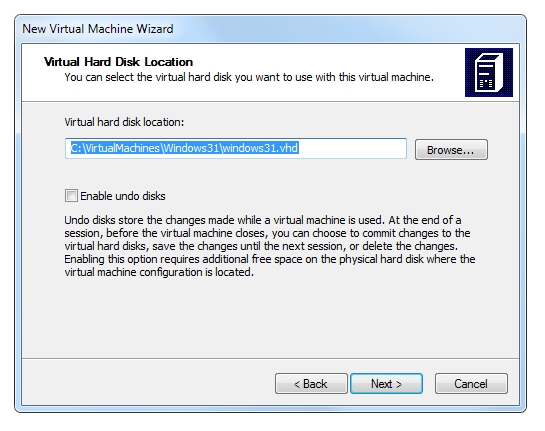
Pengaturan lokasi Virtual Hard Disk Wizard Virtual PC
Sekarang klik tombol Start di Virtual PC Console dan tunggu sampai sistem virtual booting.
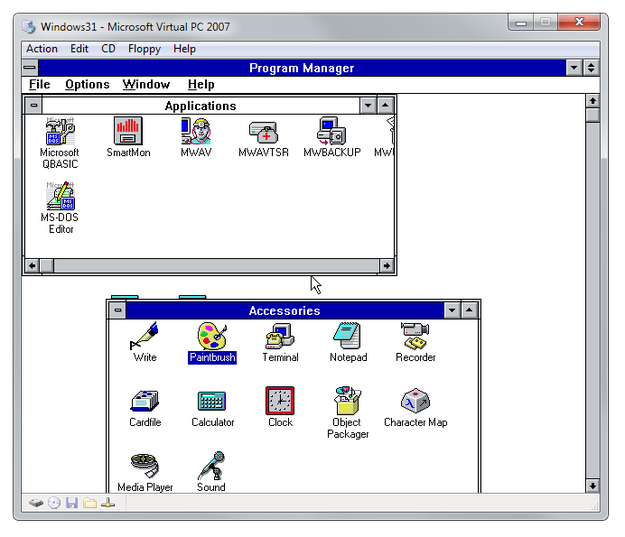
Windows 3.1 berjalan di Virtual PC
Windows Vista, Windows 7, dan Windows 8 juga dapat memasang file VHD sebagai hard drive fisik. Berikut ini adalah panduan Cara memasang VHD di Windows 7 dan Vista dan Cara memasang VHD di Windows 8.