
 Language
Ekstensi terkait:
Pengenalan
 Citra disk ISO secara historis digunakan untuk menyimpan salinan digital persis dari media optik CD/DVD. Ini biasanya dilakukan untuk tujuan backup dan Anda dapat menemukan ratusan aplikasi untuk ini. Saat ini, USB drive sebagian besar menggantikan drive optik, hanya karena kecepatan transfer data yang lebih cepat.
Format ISO, bagaimanapun, masih menjadi cara populer untuk distribusi perangkat lunak, seperti sistem operasi, video game, program backup/pemulihan, dan lainnya. Sebagian besar file .iso saat ini melebihi kapasitas standar CD/DVD, yang berarti USB stick adalah alternatif yang hebat dan mudah diakses.
Anda pada dasarnya memiliki dua opsi ketika mentransfer ISO ke USB flash drive. Opsi pertama adalah dengan hanya menyalin semua data dari file .iso ke stik, yang seharusnya cukup untuk instalasi program sederhana yang tidak memerlukan media khusus. Opsi kedua adalah membuat salinan persis dari ISO di USB drive Anda untuk meniru media instalasi yang sebenarnya, yang akan kami bahas dalam panduan berikut.
Membuat USB stick dari ISO menggunakan Rufus
Untuk membuat salinan ISO di USB stick Anda, Anda akan membutuhkan program bernama Rufus, yang merupakan utilitas yang digunakan untuk memformat dan membuat bootable USB flash drive serta memiliki beberapa fitur penting lainnya.
- memungkinkan Anda membuat media instalasi USB dari ISO bootable (Windows, Linux, UEFI, dll.)
- berfungsi pada sistem yang tidak memiliki OS terpasang
- dapat digunakan untuk meng-flash BIOS atau firmware lain dari DOS
- berjalan sebagai utilitas tingkat rendah
Ini tersedia secara gratis dan bersifat portable, jadi cukup unduh dan gunakan - tanpa perlu instalasi.
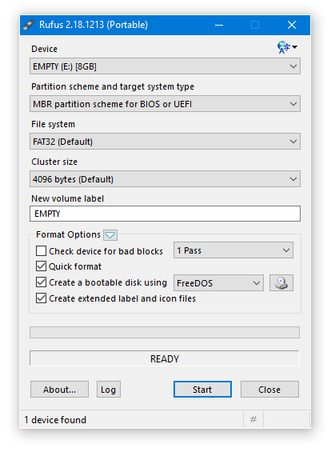
Cara membuat salinan persis citra ISO di USB flash drive
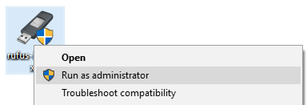
Untuk memulai, sambungkan USB flash stick Anda dan jalankan Rufus sebagai administrator (klik program dengan tombol kanan mouse dan pilih opsi Run as administrator).
Di bagian Device pilih flash drive Anda. Pada menu tarik turun di sebelah Create a bootable disk using pilih ISO Image untuk memilih jenis sumber data.
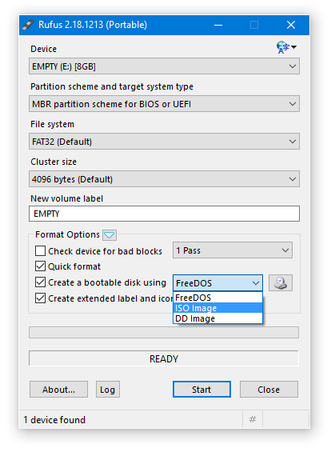
Sekarang klik ikon disk optik kecil dan telusuri ke file .iso Anda, yaitu ke citra disk yang ingin Anda buat di USB flash disk.
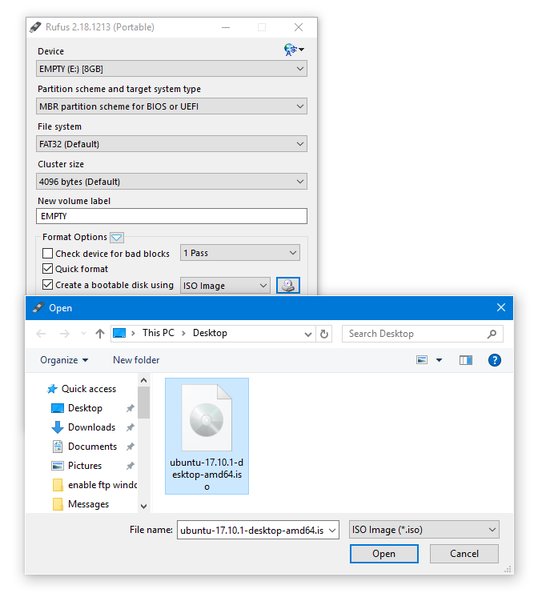
Setelah semuanya disetel, cukup klik tombol Start untuk memulai proses.
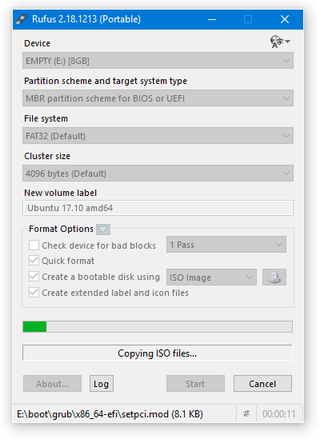
Dan itu saja! Cukup tunggu sampai Rufus menghasilkan salinan persis citra ISO ke USB flash drive Anda dan Anda dapat menggunakannya. Ini mungkin memakan waktu untuk file ISO yang sangat besar, harap bersabar.