
 Language
Ekstensi terkait:
Metode instalasi Windows alternatif
Sistem Microsoft Windows biasanya diinstal pada komputer dengan media instalasi DVD atau dengan USB flash drive. Selain itu, produsen komputer, seperti HP, Dell, ASUS dan lainnya, membuat partisi recovery dengan instalasi Windows pada mesin baru.
Namun, ada metode alternatif instalasi Windows lainnya, yaitu instalasi langsung dari hard drive menggunakan gambar ISO, bahkan jika Anda tidak memiliki media instalasi fisik (DVD, USB, dll.). Metode ini bekerja untuk setiap versi Windows sejak Vista.
Tiga langkah bagaimana menginstal Windows tanpa DVD atau USB
- Buat partisi instalasi
- Unduh gambar ISO instalasi Windows dan siapkan file instalasi
- Sesuaikan opsi Boot Windows
Siapkan partisi instalasi Windows
Pertama-tama Anda perlu menyiapkan partisi kecil untuk instalasi Windows.
Buka menu Start → Semua Aplikasi → Windows Administrative Tools → aplikasi Computer Management.
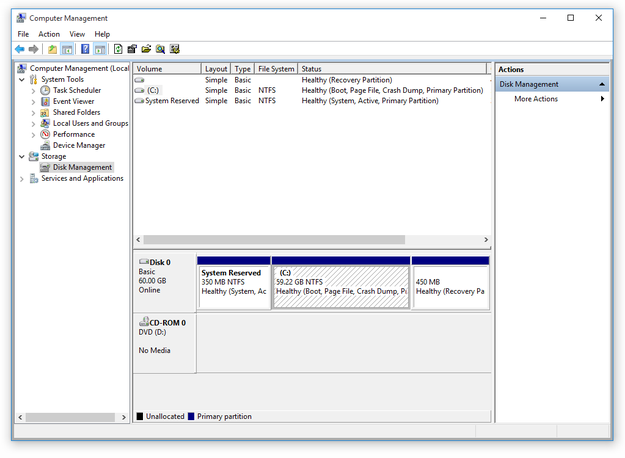
Alat Computer Management Windows
Klik pada opsi Disk Management di menu kiri → Klik kanan pada partisi C: dan pilih opsi Shrink Volume...
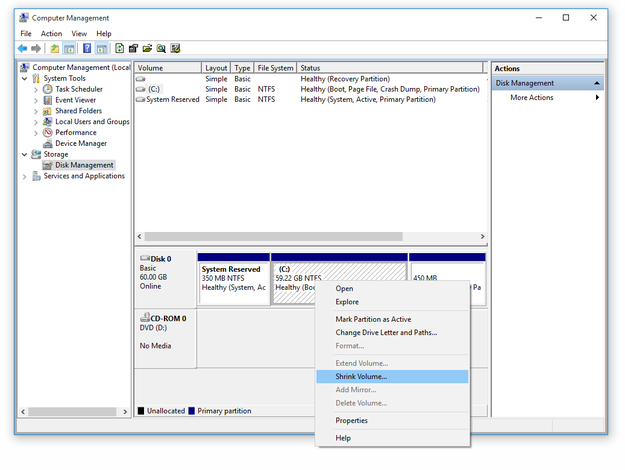
Disk Management Windows, opsi shrink volume
Atur opsi "Masukkan jumlah ruang untuk shrink dalam MB" ke: 6000 dan klik tombol Shrink.
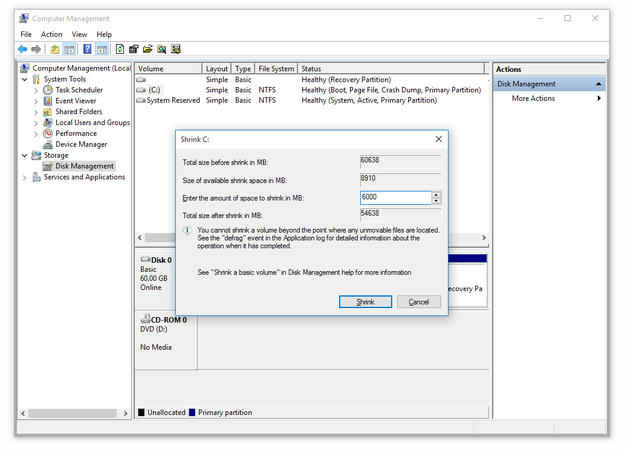
Opsi shrink Disk Management Windows
Ini akan membuat partisi baru yang tidak teralokasi → Klik kanan pada partisi tersebut → Pilih opsi New Simple Volume...
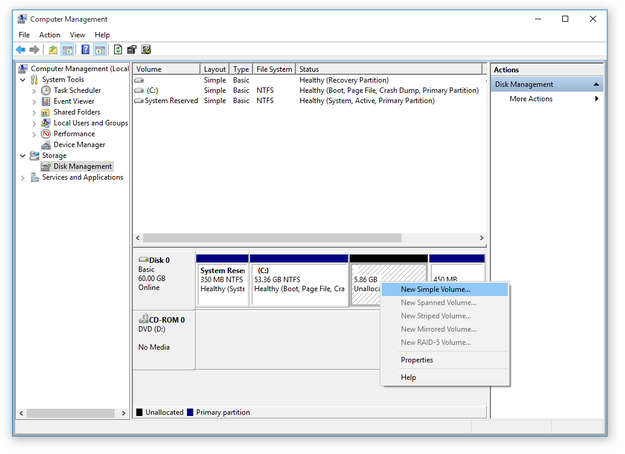
Disk Management Windows buat volume
Gunakan New Simple Volume Wizard dan buat volume baru. Atur ukuran volume, tetapkan huruf drive, setel sistem file ke NTFS dan Label Volume → Klik Finish.
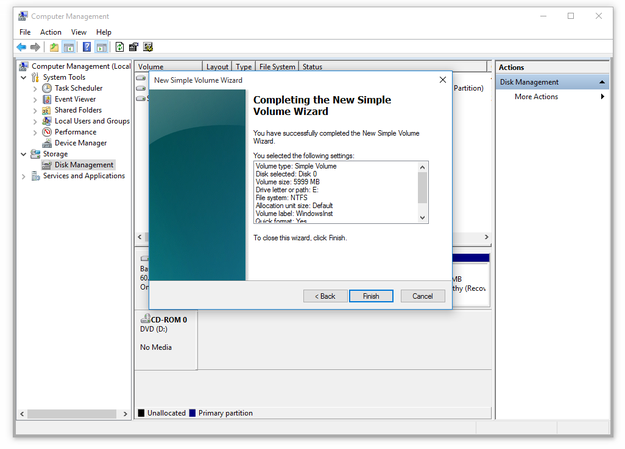
Wizard volume Disk Management Windows
Langkah ini dapat diabaikan, jika Anda memiliki hard drive kedua atau partisi di komputer Anda, tempat Anda bisa mengekstrak data dari gambar instalasi Windows.
Unduh gambar ISO instalasi Windows
Sekarang Anda akan memerlukan gambar ISO instalasi Windows. Anda dapat mengunduhnya, misalnya dari situs web Microsoft, atau menggunakan aplikasi pengunduh apa saja, seperti Microsoft Windows and Office ISO Download Tool, Microsoft Creation Tool, dll.
Setelah Anda mengunduh gambar ISO, buka (File Explorer di Windows 8, 10 atau alat pihak ketiga) dan salin semua data instalasi dari gambar ISO tersebut ke partisi baru.
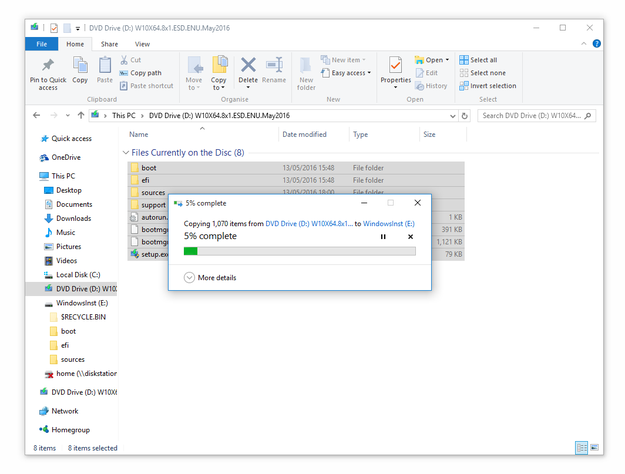
Salin data instalasi Windows ke partisi hard disk baru
Sesuaikan menu boot Windows
Hal terakhir yang Anda perlukan adalah aplikasi bernama EasyBCD, yang memberikan pengguna cara untuk menyesuaikan opsi boot Windows. Ini dapat diunduh gratis untuk penggunaan non-komersial.
Buka EasyBCD → Klik pada tombol Add New Entry → Pilih tab WinPE → Ketik WIM Image (Ramdisk) → Setel nama opsi menu Boot → Path setel ke file boot.wim, yang disimpan di partisi instalasi kecil Anda dalam direktori sources (sources\boot.wim) → Klik pada tombol Add Entry.
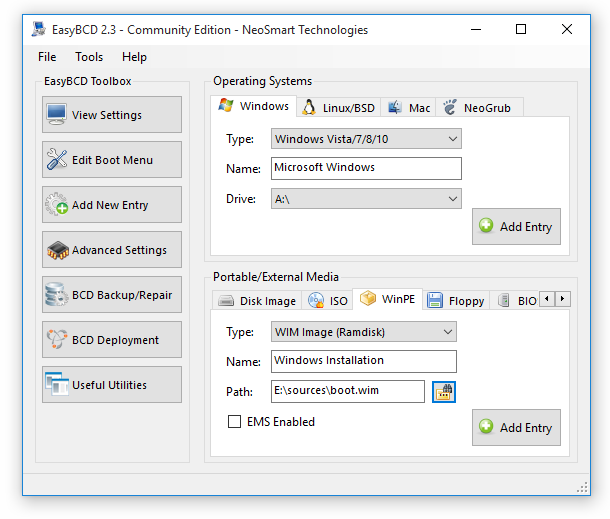
EasyBCD menambahkan opsi baru ke menu boot Windows
Klik pada opsi Edit Boot Menu dan periksa apakah entri baru tersedia dalam opsi menu Boot (dalam contoh kami Windows Installation) → Klik pada tombol Save Settings.
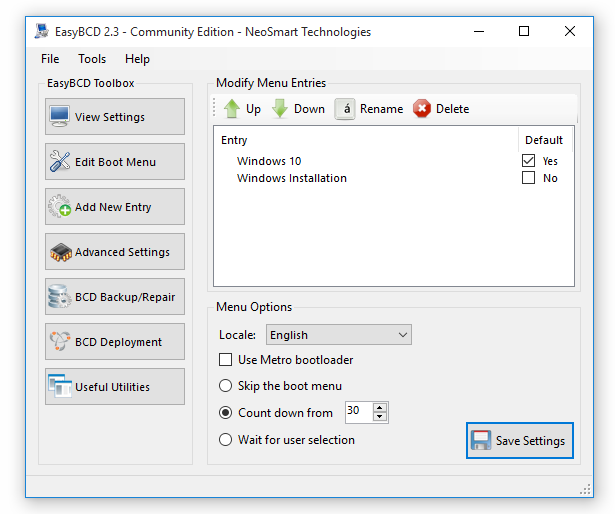
EasyBCD mengontrol pengaturan menu boot
Tutup program EasyBCD dan restart komputer, pilih opsi Windows Installation pada menu boot dan mulai instalasi Microsoft Windows.
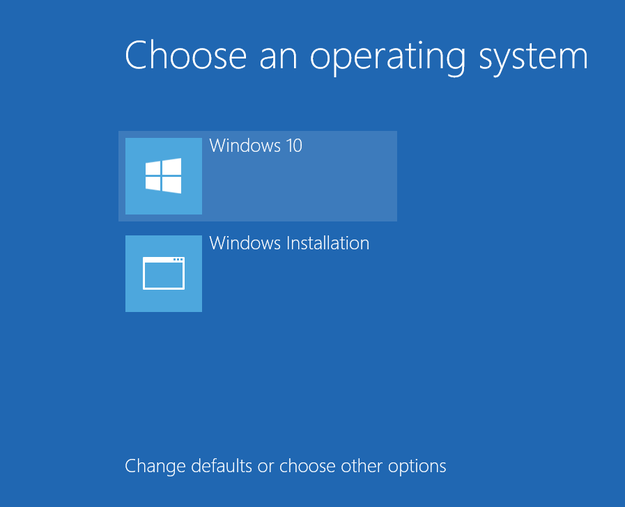
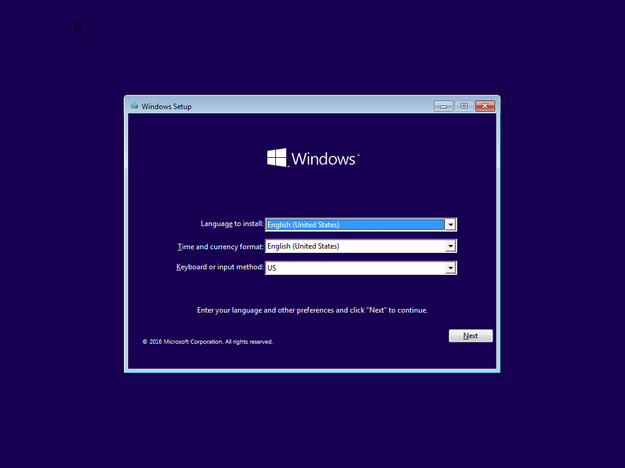
Menu boot Windows 10 dan instalasi Windows 10