
 Language
Ekstensi terkait:
Cara membuat gambar ISO di Windows
Bahkan dengan Windows 10 yang baru, pengguna masih belum dapat membuat gambar ISO hanya dengan alat dari sistem dan harus mengandalkan solusi pihak ketiga untuk backup CD/DVD atau menyimpan kompilasi kustom untuk dibakar.
Setidaknya ada banyak utilitas ISO yang tersedia, baik sebagai bagian dari beberapa alat burning atau sebagai manajer gambar disk khusus.
Untuk artikel ini kami memilih produk komersial bernama AnyToISO, yang juga memiliki versi gratis (Lite) yang dapat bekerja dengan file ISO hingga ukuran disk CD (870 mb).
Menggunakan AnyToISO untuk membuat gambar disk ISO
Membuat gambar ISO dari disk CD/DVD di Windows
Masukkan file CD/DVD ke drive Anda dan jalankan programnya. Setelah dimulai, pilih tab "CD/DVD to ISO" di jendela aplikasi. Disk Anda seharusnya secara otomatis dimuat di drive sumber. Sekarang cukup pilih tujuan dan nama file dari file .iso baru dan klik tombol "Make ISO". Dan itu saja.
Sebagai alternatif, Anda bisa klik kanan pada drive DVD Anda di Windows Explorer dan menggunakan opsi Create ISO image of the disk.
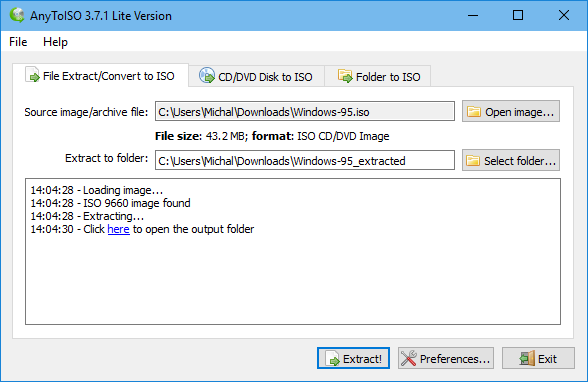
AnyToIso versi untuk Windows
Membuat gambar ISO dari disk CD/DVD di Mac
Versi untuk OS X bekerja hampir sama seperti program Windows.
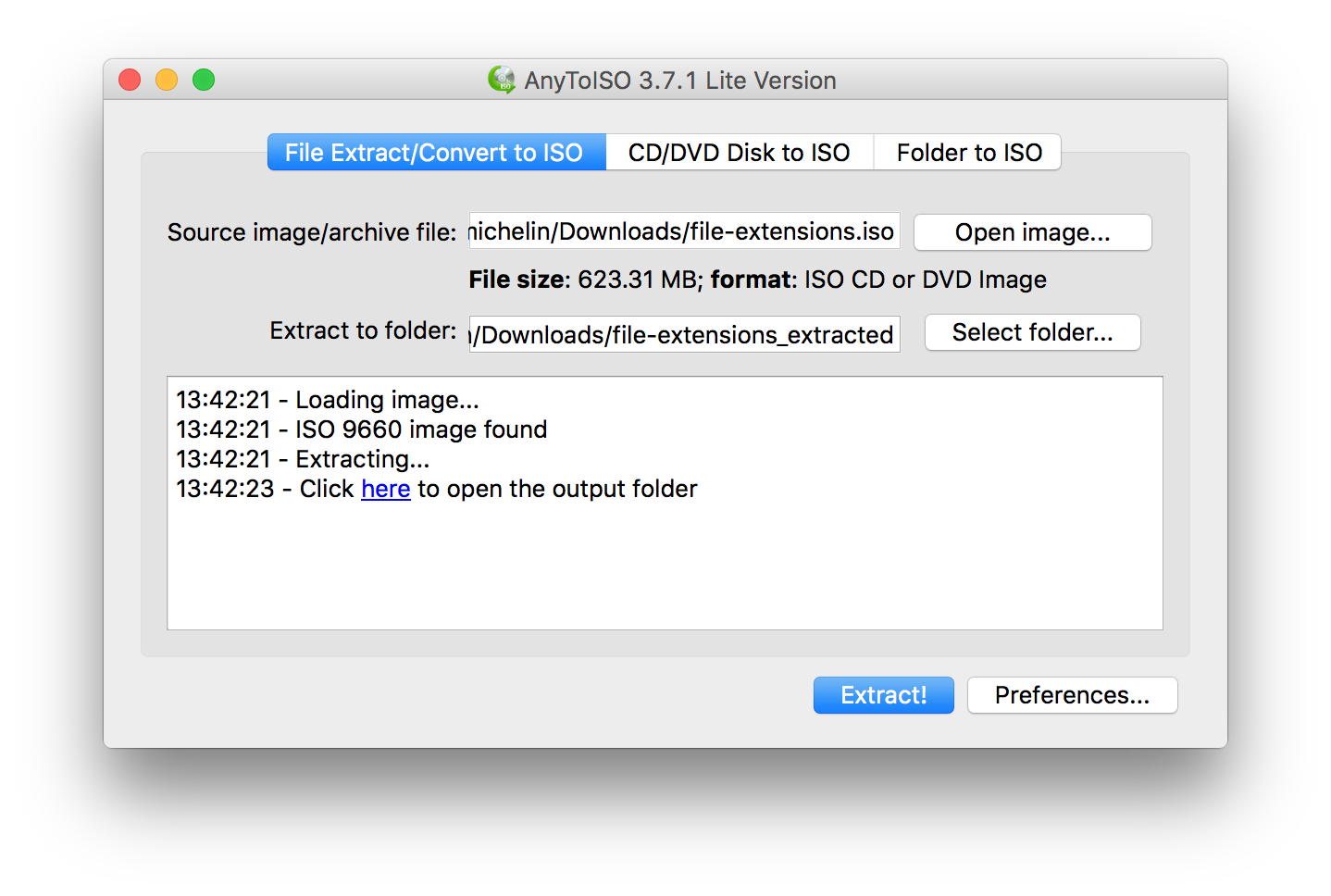
Cuplikan layar AnyToIso versi untuk Mac OS X
File .iso yang baru dibuat akan berisi struktur file yang sama persis seperti pada disk sumber.
Berbagai sistem file dapat hadir pada satu disk, seperti sistem file ISO 9660 atau UDF dan pengaturan juga berlaku untuk sistem HFS+ untuk OS X. Jika ada, informasi boot juga akan disimpan ke gambar ISO baru tersebut.