
 Language
Powiązane rozszerzenia:
OS X Mountain Lion
 25 lipca 2012 Apple rozpoczęło dystrybucję nowej wersji Mac OS X Mountain Lion (wersja 10.8.). W porównaniu z wersją 10.7 Lion, zawiera około 200 nowych funkcji i ulepszeń (szczegółowy opis głównych nowości Mountain Lion można znaleźć tutaj). System jest dostępny w Apple App Store w cenie 19,99 USD jako aplikacja, kompatybilna z OS X 10.6 i 10.7, za pomocą której można zaktualizować obecny OS X do Mountain Lion.
Niestety, od wersji 10.7 Apple nie sprzedaje Mac OS X na DVD, które były przydatne do ponownej instalacji systemu w czystym stanie i uporządkowania dysku twardego. Zamiast nośników fizycznych, Mac OS X posiada zintegrowane w systemie narzędzie Recovery Utility. Ta funkcja jest zainstalowana na ukrytej części dysku Maca, która niestety nie jest bezpieczna przed awarią dysku lub partycji.
Wciąż jednak możesz stworzyć i nagrać własne instalacyjne DVD lub USB flash z Mountain Lion, a o tym jest nasz artykuł, który pokazuje jak zainstalować czysty system na Macu nawet w wersji 10.8.
Poradnik podzielony jest na trzy rozdziały:
- Jak utworzyć instalacyjne DVD z Mac OS X Mountain Lion
- Jak utworzyć instalacyjny USB flash disk z Mac OS X Mountain Lion
- Instalacja czystego Mac OS X Mountain Lion
Jak utworzyć instalacyjne DVD z Mac OS X Mountain Lion
Przed instalacją Mac OS X Mountain Lion sprawdź zgodność swoich aplikacji, ponieważ niektóre z nich, takie jak starsze wersje Parallels Desktop lub Adobe Creative Suite, wymagają aktualizacji, aby zapobiec problemom z kompatybilnością. Listę niezgodnych aplikacji znajdziesz tutaj.
Na początek musisz zakupić i pobrać Mountain Lion z internetowego Apple App Store. Jeśli wcześniej zaktualizowałeś system i nie możesz pobrać Mac OS X Mountain Lion z App Store, przytrzymaj klawisz Option (Alt) i kliknij w przycisk Purchased. App Store zaoferuje ponowne pobranie instalatora Mountain Lion.
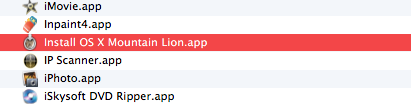
Po zakończeniu pobierania nie uruchamiaj aplikacji aktualizacji. Przejdź do folderu Applications → kliknij prawym przyciskiem myszy na instalatorze Mac OS X Mountain Lion → wybierz opcję Show Package Contents
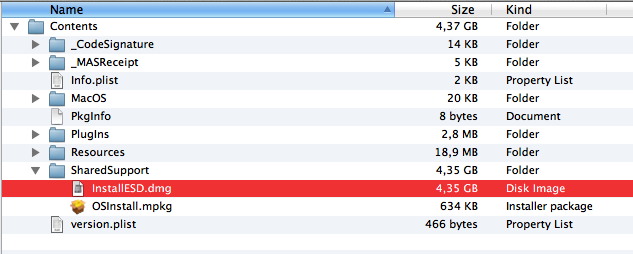
Przejdź do folderu Contents → SharedSupport, gdzie znajdziesz plik InstallESD.dmg. Skopiuj go do dowolnego folderu na dysku twardym, na przykład Dokumenty, Pobrane itp.
Otwórz Mac OS X Disk Utility (Applications/Utilities/Disk Utility). Przeciągnij plik InstallESD.dmg i upuść go na lewy biały pasek boczny w Disk Utility.
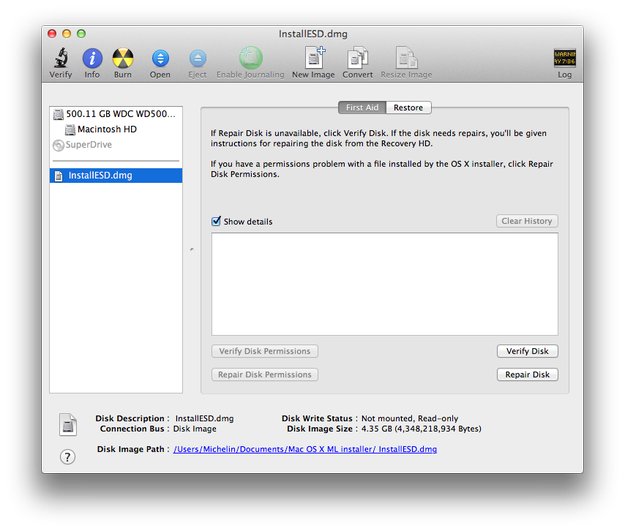
Kliknij na InstallESD.dmg w lewym pasku bocznym i wybierz opcję Burn w górnym menu ikon Disk Utility.
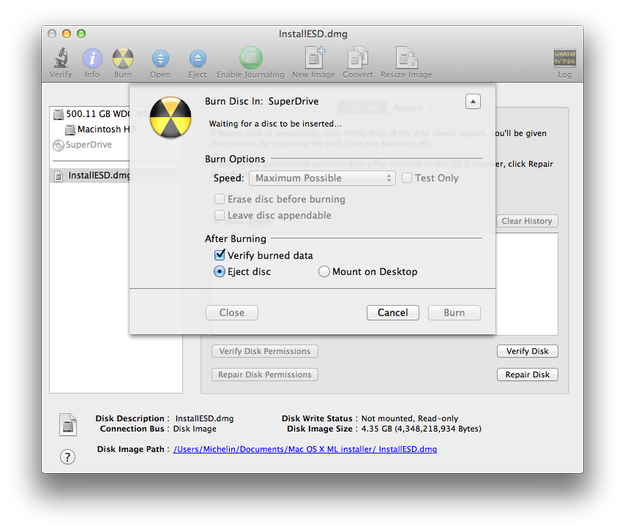
Włóż czysty nośnik DVD-DL (Dual Layer) do napędu DVD i kliknij przycisk Burn. Poczekaj aż proces nagrywania zostanie zakończony.
Jak utworzyć instalacyjny USB Flash Disk z Mac OS X Mountain Lion
Instalacyjny flash disk jest potrzebny do instalacji czystego Mountain Lion na komputerach Apple bez napędu DVD, takich jak MacBook Air. Kolejną zaletą jest to, że instalacja jest szybsza niż z płyty DVD. Procedura jest podobna do poprzedniej części artykułu. Musisz wykonać kilka innych kroków w Disk Utility.
Po zaimportowaniu pliku InstallESD.dmg do Disk Utility, włóż flash disk do portu USB. Wymagana jest pojemność co najmniej 8GB.
Kliknij na USB flash disk widoczny w białym pasku bocznym i wybierz zakładkę Partition, ustaw Partition Layout na 1 Partition oraz Partition format na Mac OS Extended (Journaled).
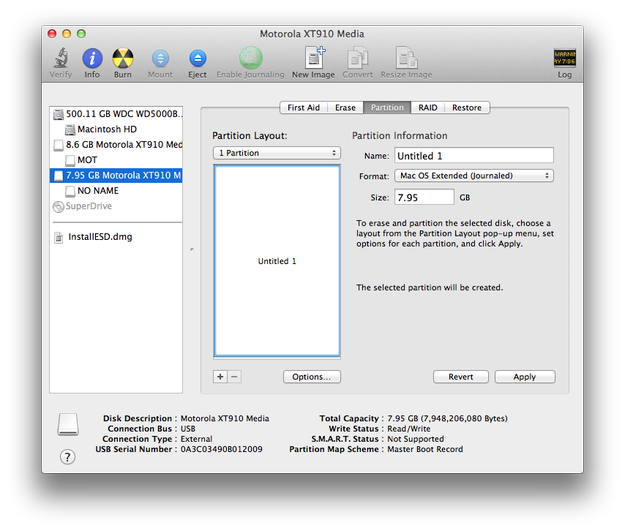
Kliknij przycisk Options i wybierz GUID Partition Table, następnie potwierdź klikając OK.
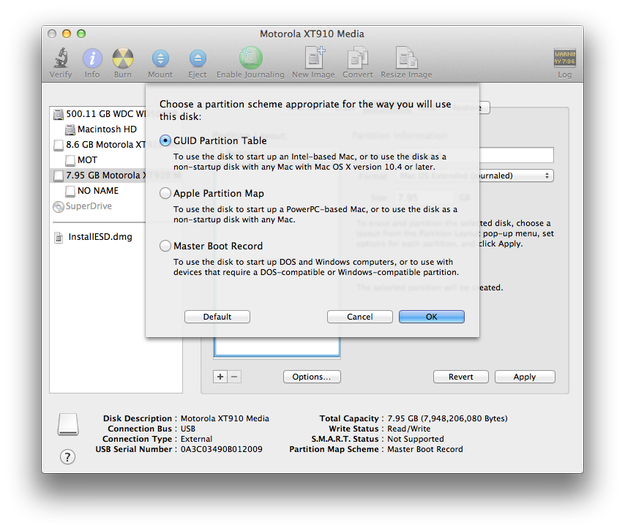
Kliknij przycisk Apply i poczekaj aż Disk Utility zakończy formatowanie bootowalnego flash disku. Uważaj i wykonaj kopię zapasową danych z pendrive'a. Po formatowaniu wszystkie dane zostaną usunięte!
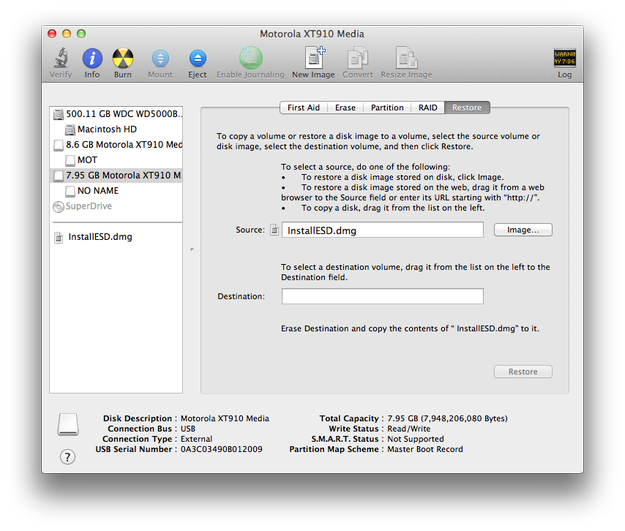
Teraz kliknij na zakładkę Restore i wybierz plik InstallESD.dmg jako obraz źródłowy (Source) oraz USB flash disk jako miejsce docelowe (Destination). Wciśnij przycisk Restore. Poczekaj chwilę, a twój instalacyjny USB flash disk z Mountain Lion będzie gotowy.
Instalacja czystego Mac OS X Mountain Lion
Czysta instalacja oznacza, że wszystkie dane z dysku twardego Maca zostaną usunięte, a dysk sformatowany. Nie ma sposobu na odzyskanie danych. Przed czystą instalacją wykonaj kopię zapasową ważnych danych na pendrive, dysk przenośny lub inne nośniki!
Po przygotowaniu instalacyjnego nośnika DVD, USB flash i wykonaniu backupu danych, możesz przystąpić do instalacji czystego Mac OS X Mountain Lion na swoim Macu. Uruchom ponownie Maca i przytrzymaj klawisz C, aby wystartować system z CD, DVD lub USB. Możesz też przytrzymać klawisz Option, aby uruchomić Startup Manager i wybrać, z którego nośnika system ma się wczytać. Inne skróty klawiszowe podczas uruchamiania znajdują się w tabeli na końcu artykułu.
Poczekaj aż system z DVD/flash disku uruchomi instalator Mac OS X. Kliknij w opcję Utility w górnym menu i wybierz Disk Utility. Kliknij na dysk twardy Maca widoczny w lewym pasku bocznym. Wybierz zakładkę Erase → ustaw Format na Mac OS Extended (Journaled) → nadaj nazwę dyskowi i kliknij przycisk Erase.... Poczekaj aż formatowanie zostanie zakończone, zamknij Disk Utility i kontynuuj instalację Mac OS X.
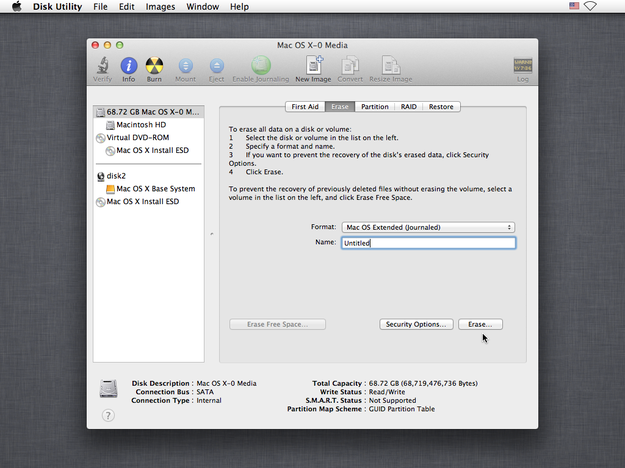
Instalator Mac OS X kopiuje nowy system na wyczyszczony dysk i tworzy nową partycję z danymi odzyskiwania.
Poniżej znajduje się użyteczna tabela z innymi skrótami klawiszowymi, które można wykorzystać podczas uruchamiania Maca z Mac OS X.
| Skrót klawiszowy | Opis |
| Przytrzymaj C podczas startu | Uruchomienie systemu z bootowalnego CD, DVD lub USB (np. instalacyjny nośnik OS X). |
| Przytrzymaj D podczas startu | Uruchomienie Apple Hardware Test (AHT). |
| Przytrzymaj Option-Command-P-R aż usłyszysz drugi sygnał startowy. | Resetowanie NVRAM |
| Przytrzymaj Option podczas startu | Uruchomienie Startup Manager, gdzie można wybrać wolumin OS X do startu. Uwaga: Wciśnij N, aby pokazać pierwszy bootowalny wolumin sieciowy. |
| Przytrzymaj Eject, F12 lub przytrzymaj przycisk myszy lub trackpada | Wysunięcie nośników wymiennych, takich jak płyta optyczna. |
| Przytrzymaj N podczas startu | Próba uruchomienia z kompatybilnego serwera sieciowego (NetBoot). |
| Przytrzymaj T podczas startu | Uruchomienie w trybie Target Disk Mode. |
| Przytrzymaj Shift podczas startu | Uruchomienie w trybie Safe Boot, tymczasowo wyłączającym elementy logowania. |
| Przytrzymaj Command-V podczas startu | Uruchomienie w trybie Verbose. |
| Przytrzymaj Command-S podczas startu | Uruchomienie w trybie Single-User. |
| Przytrzymaj Option-N podczas startu | Uruchomienie z serwera NetBoot z domyślnym obrazem startowym. |
| Przytrzymaj Command-R podczas startu |
Uruchomienie z Lion Recovery |