
 Language
Powiązane rozszerzenia:
 Rozbudowywalność laptopów Apple Mac jest bardzo ograniczona. W większości przypadków możesz wymienić tylko moduły pamięci RAM oraz dysk twardy. Jednak w ciągu ostatnich kilku lat ceny bardzo szybkich napędów SSD (Solid State Drive) flash spadły do akceptowalnego poziomu nawet dla użytkowników domowych.
Jeśli wymienisz zwykły dysk twardy na dysk flash SSD, Twój Mac będzie szybszy bez modernizacji jakichkolwiek innych komponentów.
Dysk półprzewodnikowy (SSD) to urządzenie do przechowywania danych, które wykorzystuje zintegrowane zespoły układów scalonych jako pamięć do zapisywania danych. Technologia SSD wykorzystuje elektroniczne interfejsy zgodne z tradycyjnymi dyskami twardymi z blokowym wejściem/wyjściem (I/O). Dyski SSD nie używają żadnych ruchomych elementów mechanicznych, co odróżnia je od konwencjonalnych dysków magnetycznych, takich jak dyski twarde (HDD) czy dyskietki, które są urządzeniami elektromechanicznymi zawierającymi obracające się talerze oraz ruchome głowice odczytu/zapisu. W porównaniu z dyskami elektromechanicznymi, SSD są zazwyczaj mniej podatne na wstrząsy fizyczne, mają niższy czas dostępu i opóźnienia, są cichsze oraz zużywają mniej energii.
Spis treści:
- Wymiana dysku twardego na dysk SSD w MacBook Pro Late 2008 i Early 2009
- Wymiana dysku twardego na dysk SSD w MacBook Pro Mid 2009 i nowszych
- Instalacja systemu operacyjnego Mac OS X
Wymagania
Na początek musisz przygotować instalacyjny flash dysk z systemem Mac OS X albo DVD, a także wykonać kopię zapasową danych wrażliwych na wielkość liter!
Instrukcje dotyczące przygotowania instalacyjnego USB/DVD są dostępne w naszych artykułach
Jak utworzyć instalacyjny flash dysk USB systemu Mac OS X Lion oraz
Jak utworzyć instalacyjne DVD systemu Mac OS X Lion.
Zalecamy instalację z flash dysku, ponieważ jest znacznie szybsza niż z DVD.
Wymiana dysku twardego w MacBook Pro Late 2008 i Early 2009
Niezbędne narzędzia:
- Wkrętak Phillips 00
- Wkrętak Torx T6
Odwróć MacBook Pro spodem do góry. Zwlnij zatrzask, aby uzyskać dostęp do klapki baterii.
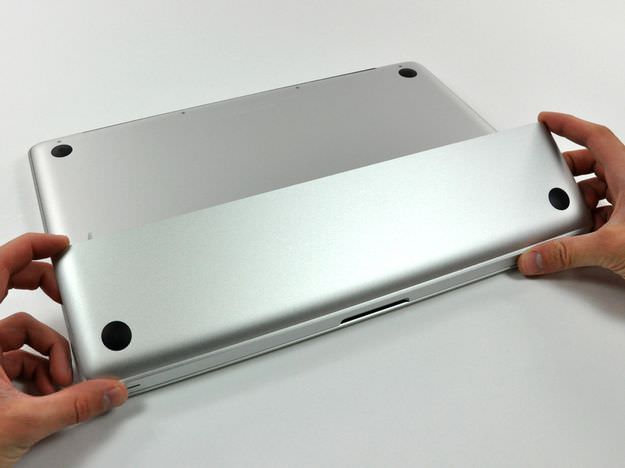
Zdejmowanie klapki dostępu do baterii w MacBook Pro Late 2008 i Early 2009
Wyciągnij baterię do góry i wyjmij ją z MacBook Pro.
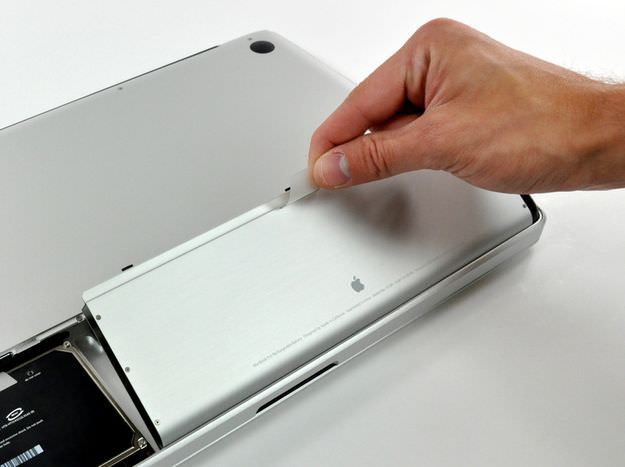
Wyjmowanie baterii w MacBook Pro Late 2008 i Early 2009
Usuń pojedynczą śrubę Phillips mocującą wspornik dysku twardego i zdejmij wspornik.
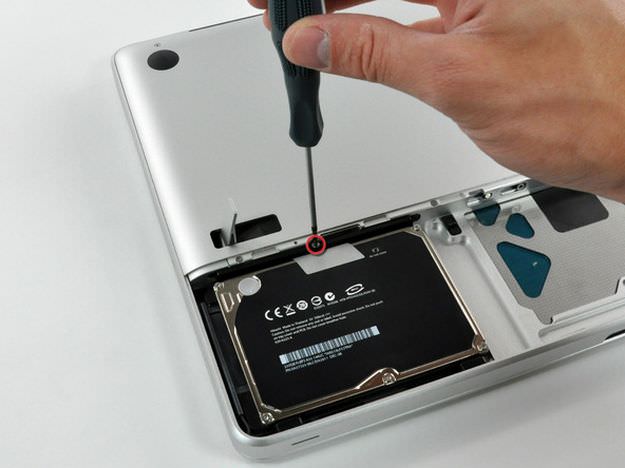
Zdejmowanie wspornika HDD w MacBook Pro Late 2008 i Early 2009
Wyjmij dysk twardy z jego złącza/kabla.
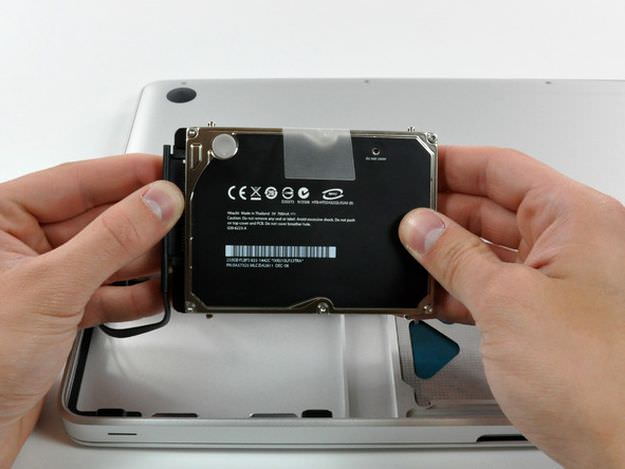
Odłączanie kabla danych w MacBook Pro Late 2008 i Early 2009
Usuń dwie śruby Torx T6 z obu stron dysku twardego.
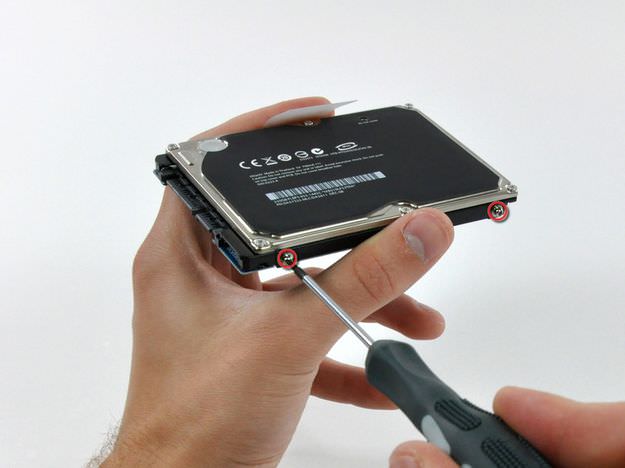
Wyjmowanie śrub Torx w MacBook Pro Late 2008 i Early 2009
Teraz przykręć śruby Torx T6 do dysku SSD, podłącz kabel danych i umieść dysk w MacBook Pro. Załóż z powrotem wspornik dysku twardego oraz baterię. Zabezpiecz klapki dostępu do baterii zatrzaskiem.
Wymiana dysku twardego na dysk SSD w MacBook Pro Mid 2009 i nowszych
Niezbędne narzędzia:
- Wkrętak Phillips 00
- Wkrętak Torx Plus Pentalobe 5-Point
W MacBook Pro Unibody Mid 2009 i nowszych musisz zdjąć całą dolną obudowę, wykręcając 10 śrub Phillips.
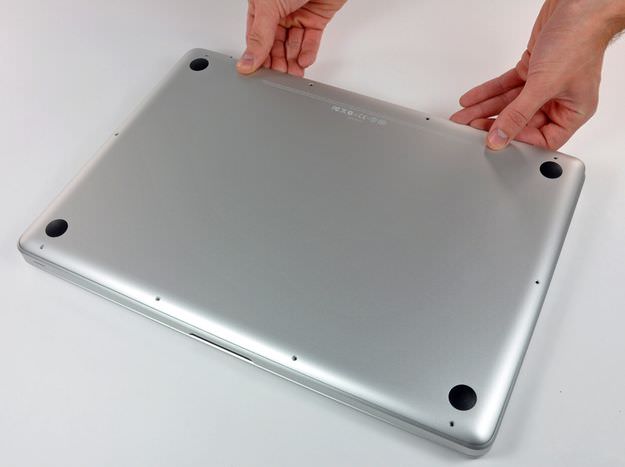
Zdejmowanie dolnej obudowy w MacBook Pro Mid 2009 i nowszych
Odkręć trzy śruby Pentalobe, aby zwolnić baterię.
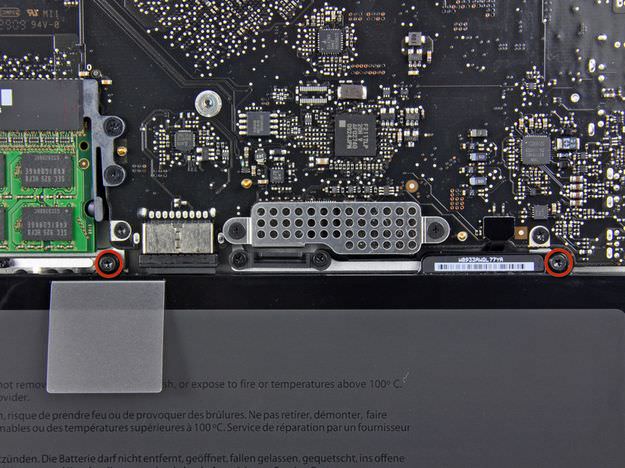
Odkręcanie śrub w baterii w MacBook Pro Mid 2009 i nowszych
Podnieś baterię za plastikowy uchwyt/podciągnięcie.
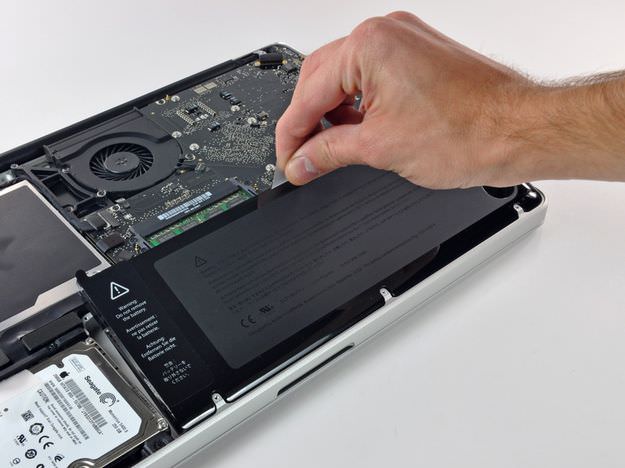
Podnoszenie baterii w MacBook Pro Mid 2009 i nowszych
Odłącz złącze kabla baterii.
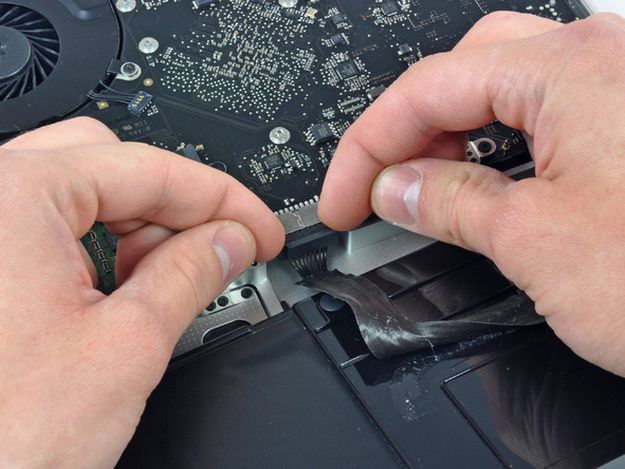
Odłączanie złącza baterii w MacBook Pro Mid 2009 i nowszych
Usuń dwie śruby Phillips mocujące wspornik dysku twardego.
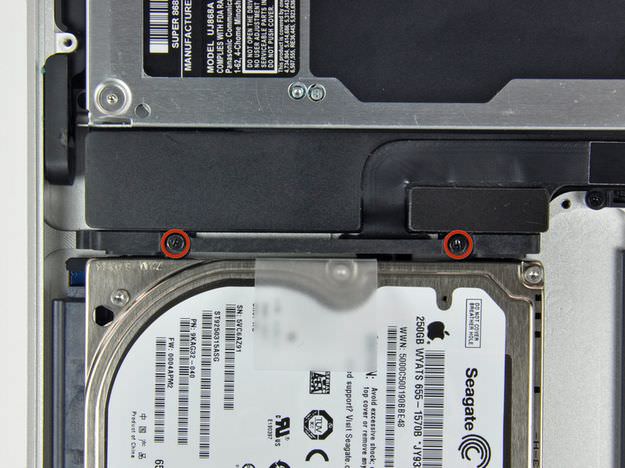
Zdejmowanie wspornika dysku twardego w MacBook Pro Mid 2009 i nowszych
Podnieś dysk twardy za uchwyt/podciągnięcie i usuń kabel danych.
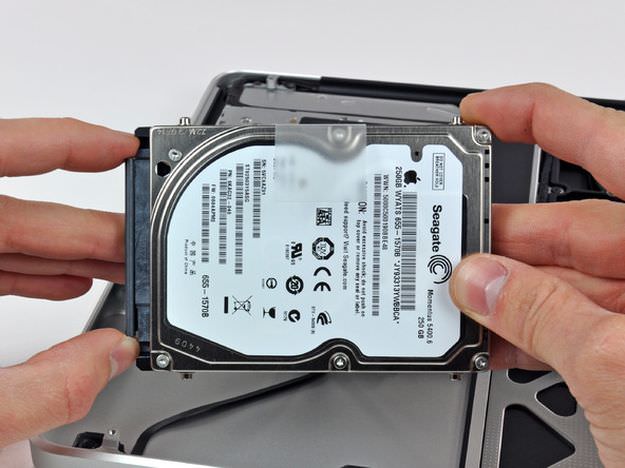
Odłączanie kabla w MacBook Pro Mid 2009 i nowszych
Usuń cztery śruby Torx T6 z dysku.
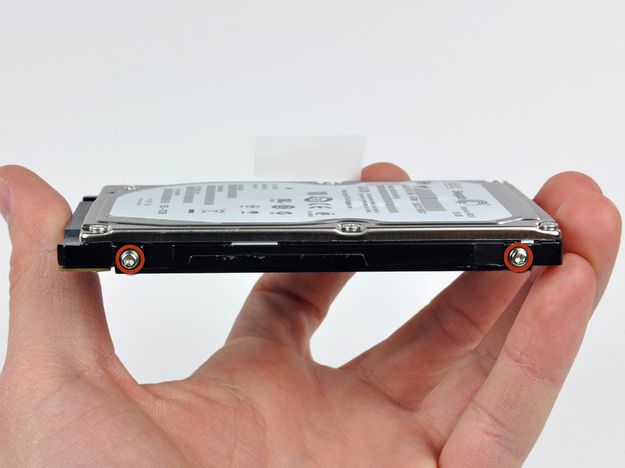
Wyjmowanie śrub Torx w MacBook Pro Mid 2009 i nowszych
Teraz przykręć z powrotem śruby Torx T6 do dysku SSD, podłącz kabel danych i umieść dysk w MacBook Pro. Załóż z powrotem wspornik dysku twardego, baterię i przykręć dolną obudowę.
Zdjęcia i część treści pochodzą z iFixit.com .
Instalacja systemu operacyjnego Mac OS X
Podłącz MacBook Pro do ładowarki.
Włóż flash dysk do portu USB.
Uruchom laptop i przytrzymaj klawisz Option (alt).
Wybierz bootowalne źródło USB instalacyjnego flash dysku i poczekaj, aż uruchomią się Narzędzia systemu OS X.
Instalacja z DVD jest taka sama jak z USB flash. Jedyna różnica polega na tym, że po uruchomieniu MacBook Pro wkładasz nośnik instalacyjny DVD do SuperDrive i przytrzymujesz przycisk C, aby wymusić uruchomienie z napędu CD/DVD.
Jeśli utworzyłeś kopię zapasową Time Machine na zewnętrznym dysku twardym, możesz także przywrócić system za pomocą opcji Restore from Time Machine Backup w Narzędziach systemu OS X.
Możesz też sklonować stary dysk twardy na nowy dysk SSD. Włóż stary dysk twardy do zewnętrznej kieszeni USB HDD, podłącz go do Maca. Podłącz instalacyjny flash dysk systemu Mac OS X. Uruchom Narzędzia OS X → Otwórz Narzędzie dyskowe → zakładka Przywróć → jako źródło ustaw stary dysk twardy w kieszeni HDD, a jako miejsce docelowe nowo zainstalowany SSD.
Kliknij przycisk Restore. Szczegółowy opis znajduje się w naszym artykule Klonuj dysk systemowy Mac na nowy dysk twardy (SSD).
Pamiętaj, że partycja źródłowa musi być taka sama lub mniejsza niż partycja docelowa.
Inicjalizacja dysku SSD i instalacja nowego MAC OS X
Na początek musisz wybrać aplikację Narzędzie dyskowe, ponieważ nowy dysk musi zostać zainicjalizowany i sformatowany do formatu plików Mac OS Extended.
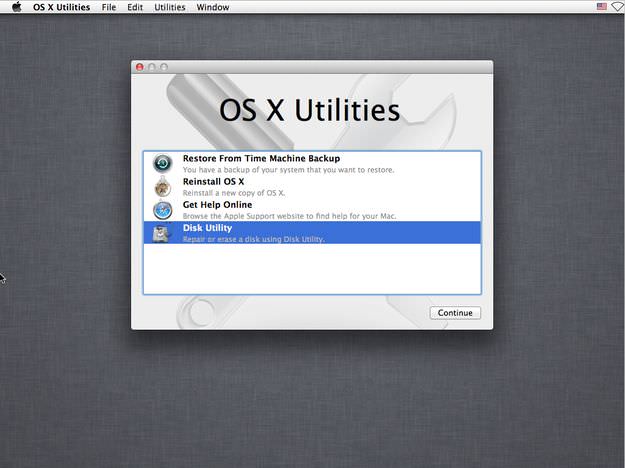
Główne menu OS X Utilities
Jeśli tego nie zrobisz, instalator Mac OS X nie rozpozna nowego dysku SSD i odmówi zainstalowania systemu na Twoim Macu.
Następnie w Narzędzie dyskowe kliknij nowy dysk SSD zainstalowany w Twoim Macu i kliknij zakładkę Wymaż. Ustaw Format na opcję Mac OS Extended (Journaled). Ustaw nazwę dysku i kliknij przycisk Wymaż....
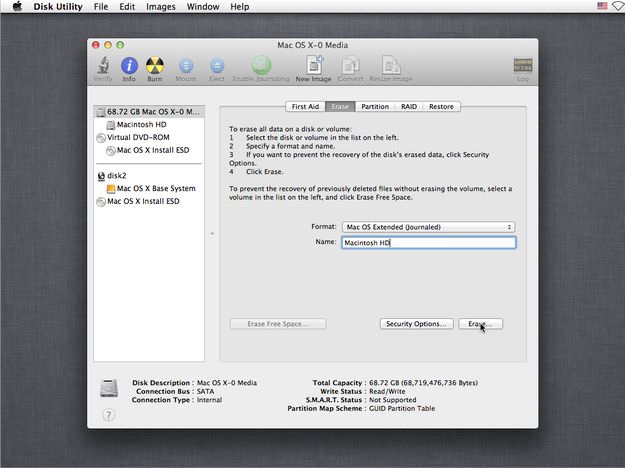
Narzędzie dyskowe: ustawienia formatowania dysku SSD
Kliknij przycisk Wymaż i poczekaj, aż formatowanie zostanie zakończone.
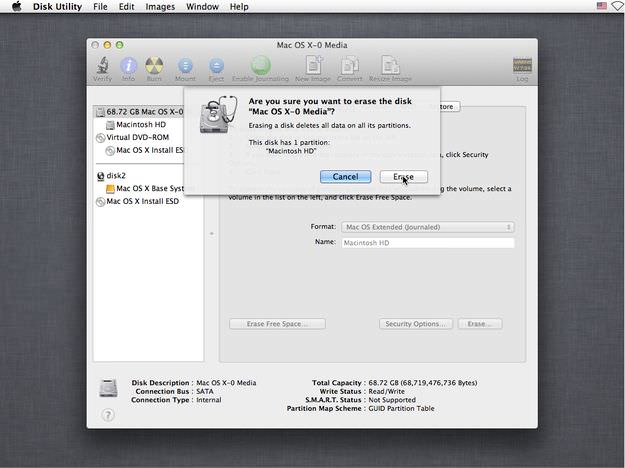
Narzędzie dyskowe: formatowanie dysku SSD
Zamknij Narzędzie dyskowe i wybierz opcję Ponownie zainstaluj OS X.
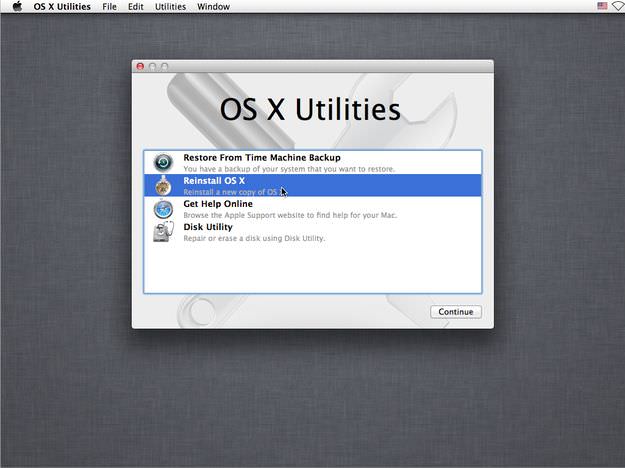
Opcja ponownej instalacji OS X w OS X Utilities
Teraz przejdziesz przez kreatora systemu Mac OS X tak jak podczas standardowej instalacji i będziesz mógł wybrać swój dysk SSD jako dysk docelowy dla systemu.
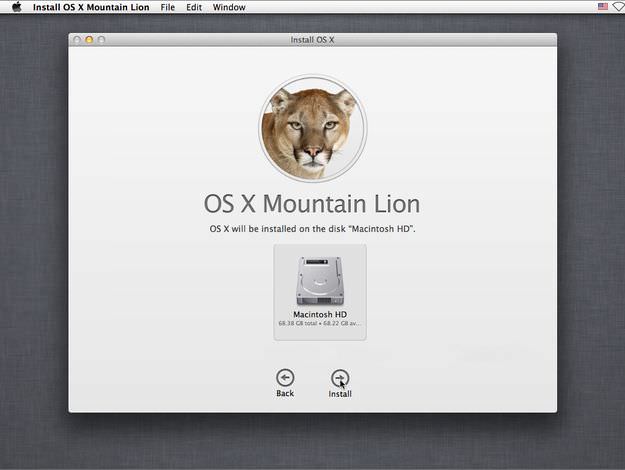
Instalacja OS X: wybór dysku
Jeśli wymieniłeś dysk twardy na nie-Apple SSD, np. OCZ, Kingston, Intel, Corsair itp., musisz ręcznie włączyć funkcję TRIM (polecenie używane w celu ograniczenia pogorszenia wydajności SSD) w systemie Mac OS X. Można to zrobić za pomocą narzędzia o nazwie Trim Enabler.