
 Language
Související přípony:
 VirtualBox je komplexní open source virtualizační sada pro různé platformy, používaná převážně na systémech založených na Unixu. I když je dostupná i pro operační systémy Windows, uživatelé Windows dávají přednost uživatelsky přívětivějšímu Virtual PC, který je součástí ke stažení pro Windows 7 a 8 a je také dostupný jako samostatný software pro Windows XP nebo 2000.
Bohužel, výchozí formát pevného disku VirtualBox Virtual Disk Image (VDI) není podporován Virtual PC. Nicméně můžete převést diskový obraz VDI na výchozí formát Virtual PC VHD a připravit nový virtuální stroj Virtual PC se systémem a daty uloženými na převedeném VDI disku. A ukážeme vám, jak na to.
Obsah článku je rozdělen do dvou částí:
- Převod Virtual Disk Image na Virtual Hard Drive
- Vytvoření nového virtuálního stroje v Microsoft Virtual PC
Převod Virtual Disk Image (VDI) na Virtual Hard Drive (VHD)
VirtualBox obsahuje příkazový nástroj s názvem VBoxManage, pomocí kterého můžete převést soubory VDI do formátu VHD. Je uložen ve stejném adresáři jako VirtualBox (standardně \Program Files\Oracle\VirtualBox).
Nejprve je potřeba odstranit VDI virtuální pevný disk z VirtualBox Virtual Media Manageru. Otevřete jej v nabídce Soubor → Virtual Media Manager. Klikněte pravým tlačítkem myši na virtuální pevný disk, který chcete převést, a zvolte možnost Uvolnit.
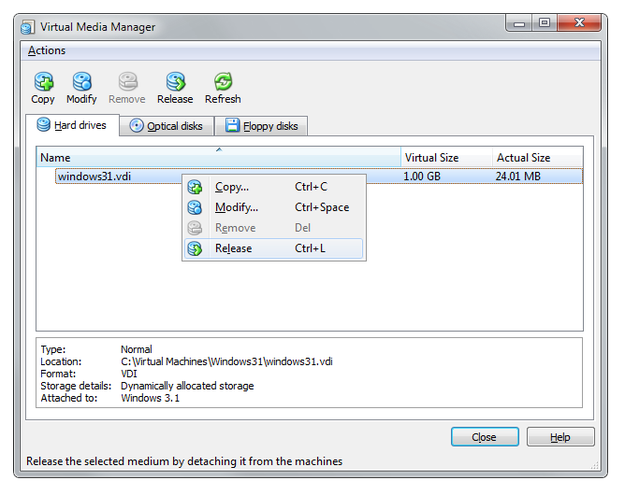
VirtualBox Virtual Media Manager uvolnění virtuálního disku
Ještě jednou klikněte pravým tlačítkem myši na soubor VDI a vyberte možnost Odstranit.
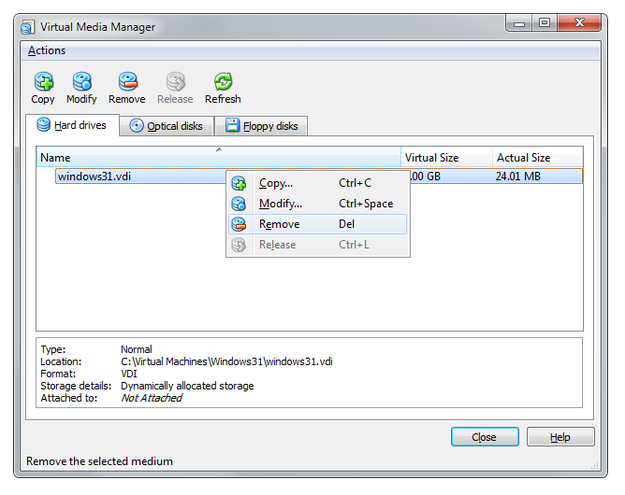
VirtualBox Virtual Media Manager odstranění virtuálního disku
Nyní je potřeba spustit příkazový řádek (Terminál, Bash v jiných operačních systémech), přejít do adresáře s VirtualBoxem a zadat:
vboxmanage clonehd cesta:\zdrojový_disk.vdi cesta:\cílový_disk.vhd --format VHD
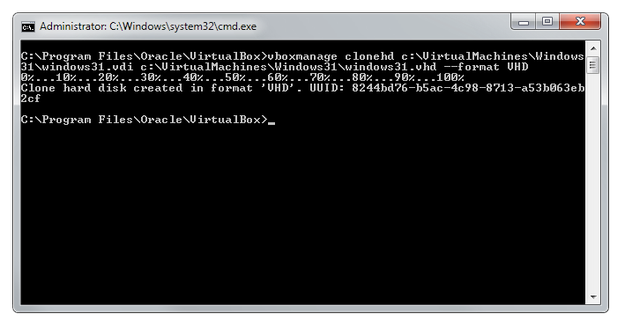
Příkazový řádek Windows s příkazem vboxmanage
VBoxManage vytvoří klon vašeho virtuálního VDI disku ve formátu VHD pro Virtual PC do adresáře, který jste zadali v příkazu.
Vytvoření nového virtuálního stroje v Microsoft Virtual PC
Nyní máte svůj VDI disk převedený do Microsoft formátu VHD. Pokud však chcete spustit systém uložený na VHD disku, musíte vytvořit nový virtuální stroj ve Virtual PC.
Spusťte Virtual PC na počítači a klikněte na tlačítko Nový....
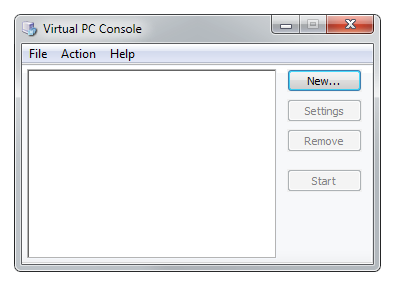
Konzole Microsoft Virtual PC
Virtual PC spustí průvodce vytvořením virtuálního stroje. Vyberte možnost Vytvořit virtuální stroj a klikněte na tlačítko Další.
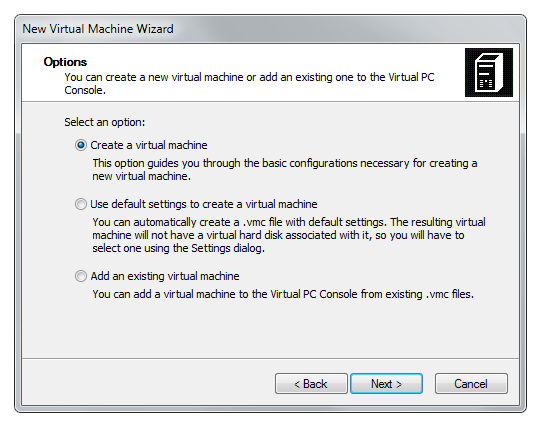
Průvodce Virtual PC vytvoření nového virtuálního stroje
Nastavte umístění a název virtuálního stroje. Klikněte na tlačítko Další.
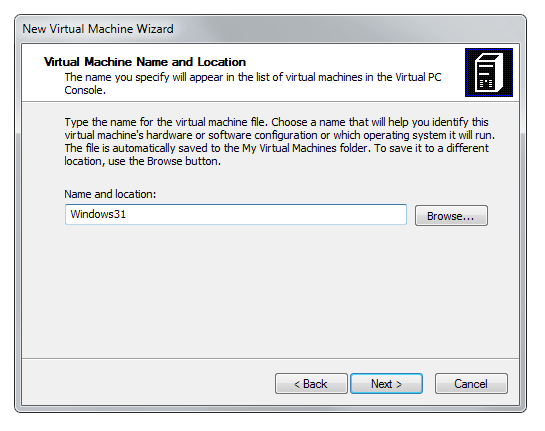
Průvodce Virtual PC nastavení umístění a názvu
Vyberte typ operačního systému (pokud systém na VHD disku není v seznamu, zvolte možnost Jiný). Klikněte na tlačítko Další.
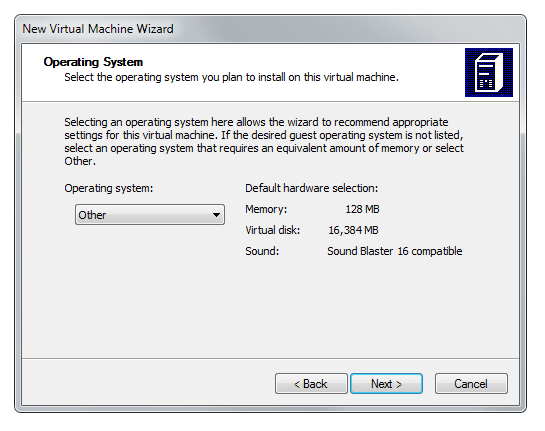
Průvodce Virtual PC nastavení operačního systému
Nastavte velikost RAM (ideální nastavení pro většinu virtuálních strojů je polovina fyzické paměti).
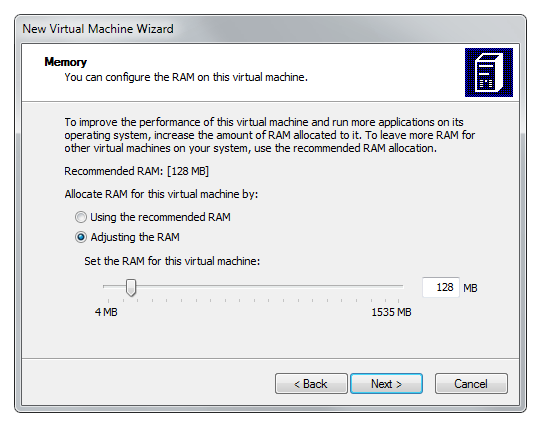
Průvodce Virtual PC nastavení RAM
V možnostech Virtual Hard Disk vyberte možnost existujícího pevného disku a klikněte na tlačítko Další.
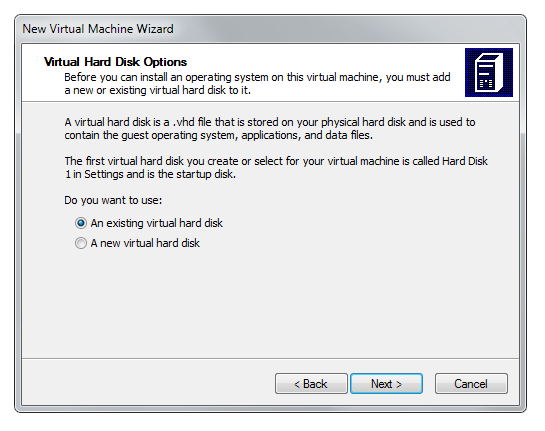
Průvodce Virtual PC možnosti pevného disku
Přejděte do složky, kde je uložen Virtual Hard Drive (.vhd přípona souboru). Klikněte na tlačítko Další. Nastavení nového virtuálního stroje je dokončeno a průvodce Virtual PC se zavře.
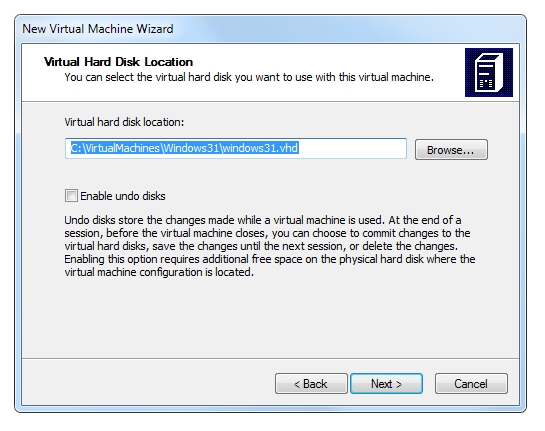
Průvodce Virtual PC nastavení umístění Virtual Hard Disk
Nyní klikněte na tlačítko Spustit v konsoli Virtual PC a počkejte, až se virtuální systém spustí.
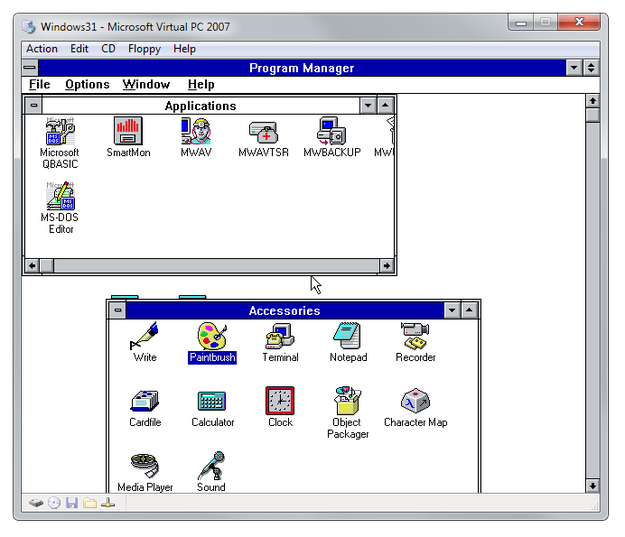
Windows 3.1 běžící ve Virtual PC
Windows Vista, Windows 7 a Windows 8 také umožňují připojit VHD soubory jako fyzické pevné disky. Zde jsou návody Jak připojit VHD ve Windows 7 a Vista a Jak připojit VHD ve Windows 8.