Language
Související přípony:

Zálohování dat je jednou z nejdůležitějších věcí, pokud pravidelně pracujete na PC. Windows 7 nabízí vlastní funkci zálohování nazvanou Backup and Restore, ale mnoho uživatelů ji nezná a vůbec ji nepoužívá.
Utility Windows Backup and Restore je schopna provádět plánované, kompletní zálohování vybraných souborů (nebo všech souborů) a v případě potřeby je obnovit.
V tomto malém tutoriálu vám ukážeme, jak nastavit plánované zálohování vašich souborů ve Windows 7.
Jak nastavit plánované zálohování ve Windows 7
Na utilitu Backup and Restore se můžete dostat několika způsoby, ale nejjednodušší je pravděpodobně přes Start → Ovládací panely → Backup and Restore, nebo alternativně Start → Všechny programy → Údržba → Backup and Restore.
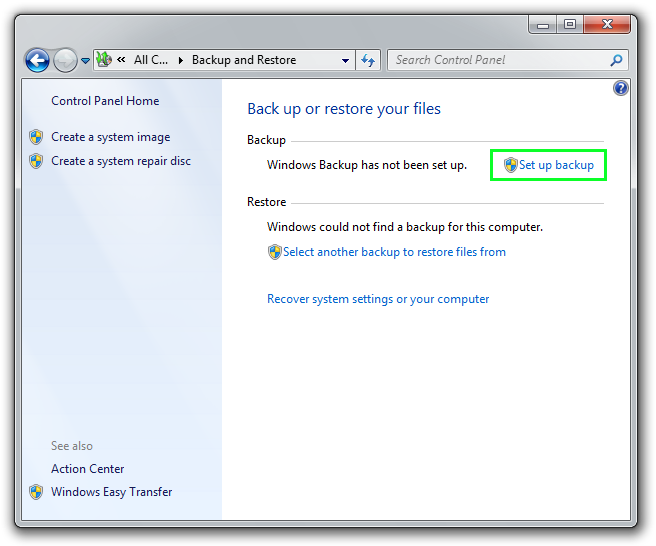
Pokud jste utilitu Backup and Restore nikdy předtím nepoužili, otevře se okno Backup and Restore, které vypadá přesně jako na screenshotu níže.
Pro nastavení zálohovacího plánu klikněte na Nastavit zálohování (budete k tomu potřebovat administrátorská práva).
Krok 1 - vyberte, kam chcete zálohu uložit
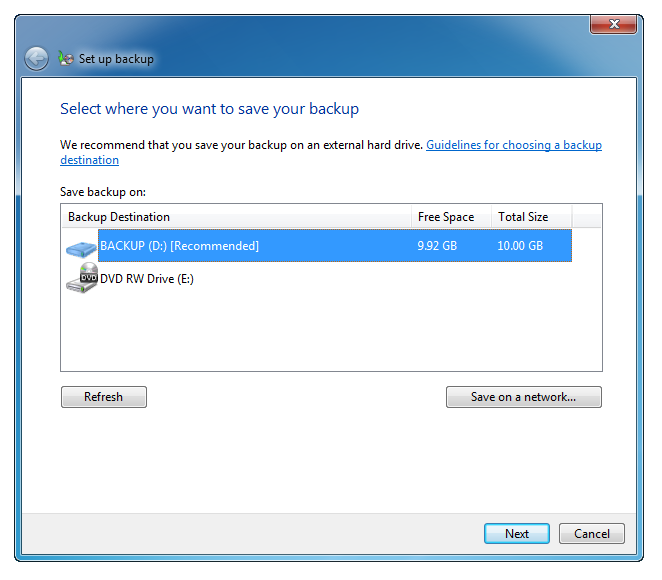
V dalším okně budete vyzváni k výběru cílového umístění pro vaše zálohy. Jedná se o diskovou partition, kam bude záloha uložena. Vyberte cílové umístění (v našem případě disk D:) a pokračujte kliknutím na tlačítko Další.
Krok 2 - vyberte, které soubory chcete zálohovat
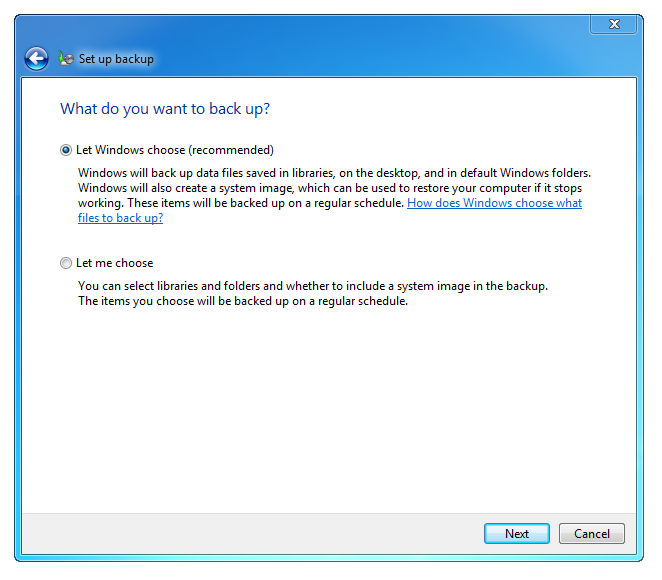
V dalším kroku se vás Windows zeptá, které soubory chcete zálohovat. Pokud nejste zkušený uživatel PC, vyberte doporučenou možnost a utilita Backup and Restore zálohuje vše a dokonce vytvoří systémový obraz.
Zkušení uživatelé mohou preferovat zálohování pouze určitých souborů, například dokumentů.
Krok 3 - nastavte plán a zkontrolujte nastavení
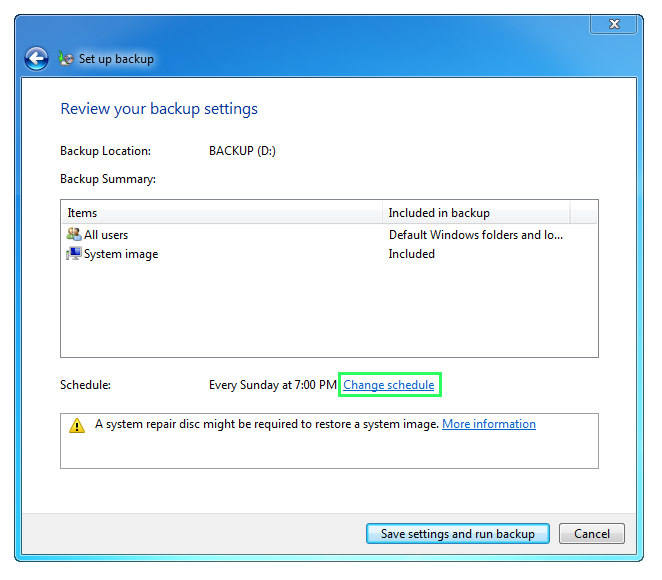
Poté budete vyzváni ke kontrole změn a případné úpravě plánu automatických záloh. Výchozí plán zálohování je nastaven na každou neděli v 7:00, ale pokud chcete změnit frekvenci nebo čas, musíte kliknout na Změnit plán.
Krok 4 - spusťte zálohování!
Pokud kliknete na Změnit plán, objeví se nové okno, kde můžete změnit frekvenci zálohování v utilitě Backup and Restore.
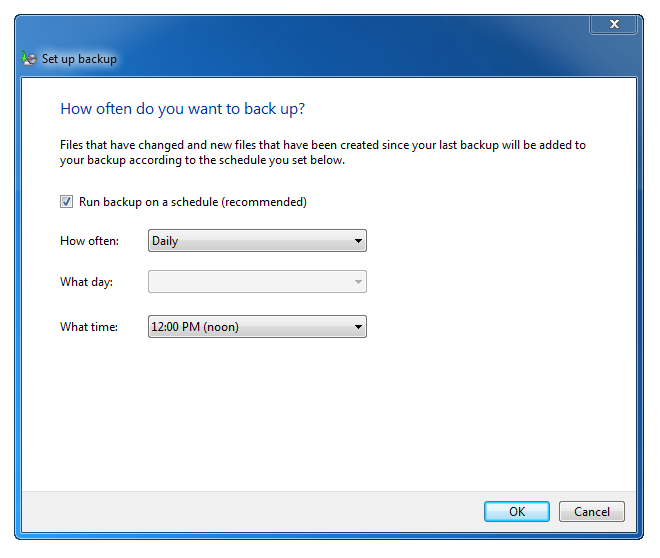
Pro testovací účely jsme změnili nastavení na denní zálohy v poledne. Po kliknutí na OK se vrátíte do předchozí obrazovky. Pro pokračování stiskněte Uložit nastavení a spustit zálohování.
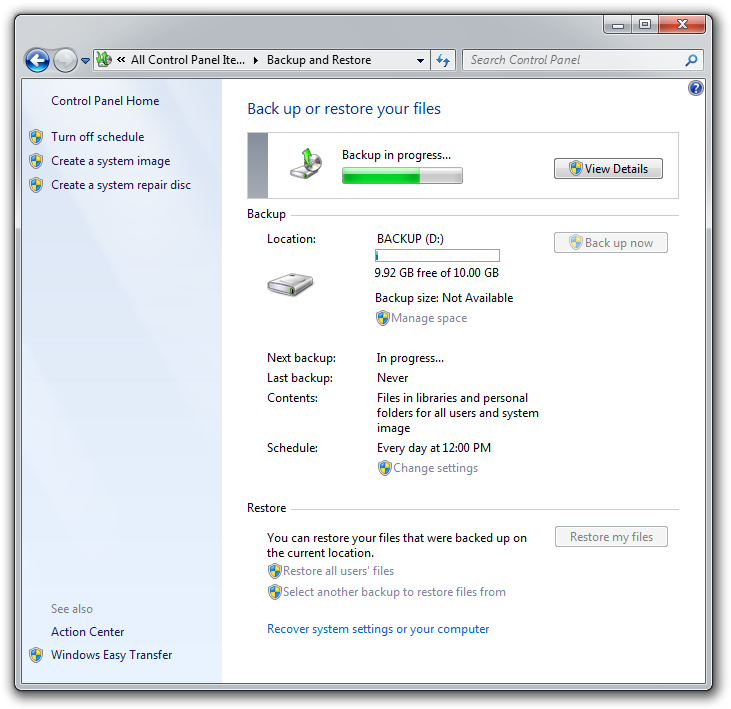
Systém nyní zahájí první zálohování.
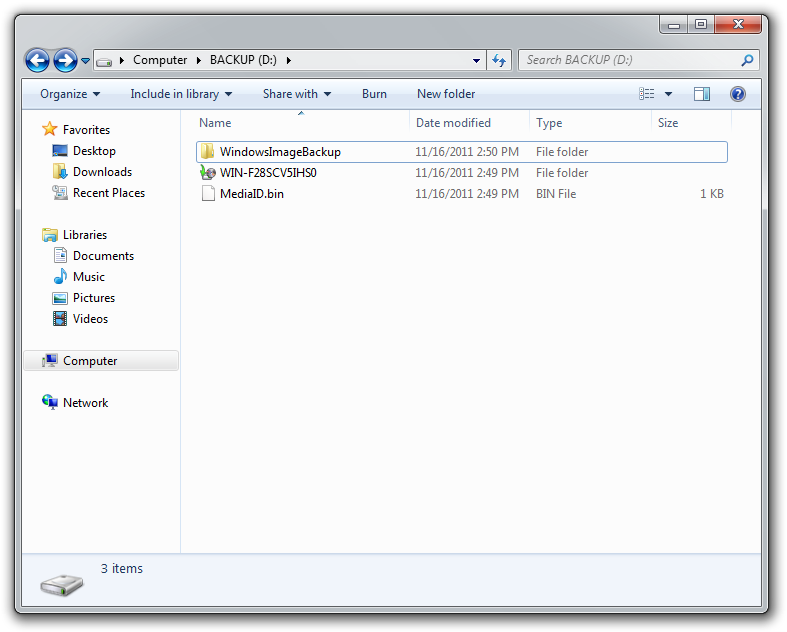
Po vytvoření je aktuální záloha uložena ve struktuře dat, která vypadá podobně jako tato. Speciální složka s unikátní ikonou má název vašeho počítače.
Krok 5 - funkce obnovení
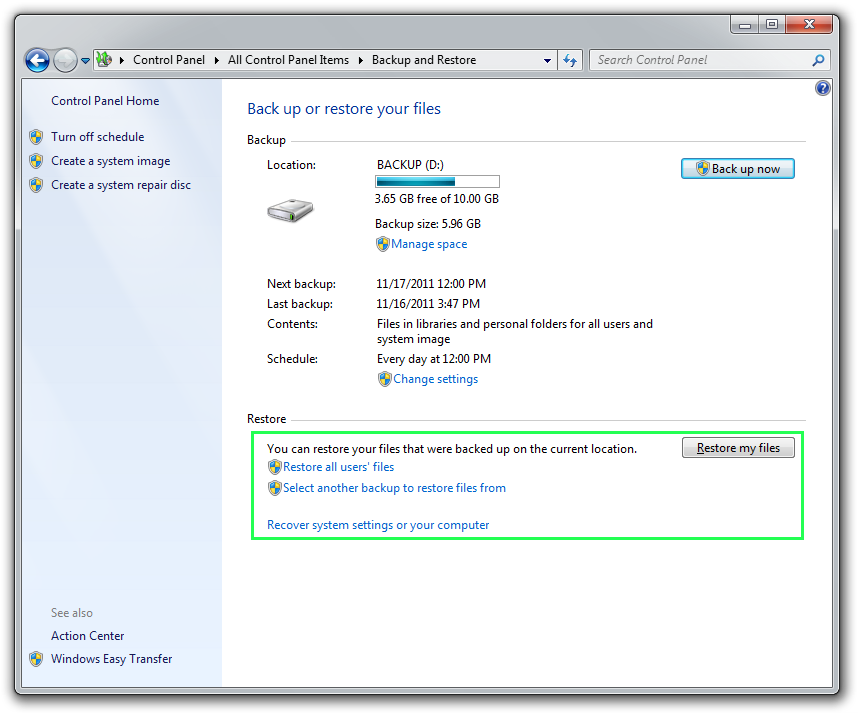
A to je vše. Nyní můžete použít funkci Obnovit v Backup and Restore k obnovení jednotlivých souborů nebo dokonce všech ze svých vytvořených záloh, pokud to bude potřeba.
V rámci Obnovit je také vyhledávací funkce, pomocí které můžete najít i jeden konkrétní soubor a obnovit ho do předchozího stavu, pokud jste ho například omylem smazali. Můžete ho obnovit buď do původního umístění, nebo do zcela nového.