Language
Powiązane rozszerzenia:

Kopia zapasowa danych to jedna z najważniejszych rzeczy, gdy regularnie pracujesz na komputerze PC
System Windows 7 oferuje własną funkcję tworzenia kopii zapasowych o nazwie Backup and Restore, ale wielu użytkowników nie jest z nią zaznajomionych i w ogóle jej nie używa.
Narzędzie Windows Backup and Restore umożliwia wykonywanie zaplanowanych, pełnych kopii zapasowych wybranych plików (lub wszystkich plików) oraz ich przywracanie w razie potrzeby.
W tym krótkim poradniku pokażemy, jak skonfigurować zaplanowane tworzenie kopii zapasowych plików w Windows 7.
Jak skonfigurować plan zaplanowanych kopii zapasowych w Windows 7
Możesz uruchomić narzędzie Backup and Restore na kilka sposobów, ale najłatwiejszy prawdopodobnie prowadzi przez Start → Panel sterowania → Backup and Restore, albo alternatywnie Start → Wszystkie programy → Konserwacja → Backup and Restore.
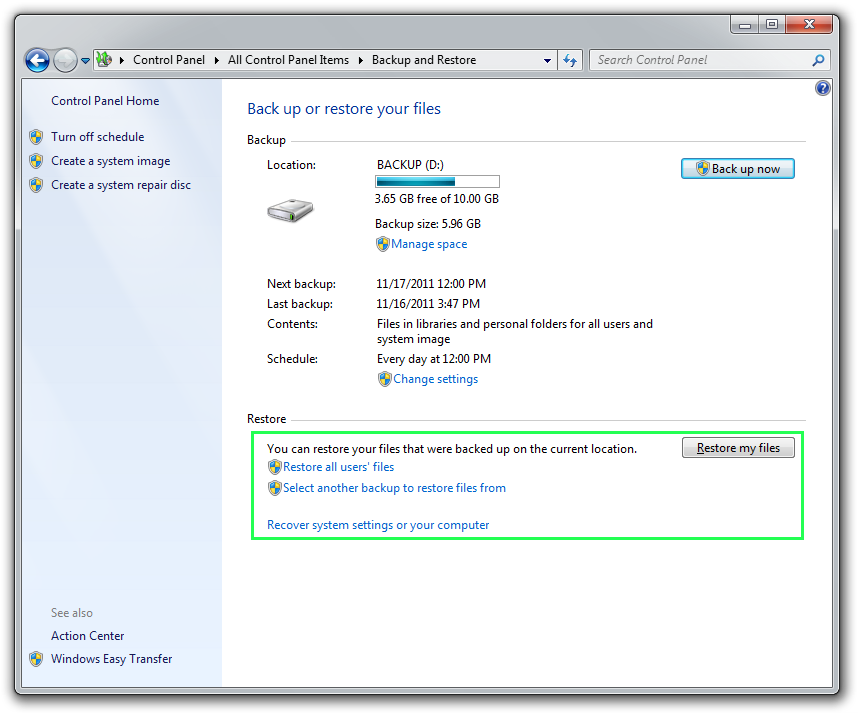
Niemniej jednak, jeśli nigdy wcześniej nie używałeś narzędzia Backup and Restore, panel sterowania Backup and Restore otworzy okno, które wygląda dokładnie tak samo, jak to, które możesz zobaczyć na zrzucie ekranu poniżej.
Aby skonfigurować plan tworzenia kopii zapasowych, kliknij Skonfiguruj kopię zapasową (wymagane będą uprawnienia administracyjne).
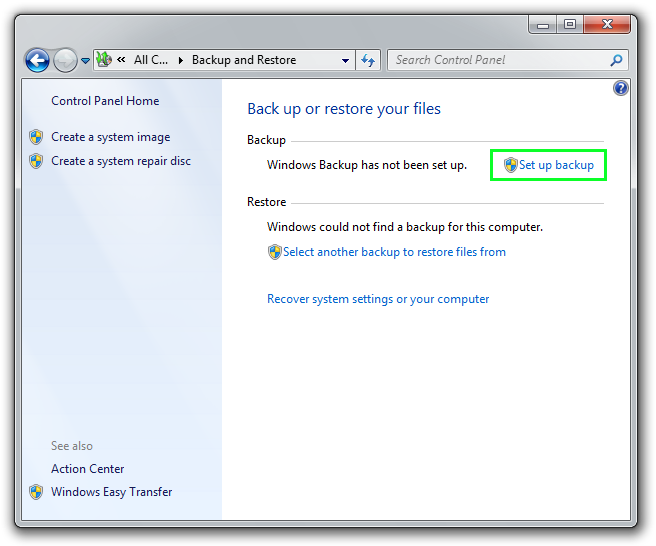
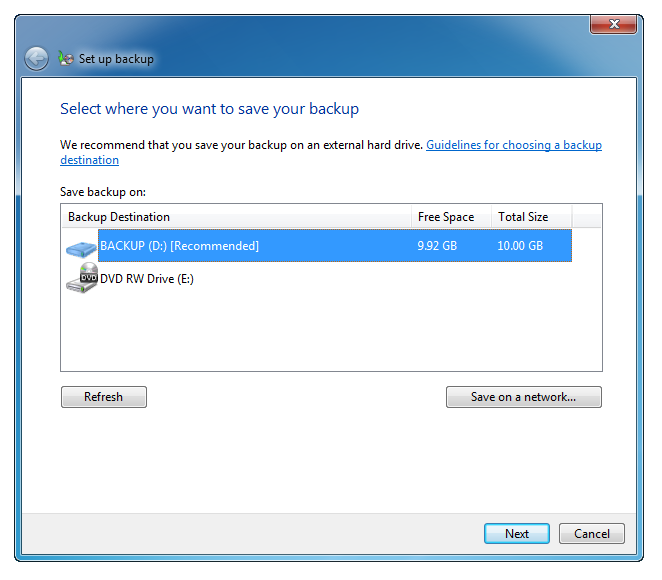
Krok 1 — wybierz, gdzie chcesz zapisywać kopię zapasową
W następnym oknie pojawi się prośba o wybór miejsca docelowego dla kopii zapasowych. To partycja dysku , na której zostanie zapisana kopia zapasowa. Wybierz miejsce docelowe (w naszym przypadku dysk D:) i przejdź dalej, klikając przycisk Dalej.
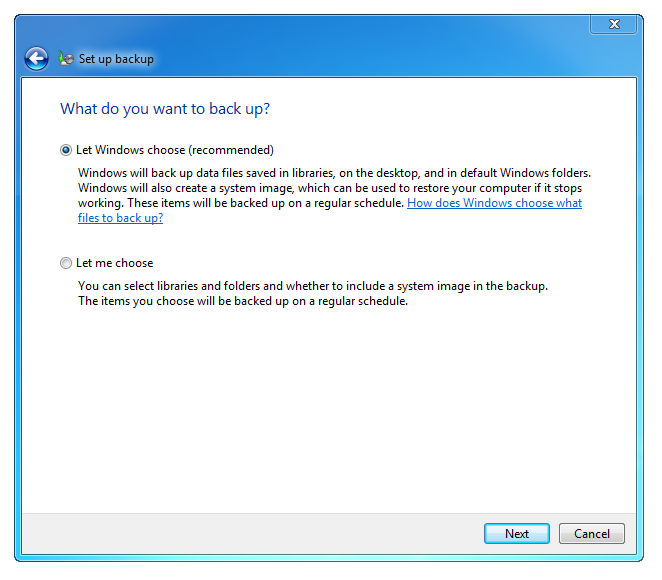
Krok 2 — wybierz, które pliki chcesz kopiować
W następnym kroku Windows zapyta, które pliki chcesz skopiować. Jeśli nie jesteś zaawansowanym użytkownikiem PC, wybierz zalecaną opcję, a narzędzie Backup and Restore wykona kopię zapasową wszystkiego i nawet utworzy obraz systemu.
Bardziej doświadczeni użytkownicy mogą woleć tworzyć kopie tylko wybranych plików, np. dokumentów.
Krok 3 — ustaw harmonogram i przejrzyj ustawienia
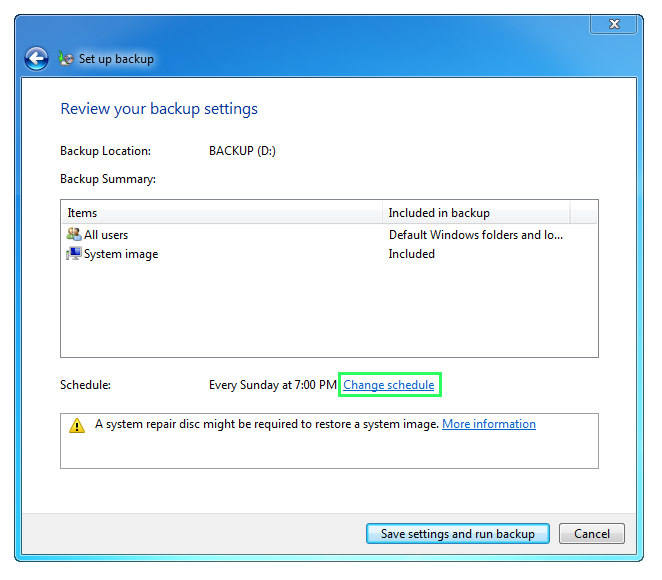
Po tym zostaniesz poproszony o przejrzenie zmian i w razie potrzeby zmianę harmonogramu automatycznych kopii zapasowych. Domyślny plan kopii zapasowej jest ustawiony na każdą niedzielę o 7:00, ale jeśli chcesz zmienić częstotliwość lub godzinę, musisz kliknąć Zmień harmonogram.
Krok 4 — Uruchom Backup!
Jeśli klikniesz Zmień harmonogram, pojawi się nowe okno, w którym możesz zmienić częstotliwość narzędzia Backup and Restore.
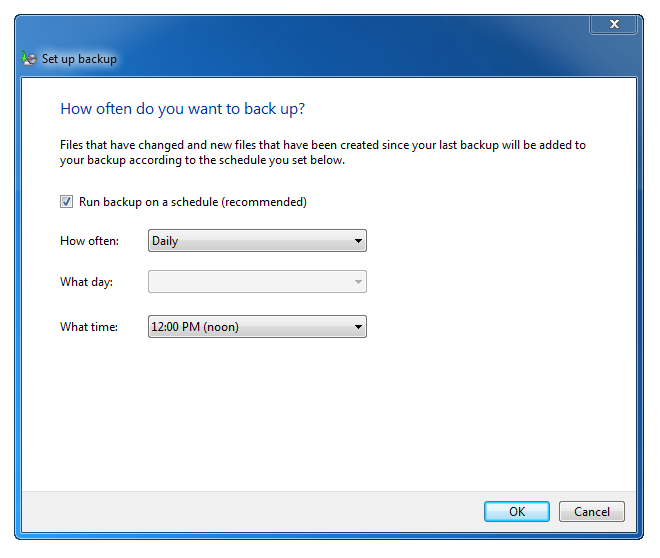
Do testów zmieniliśmy ustawienia kopii zapasowych wykonywanych codziennie na godzinę 12:00. Po kliknięciu OK wrócisz do poprzedniego ekranu. Aby kontynuować, naciśnij Zapisz ustawienia i uruchom kopię zapasową.
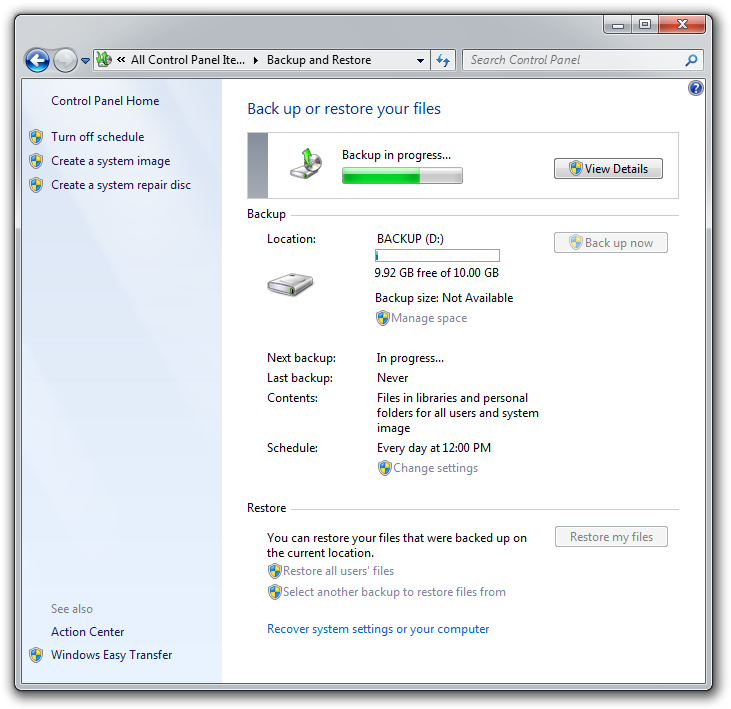
System rozpocznie teraz wykonywanie pierwszej kopii zapasowej.
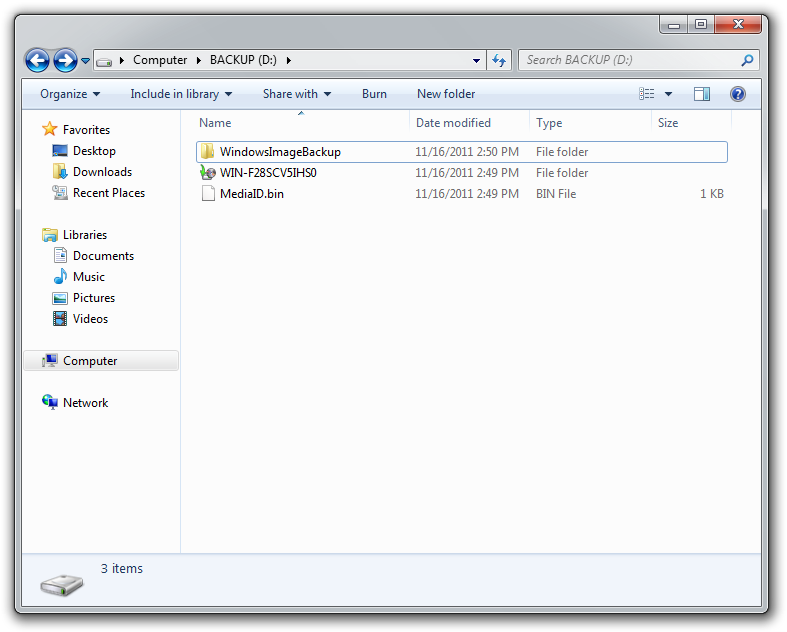
Po utworzeniu rzeczywista kopia zapasowa jest zapisywana w strukturze danych podobnej do tej. Specjalny folder z unikalną ikoną ma nazwę twojego komputera.
Krok 5 — funkcja przywracania
I to tyle. Teraz możesz używać funkcji Przywracanie w Backup and Restore, aby przywrócić pojedyncze pliki, a nawet wszystkie z utworzonych kopii zapasowych, jeśli zajdzie taka potrzeba.
W Przywracaniu dostępna jest również funkcja wyszukiwania, za pomocą której możesz znaleźć nawet jeden dokładny plik i przywrócić go do wcześniejszego punktu, jeśli na przykład przypadkowo go usunąłeś. Możesz przywrócić go do jego pierwotnej lokalizacji albo całkowicie nowej.