Language
Extensiones relacionadas:

La copia de seguridad de datos es una de las cosas más importantes cuando trabajas regularmente en PC. Windows 7 ofrece su propia función de copia de seguridad llamada Backup and Restore, pero muchos usuarios no están familiarizados con ella y no la usan en absoluto.
La utilidad Windows Backup and Restore puede realizar copias de seguridad completas programadas de archivos seleccionados (o de todos los archivos) y restaurarlos si es necesario.
En este pequeño tutorial te mostraremos cómo configurar una copia de seguridad programada de tus archivos en Windows 7.
Cómo configurar un plan de copia de seguridad programada en Windows 7
Puedes acceder a la utilidad Backup and Restore de varias maneras, pero la más fácil probablemente sea a través de Inicio → Panel de control → Backup and Restore, o alternativamente Inicio → Todos los programas → Mantenimiento → Backup and Restore.
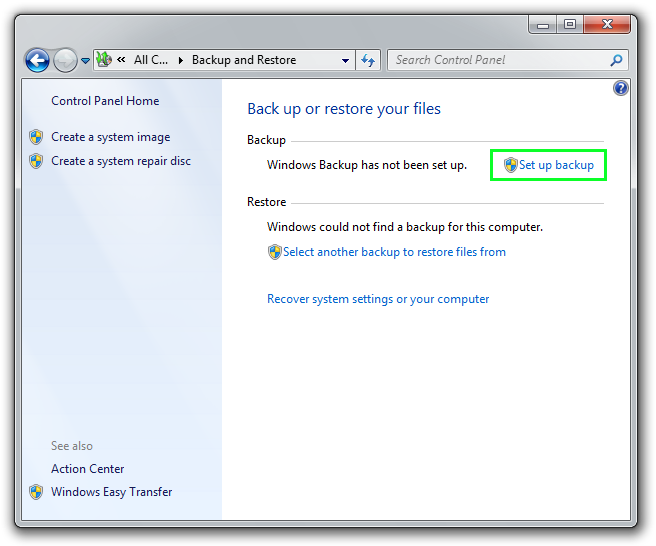
De todos modos, si nunca has usado la utilidad Backup and Restore antes, el panel de control Backup and Restore abrirá una ventana que se ve exactamente igual que la que puedes ver en la captura de pantalla a continuación.
Para configurar un plan de copia de seguridad, haz clic en Configurar copia de seguridad (requerirás derechos administrativos para ello).
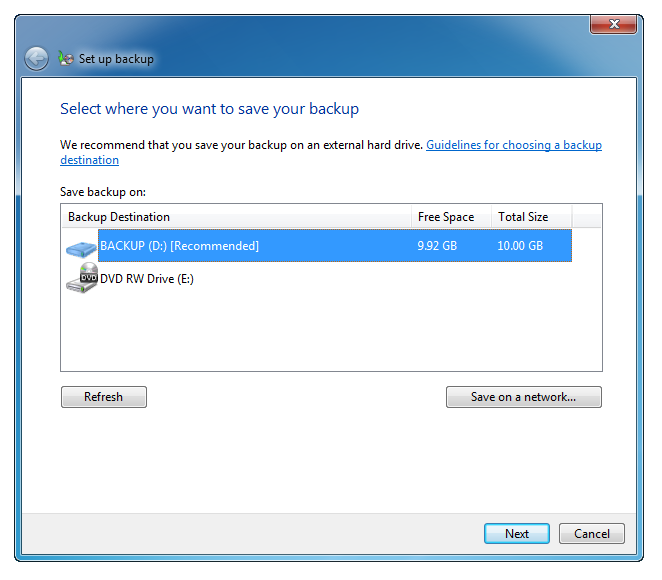
Paso 1 - selecciona dónde quieres guardar tu copia de seguridad
En la siguiente ventana se te pedirá que elijas el destino para tus copias de seguridad. Esta es la partición del disco donde se guardará tu copia. Selecciona tu destino (en nuestro caso la unidad D:) y continúa haciendo clic en el botón Siguiente.
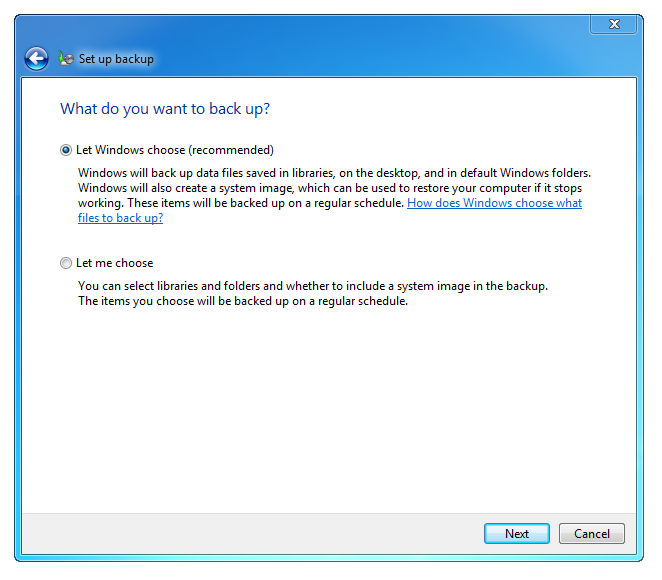
Paso 2 - Elige qué archivos quieres respaldar
En el siguiente paso, Windows te preguntará qué archivos quieres respaldar. Si no eres un usuario experimentado, selecciona la opción recomendada y la utilidad Backup and Restore hará una copia de todo e incluso creará una imagen del sistema.
Los usuarios experimentados pueden preferir respaldar solo ciertos archivos, como documentos.
Paso 3 - Configura el horario y revisa tus ajustes
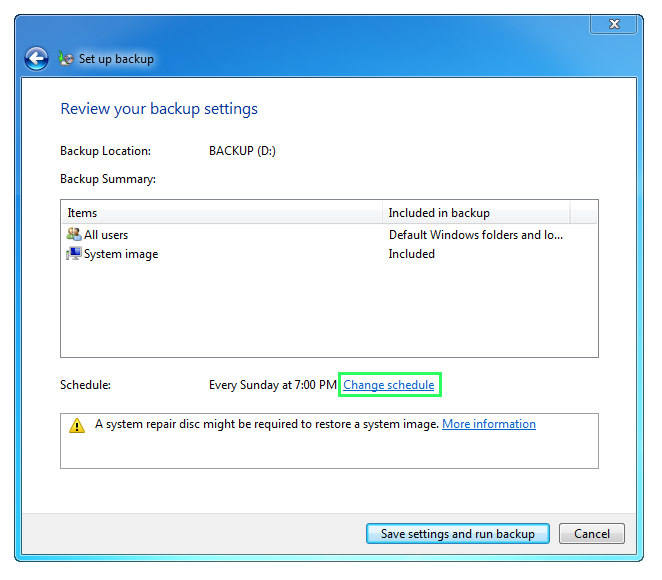
Después se te pedirá revisar tus cambios y modificar el horario para las copias automáticas si es necesario. El plan de copia predeterminado está configurado para cada domingo a las 7:00, pero si quieres cambiar la frecuencia o la hora, debes hacer clic en Cambiar horario.
Paso 4 - ¡Ejecuta la copia de seguridad!
Si haces clic en Cambiar horario, aparecerá una nueva ventana donde puedes cambiar la frecuencia de la utilidad Backup and Restore.
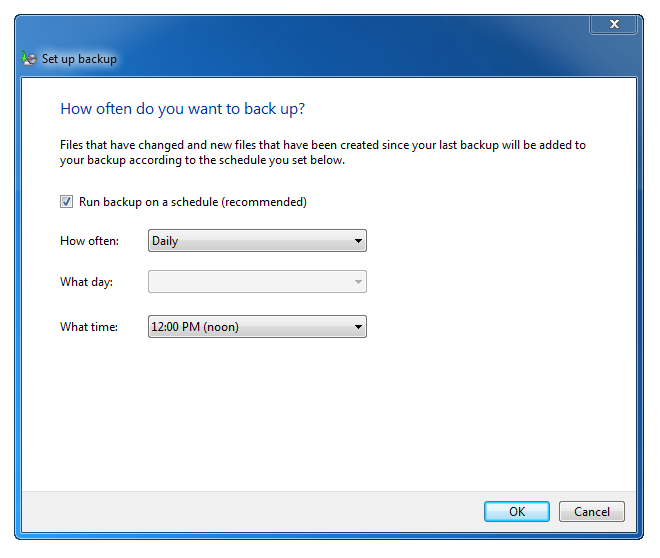
Para fines de prueba, cambiamos la configuración para copias diarias al mediodía. Después de hacer clic en Aceptar, volverás a la pantalla anterior. Para continuar, presiona en Guardar configuración y ejecutar copia de seguridad.
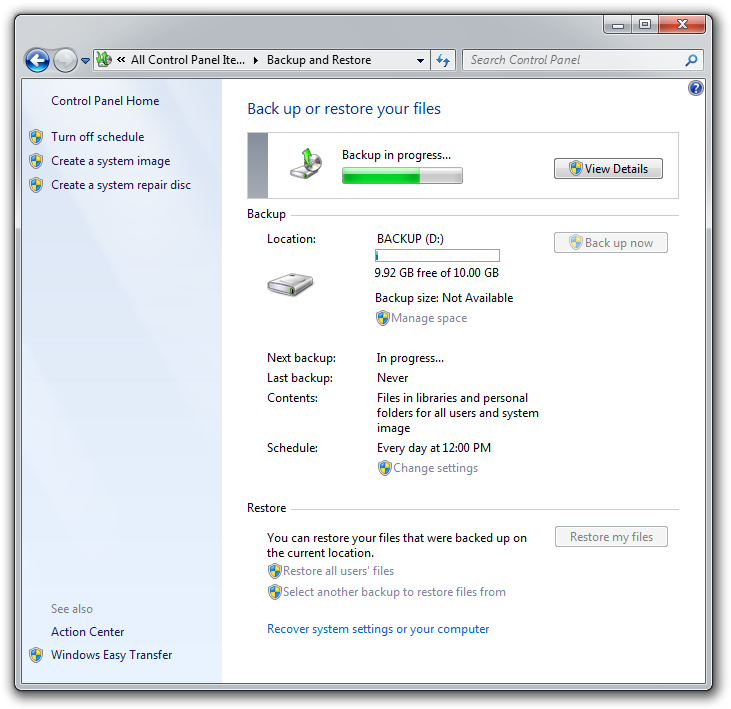
El sistema ahora comenzará a realizar su primera copia de seguridad.
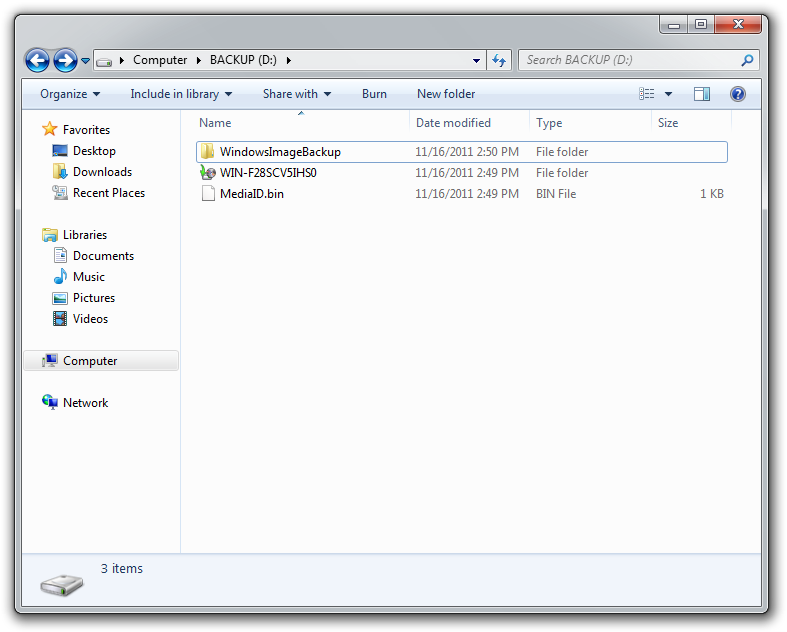
Cuando se crea, la copia de seguridad real se guarda en una estructura de datos que se ve similar a esta. La carpeta especial con un icono único tiene el nombre de tu computadora.
Paso 5 - Función de restauración
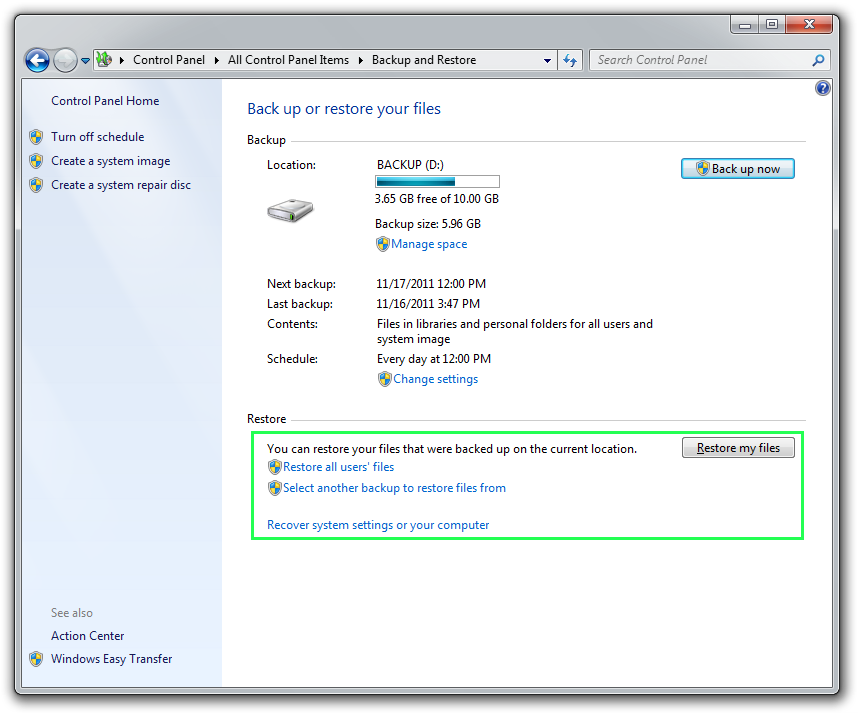
Y eso es todo. Ahora puedes usar las funciones de Restaurar de Backup and Restore para restaurar archivos individuales o incluso todos desde tus copias creadas si es necesario.
También hay una función de búsqueda dentro de Restaurar, con la cual puedes encontrar incluso un archivo exacto y restaurarlo a un punto anterior, si por ejemplo lo eliminaste accidentalmente. Puedes restaurarlo a su ubicación original o a una completamente nueva.