
 Language
Související přípony:
 Microsoft Virtual PC je virtualizační software pro Microsoft Windows. Je k dispozici ke stažení zdarma na webových stránkách Microsoftu a také je součástí Microsoft Windows 7, kde se používá k běhu režimu Windows XP pro kompatibilitu se starými aplikacemi.
Virtual PC je navržen pro běžné uživatele Windows. Obsahuje pouze základní možnosti pro emulaci fyzického stroje a operačního systému.
VMware Workstation je virtualizační software pro pokročilé uživatele s podrobnými nastaveními emulace a také podporou pro běh Unix a Unixových operačních systémů (Mac OS X, Linux).
Virtual PC používá vlastní formát virtuálního diskového obrazu nazvaný Virtual Hard Disk (.vhd přípona souboru), který ukládá souborový systém, data operačního systému, uživatelské soubory a složky jako na fyzickém disku. Formát VHD je také používán zálohovacími aplikacemi Microsoftu a operačními systémy Windows Server.
Jak spustit virtuální stroj Virtual PC ve VMware Workstation
Nyní vám ukážeme, jak snadno otevřít virtuální stroj Virtual PC ve VMware Workstation verze 8 a novějších.
Spusťte VMware Workstation. Přejděte do nabídky File → New Virtual Machine... VMware otevře průvodce novým virtuálním strojem.
Vyberte Custom (advanced) option → Klikněte na tlačítko Next pro otevření dalšího kroku průvodce.

Průvodce virtuálním strojem VMware Workstation 8
V dalším kroku nastavte Virtual Machine compatibility na Workstation 8 a klikněte na tlačítko Next.
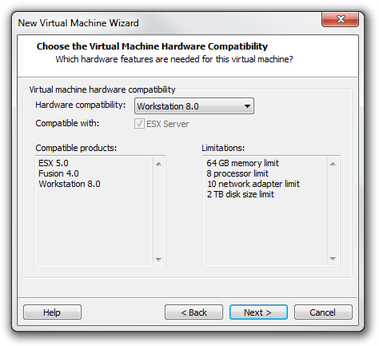
Nastavení kompatibility VMware Workstation 8
Projděte další kroky průvodce pro nastavení instalace operačního systému (nastavte možnost instalovat OS později), nainstalovaného operačního systému na VHD, názvu virtuálního stroje, typu procesoru, velikosti paměti, typu sítě atd., dokud nedojdete k volbě výběru disku.
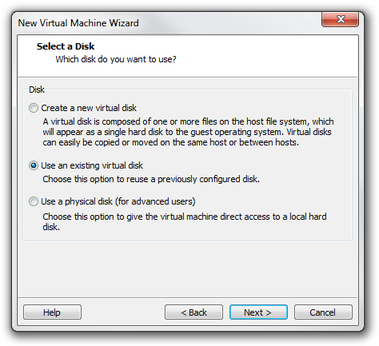
Nastavení disku VMware Workstation 8
Nyní vyberte Use an existing virtual disk > klikněte na tlačítko Next. Klikněte na tlačítko Browse.... V nabídce typu souboru nad tlačítky Otevřít / Zrušit vyberte All files (*.*).
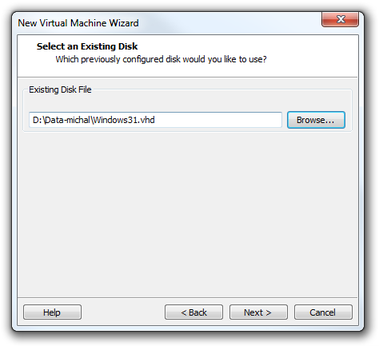
VMware Workstation 8 výběr VHD disku
Procházejte do adresáře, kde je uložen soubor VHD. Klikněte na něj a klikněte na tlačítko Open.
Klikněte na tlačítko Next pro zobrazení shrnutí průvodce → Klikněte na tlačítko Finish.
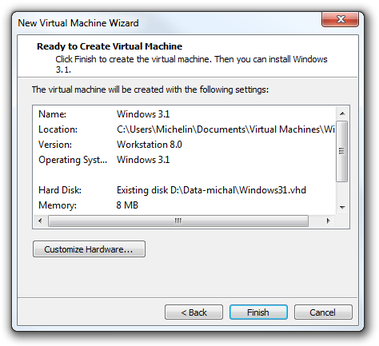
Okno shrnutí VMware Workstation 8
Nyní je váš virtuální stroj s pevným diskem Virtual PC připraven k použití. Klikněte na možnost Power on this virtual machine pro jeho spuštění.
Jak převést Virtual PC do VMware Workstation
Převod virtuálního stroje Virtual PC je užitečný pro běžné uživatele, kteří mají pouze základní znalosti o VMware, a pro majitele starších verzí VMware Workstation.
Virtual PC stroje lze snadno převést do VMware pomocí vCenter Converter Standalone. Je k dispozici zdarma na webu VMware.
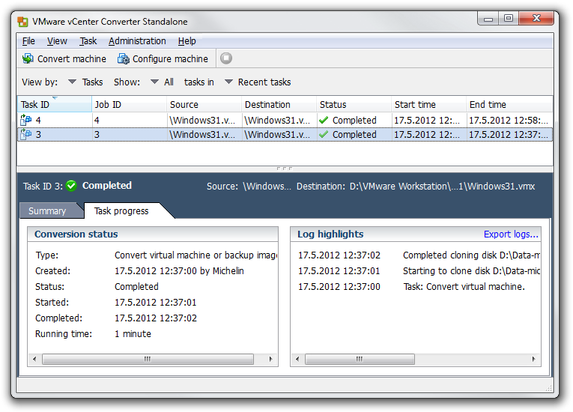
VMware vCenter Converter Standalone
Stáhněte a nainstalujte vCenter Converter Standalone. Spusťte aplikaci. Pro převod Virtual PC stroje budete potřebovat soubor Virtual Hard Disk (.vhd přípona souboru) a konfigurační soubor Virtual PC (.vmc přípona souboru).
Klikněte na ikonu Convert Machine. Vyberte typ zdroje Backup image or third-party virtual machine. Klikněte na tlačítko Browse.... V okně Otevřít přejděte do složky virtuálního stroje, vyberte soubor VMC a klikněte na tlačítko Open. Klikněte na tlačítko Next.
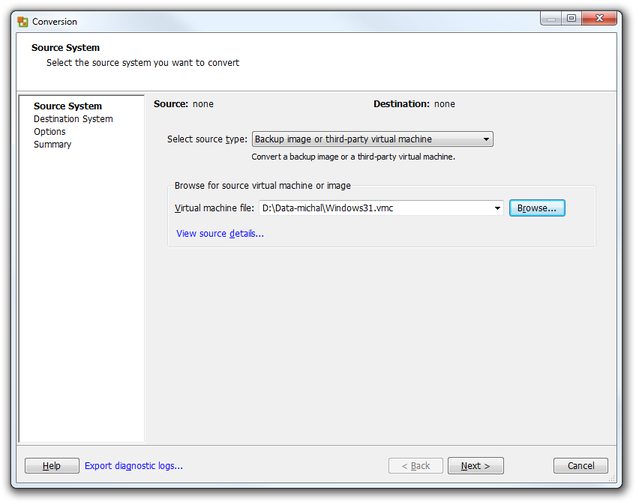
VMware vCenter Converter Standalone výběr zdrojového systému
Nastavte název nového virtuálního stroje, kompatibilitu s produkty VMware a umístění na pevném disku. Klikněte na tlačítko Next.
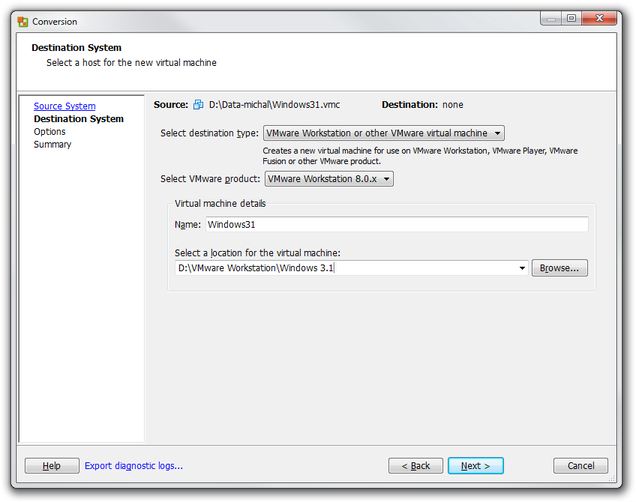
VMware vCenter Converter Standalone cílový systém
V možnostech můžete přizpůsobit nastavení virtuálního počítače. Po dokončení přizpůsobení klikněte na tlačítko Next a v posledním kroku shrnutí průvodce klikněte na tlačítko Finish.

VMware vCenter Converter Standalone možnosti
Nyní počkejte, až bude převod dokončen. Doba převodu závisí na velikosti Virtual PC stroje a typu operačního systému.
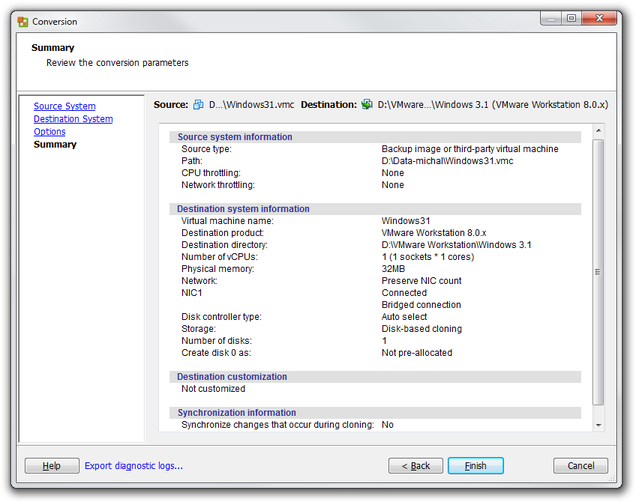
Po dokončení převodu spusťte VMware Workstation nebo VMware Player a spusťte nový VMware virtuální stroj z umístění, které jste nastavili níže.