Language
Ekstensi terkait:

Backup data adalah salah satu hal terpenting saat Anda secara rutin bekerja menggunakan PC. Windows 7 menawarkan fungsi backup sendiri yang disebut Backup and Restore, namun banyak pengguna yang tidak familiar dengan fitur ini dan bahkan tidak menggunakannya sama sekali.
Utilitas Windows Backup and Restore mampu melakukan backup lengkap terjadwal dari file yang dipilih (atau semua file) dan mengembalikannya jika diperlukan.
Dalam tutorial singkat ini kami akan menunjukkan cara mengatur backup terjadwal untuk file Anda di Windows 7.
Cara mengatur rencana backup terjadwal di Windows 7
Anda dapat mengakses utilitas Backup and Restore dengan beberapa cara, tapi yang paling mudah mungkin melalui Start → Control Panels → Backup and Restore panel kontrol, atau alternatifnya Start → All Programs → Maintenance → Backup and Restore.
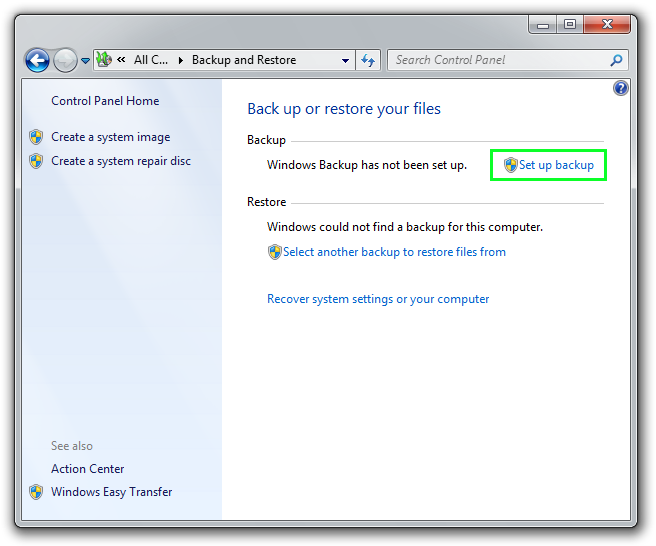
Sekalipun Anda belum pernah menggunakan utilitas Backup and Restore sebelumnya, panel kontrol Backup and Restore akan membuka jendela yang tampilannya persis seperti yang Anda lihat pada tangkapan layar di bawah ini.
Untuk mengatur rencana backup, klik Set up backup (Anda akan memerlukan hak administrator untuk ini).
Langkah 1 - pilih tempat untuk menyimpan backup Anda
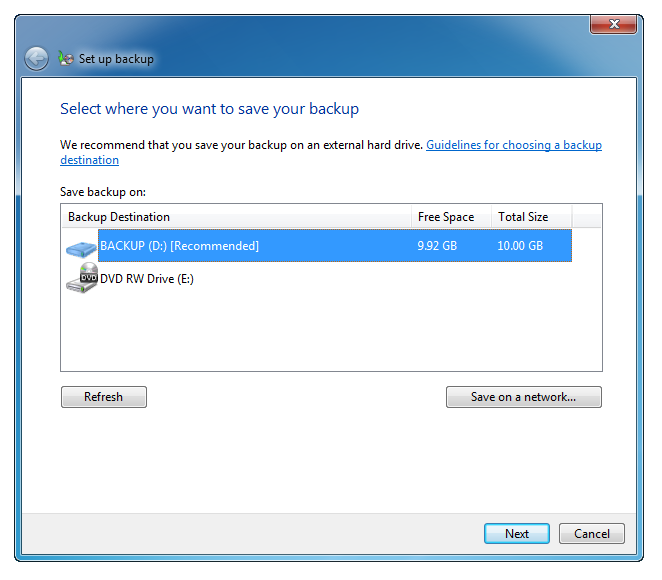
Di jendela berikutnya Anda akan diminta memilih lokasi tujuan untuk backup Anda. Ini adalah partisi disk tempat backup akan disimpan. Pilih lokasi tujuan Anda (dalam kasus kami drive D:) dan lanjutkan dengan mengklik tombol Next.
Langkah 2 - Pilih file yang ingin Anda backup
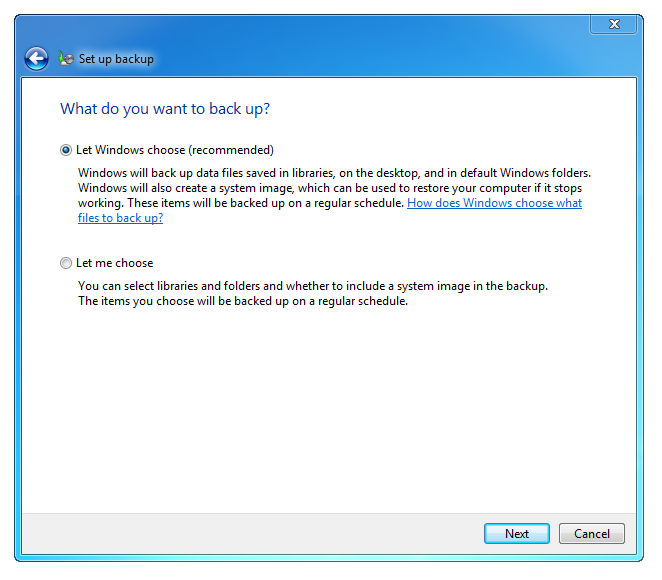
Di langkah berikutnya, Windows akan menanyakan file mana yang ingin Anda backup. Jika Anda bukan pengguna PC berpengalaman, pilih opsi yang direkomendasikan dan utilitas Backup and Restore akan membackup semuanya dan bahkan membuat system image.
Pengguna berpengalaman mungkin memilih untuk hanya membackup file tertentu, seperti dokumen.
Langkah 3 - Atur jadwal dan tinjau pengaturan Anda
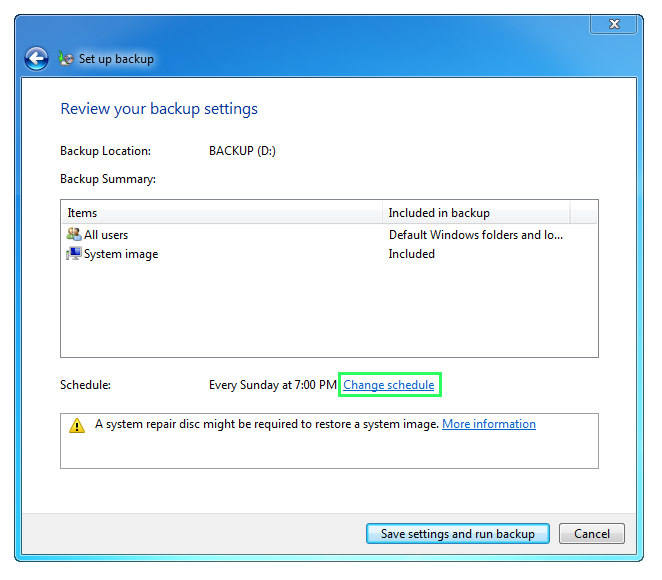
Setelah ini Anda akan diminta meninjau perubahan dan mengubah jadwal backup otomatis jika perlu. Rencana backup default diatur setiap hari Minggu pukul 7:00, tetapi jika Anda ingin mengubah frekuensi atau waktunya, klik Change Schedule.
Langkah 4 - Jalankan Backup!
Jika Anda mengklik Change schedule, jendela baru akan muncul di mana Anda dapat mengubah frekuensi penggunaan utilitas Backup and Restore.
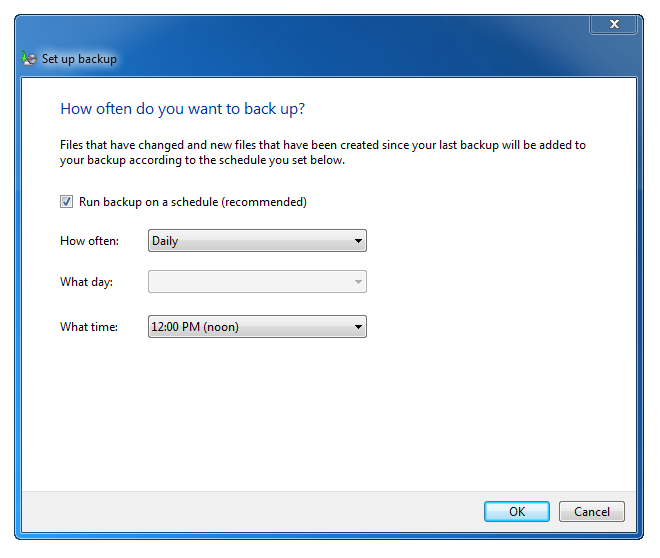
Untuk tujuan pengujian kami mengubah pengaturan menjadi backup harian pada pukul 12 siang. Setelah Anda klik OK Anda akan kembali ke layar sebelumnya. Untuk melanjutkan, tekan Save settings and run backup.
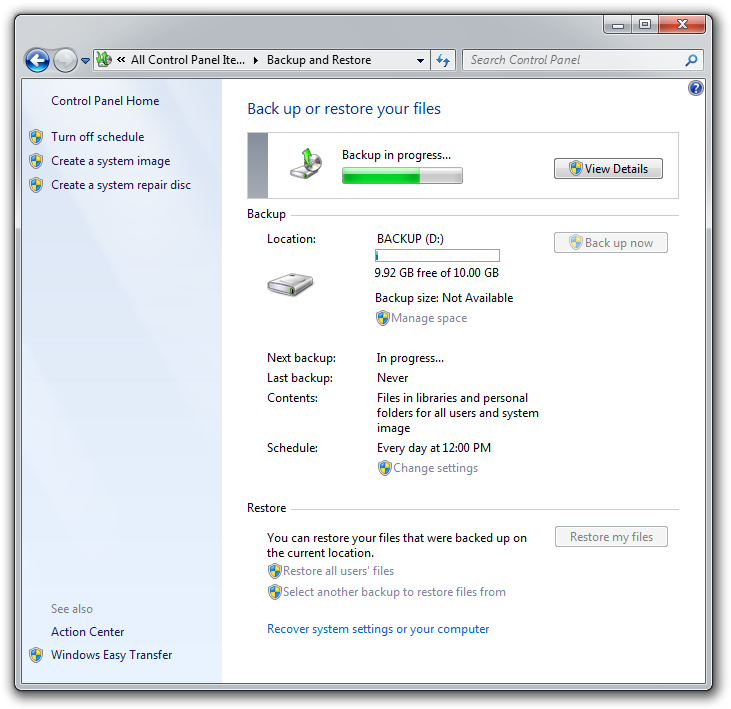
Sistem kini akan mulai menjalankan backup pertamanya.
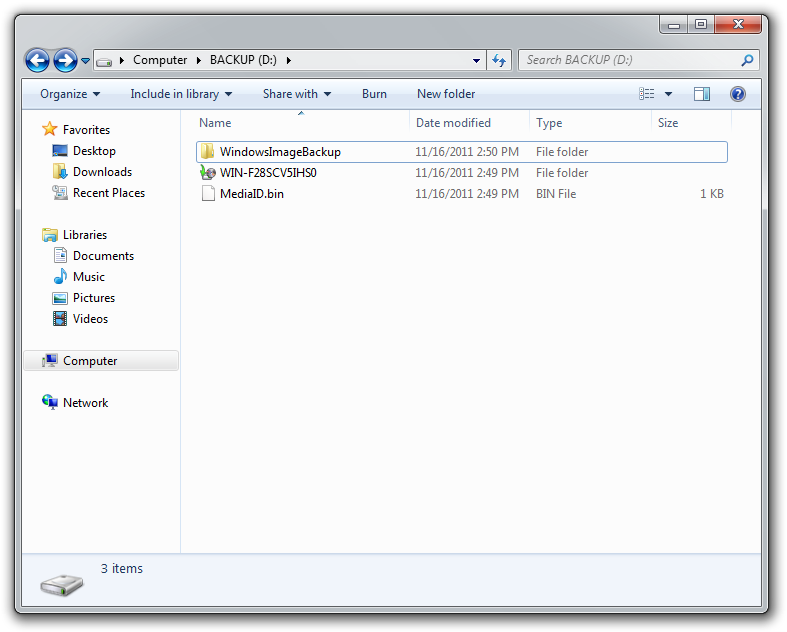
Setelah dibuat, backup sebenarnya disimpan dalam struktur data yang tampak mirip seperti ini. Folder khusus dengan ikon unik memiliki nama komputer Anda.
Langkah 5 - Fungsi Restore
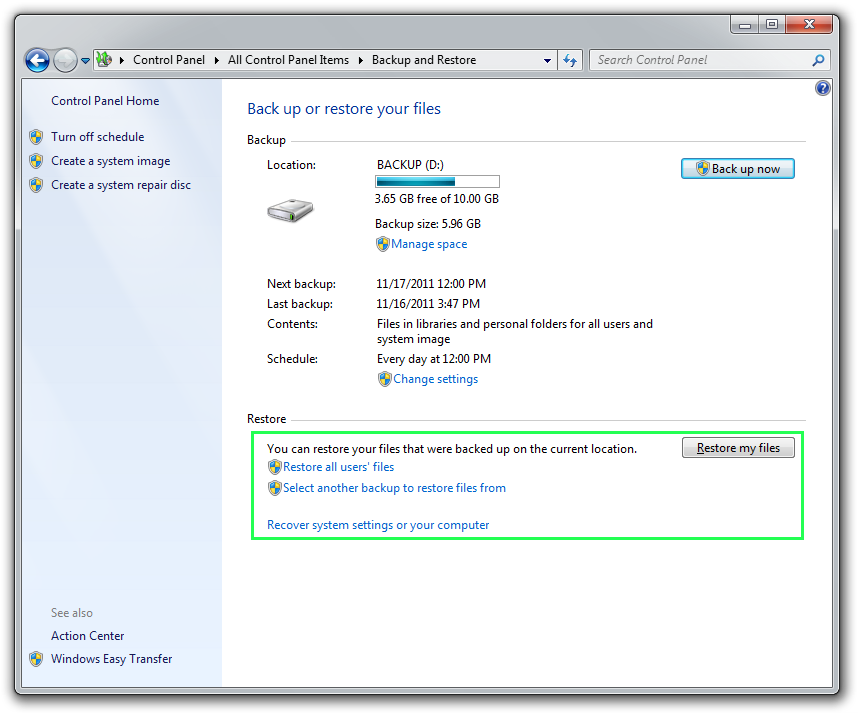
Dan itu saja. Sekarang Anda dapat menggunakan fungsi Restore dari Backup and Restore untuk mengembalikan file individual atau bahkan semua file dari backup yang telah Anda buat jika diperlukan.
Ada juga fungsi pencarian dalam Restore, yang memungkinkan Anda menemukan file tepat dan mengembalikannya ke titik sebelumnya, jika misalnya Anda tanpa sengaja menghapusnya. Anda dapat mengembalikannya ke lokasi aslinya atau lokasi baru sepenuhnya.