Language
Verwandte Erweiterungen:

Datenbackup ist eines der wichtigsten Dinge, wenn Sie regelmäßig am PC arbeiten. Windows 7 bietet eine eigene Sicherungsfunktion namens Backup and Restore, aber viele Nutzer sind damit nicht vertraut und verwenden sie überhaupt nicht.
Das Windows Backup and Restore-Dienstprogramm kann geplante, vollständige Sicherungen ausgewählter Dateien (oder aller Dateien) durchführen und diese bei Bedarf wiederherstellen.
In diesem kleinen Tutorial zeigen wir Ihnen, wie Sie eine geplante Sicherung Ihrer Dateien in Windows 7 einrichten.
Wie man einen geplanten Sicherungsplan in Windows 7 einrichtet
Sie können das Backup and Restore-Dienstprogramm auf verschiedene Weise aufrufen, aber am einfachsten ist es wahrscheinlich über Start → Systemsteuerung → Backup and Restore oder alternativ Start → Alle Programme → Wartung → Backup and Restore.
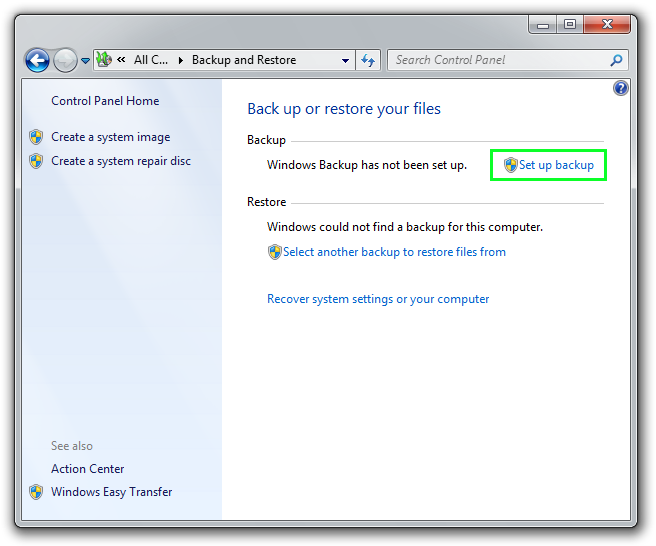
Wenn Sie das Backup and Restore-Dienstprogramm noch nie verwendet haben, öffnet sich das Backup and Restore-Fenster, das genauso aussieht wie im untenstehenden Screenshot.
Um einen Sicherungsplan einzurichten, klicken Sie auf Sicherung einrichten (dafür benötigen Sie Administratorrechte).
Schritt 1 - Wählen Sie den Ort, an dem Ihre Sicherung gespeichert werden soll
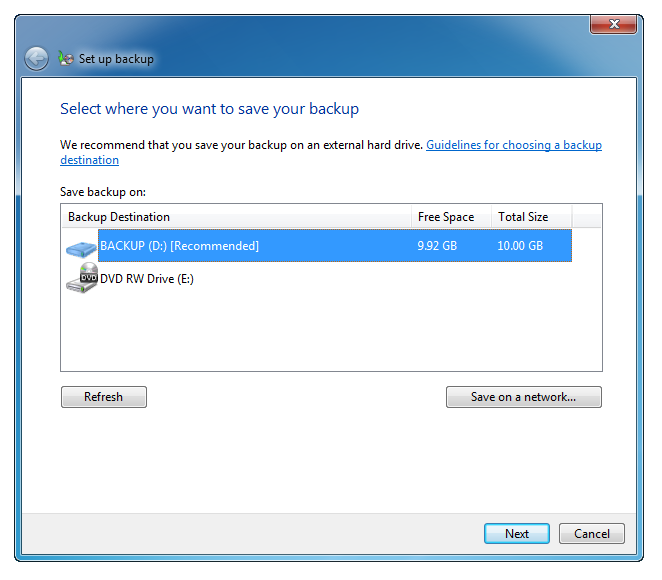
Im nächsten Fenster werden Sie aufgefordert, das Ziel für Ihre Sicherungen auszuwählen. Dies ist die Festplattenpartition, auf der Ihre Sicherung gespeichert wird. Wählen Sie Ihr Ziel (in unserem Fall das Laufwerk D:) und klicken Sie auf die Weiter-Schaltfläche.
Schritt 2 - Wählen Sie aus, welche Dateien Sie sichern möchten
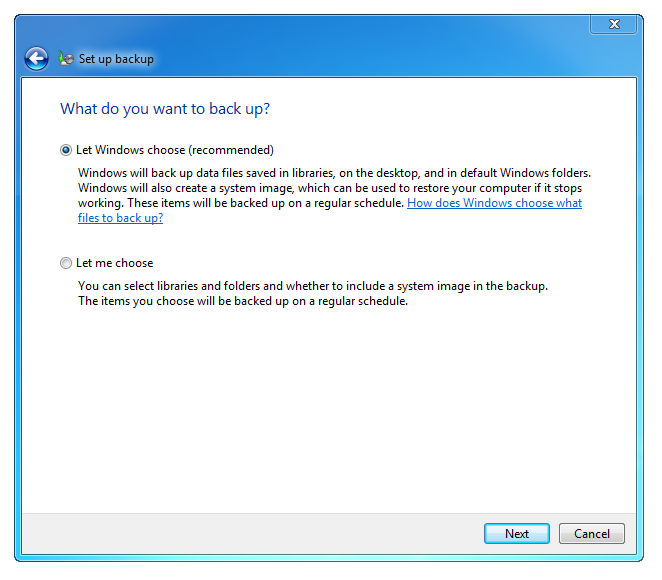
Im nächsten Schritt fragt Windows Sie, welche Dateien Sie sichern möchten. Wenn Sie kein erfahrener Nutzer sind, wählen Sie die empfohlene Option, und das Backup and Restore-Dienstprogramm sichert alles und erstellt sogar ein Systemabbild.
Erfahrene Nutzer bevorzugen möglicherweise, nur bestimmte Dateien zu sichern, zum Beispiel Dokumente.
Schritt 3 - Legen Sie den Zeitplan fest und überprüfen Sie Ihre Einstellungen
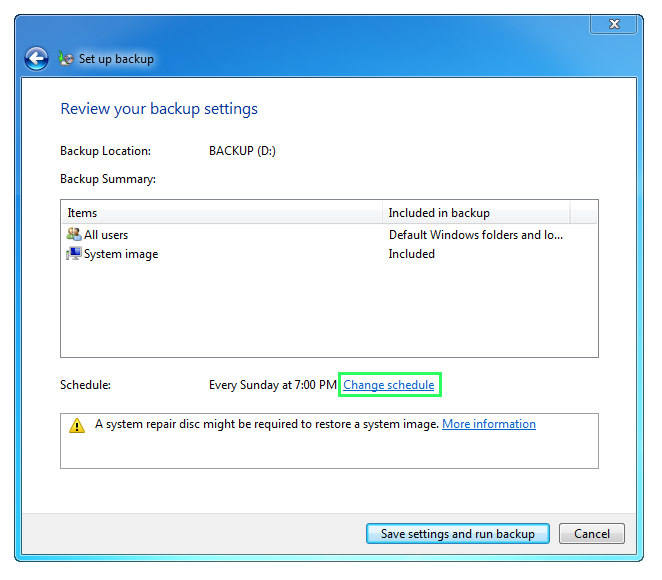
Anschließend werden Sie aufgefordert, Ihre Änderungen zu überprüfen und bei Bedarf den Zeitplan für automatische Sicherungen anzupassen. Der standardmäßige Sicherungsplan ist auf jeden Sonntag um 7:00 Uhr eingestellt, aber wenn Sie die Häufigkeit oder Zeit ändern möchten, klicken Sie auf Zeitplan ändern.
Schritt 4 - Führen Sie die Sicherung aus!
Wenn Sie auf Zeitplan ändern klicken, erscheint ein neues Fenster, in dem Sie die Häufigkeit des Backup and Restore-Dienstprogramms ändern können.
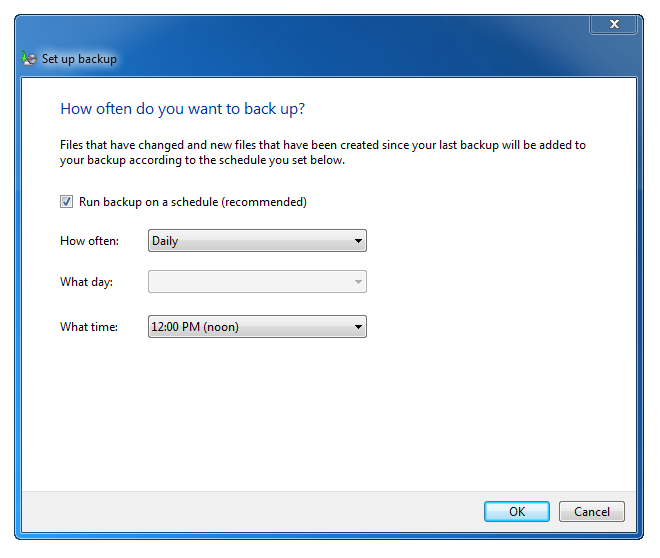
Aus Testzwecken haben wir die Einstellungen auf tägliche Sicherungen mittags geändert. Nachdem Sie auf OK geklickt haben, kehren Sie zum vorherigen Bildschirm zurück. Um fortzufahren, drücken Sie auf Einstellungen speichern und Sicherung ausführen.
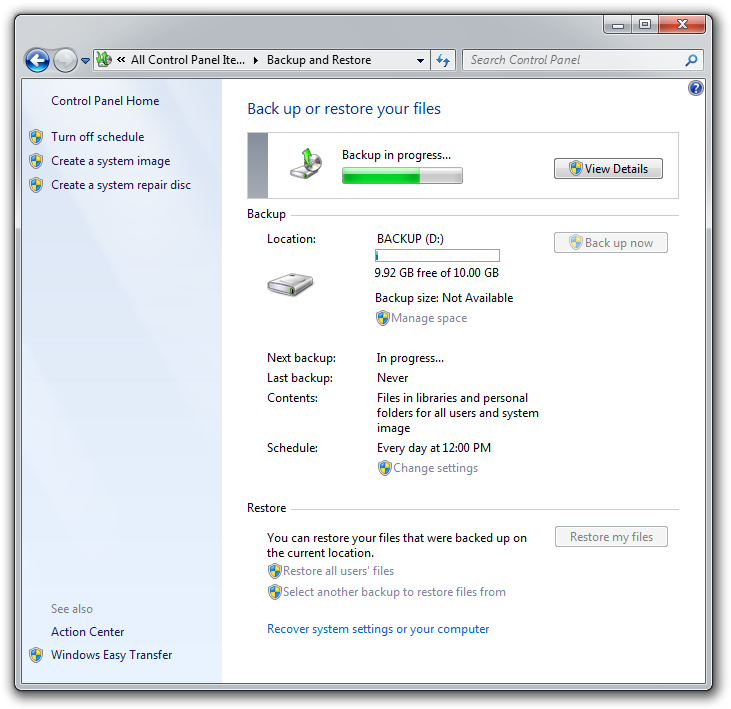
Das System beginnt nun mit der ersten Sicherung.
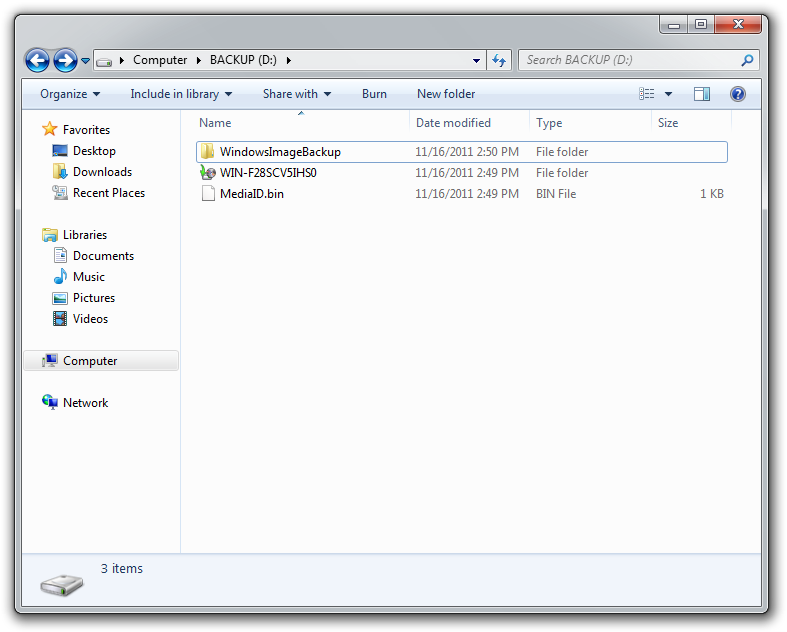
Nach der Erstellung wird die eigentliche Sicherung in einer Datenstruktur gespeichert, die ungefähr so aussieht. Der spezielle Ordner mit einem eindeutigen Symbol trägt den Namen Ihres Computers.
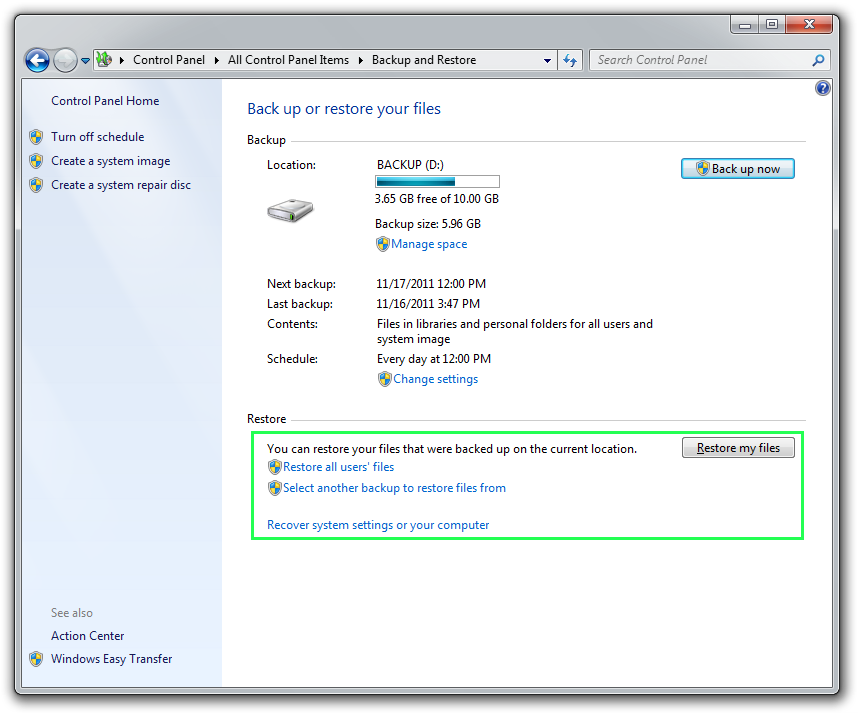
Schritt 5 - Wiederherstellungsfunktion
Und das war's. Nun können Sie die Wiederherstellen-Funktionen von Backup and Restore verwenden, um einzelne Dateien oder sogar alles aus Ihren erstellten Sicherungen bei Bedarf wiederherzustellen.
Es gibt auch eine Suchfunktion innerhalb von Wiederherstellen, mit der Sie sogar eine einzelne Datei finden und sie auf einen vorherigen Zustand zurücksetzen können, wenn Sie sie beispielsweise versehentlich gelöscht haben. Sie können sie entweder an ihrem Originalspeicherort oder an einem komplett neuen Ort wiederherstellen.