Language
Estensioni correlate:

Il backup dei dati è una delle cose più importanti quando si lavora regolarmente al PC. Windows 7 offre la propria funzione di backup chiamata Backup and Restore, ma molti utenti non la conoscono e non la utilizzano affatto.
L’utilità Windows Backup and Restore è in grado di eseguire backup completi programmati dei file selezionati (o di tutti i file) e di ripristinarli se necessario.
In questo piccolo tutorial ti mostreremo come impostare un backup programmato dei tuoi file in Windows 7.
Come configurare un piano di backup programmato in Windows 7
Puoi accedere all’utilità Backup and Restore in diversi modi, ma il più semplice è probabilmente tramite Start → Control Panel → Backup and Restore, oppure in alternativa Start → All Programs → Maintenance → Backup and Restore.
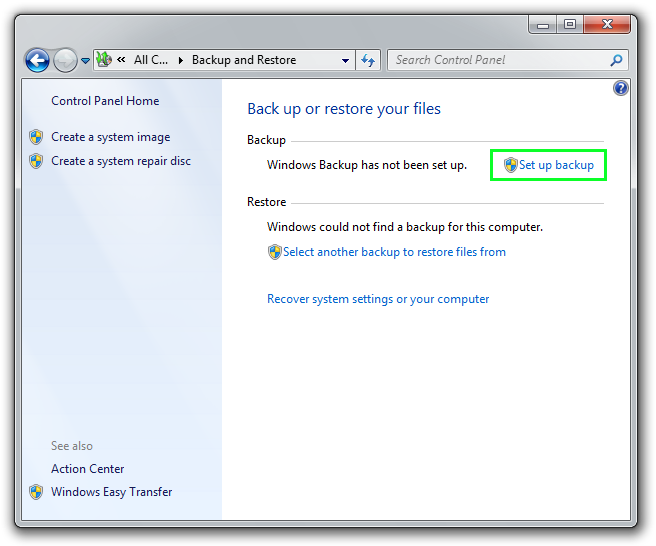
In ogni caso, se non hai mai usato l’utilità Backup and Restore prima d’ora, il pannello di controllo Backup and Restore si aprirà con una finestra che appare esattamente come quella mostrata nello screenshot qui sotto.
Per configurare un piano di backup, clicca su Set up backup (ti serviranno i diritti amministrativi).
Passo 1 - seleziona dove vuoi salvare il backup
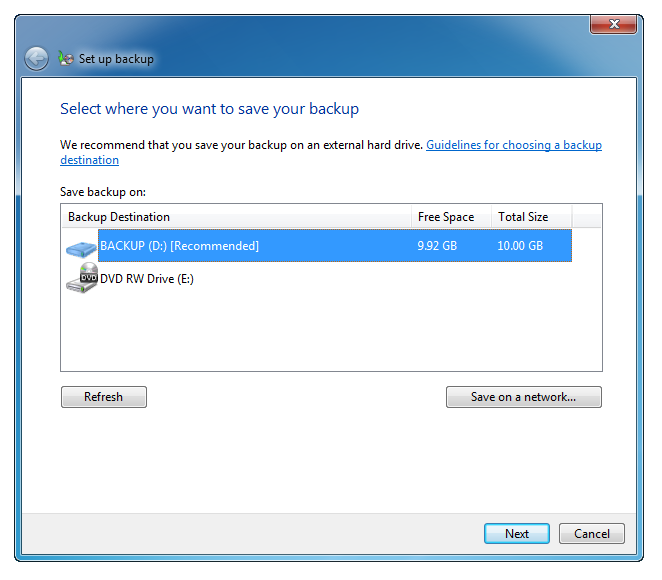
Nella finestra successiva ti verrà chiesto di scegliere la destinazione dei backup. Questa è la partizione del disco dove il backup sarà salvato. Seleziona la tua destinazione (nel nostro caso il drive D:) e procedi cliccando sul pulsante Next.
Passo 2 - scegli quali file vuoi includere nel backup
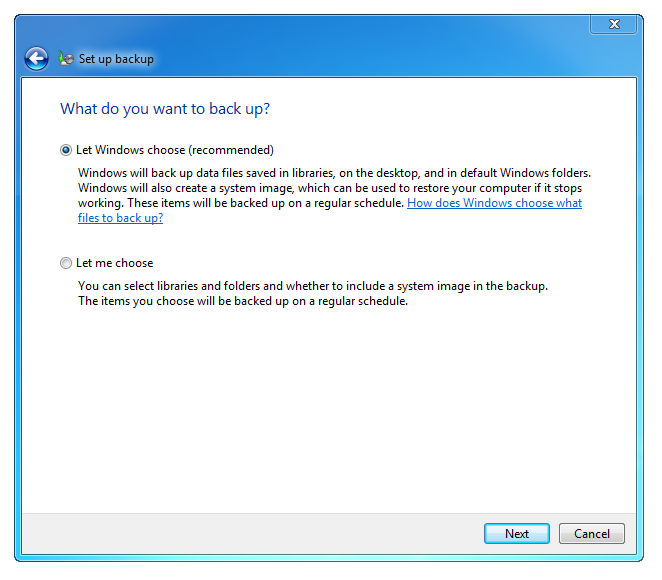
Nel passaggio successivo, Windows ti chiederà quali file vuoi includere nel backup. Se non sei un utente esperto, seleziona l’opzione consigliata e l’utilità Backup and Restore effettuerà il backup di tutto e creerà anche un’immagine del sistema.
Gli utenti esperti potrebbero preferire effettuare il backup solo di determinati file, come i documenti.
Passo 3 - imposta la pianificazione e rivedi le impostazioni
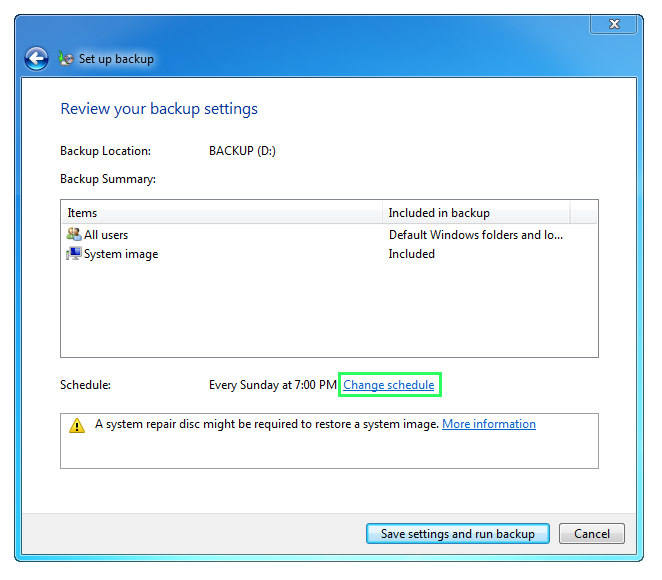
Dopodiché ti verrà chiesto di rivedere le modifiche e di cambiare la pianificazione dei backup automatici, se necessario. Il piano di backup predefinito è impostato per ogni domenica alle 7:00, ma se vuoi modificare frequenza o orario devi cliccare su Change Schedule.
Passo 4 - avvia il Backup!
Se clicchi su Change schedule, apparirà una nuova finestra dove potrai modificare la frequenza dell’utilità Backup and Restore.
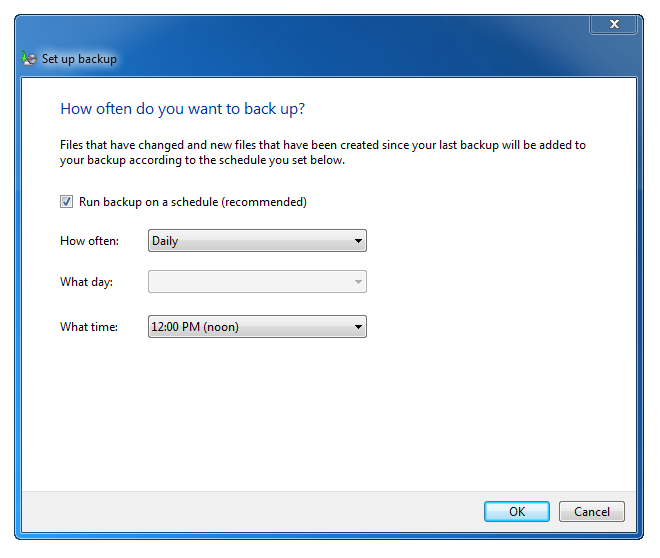
Per scopi di prova abbiamo modificato le impostazioni per backup giornalieri a mezzogiorno. Dopo aver cliccato OK tornerai alla schermata precedente. Per continuare premi su Save settings and run backup.
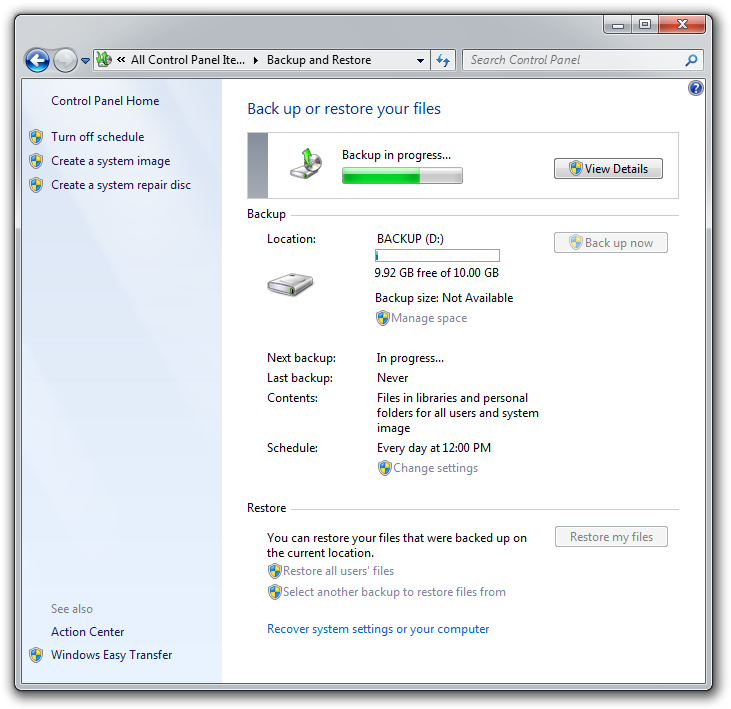
Il sistema inizierà ora a eseguire il suo primo backup.
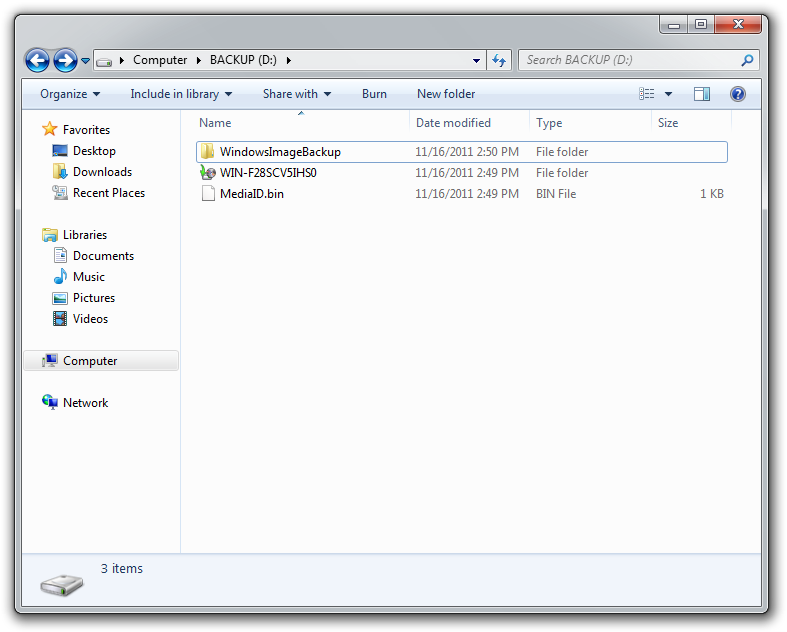
Una volta creato, il backup vero e proprio viene salvato in una struttura dati che appare simile a questa. La cartella speciale con un’icona unica ha il nome del tuo computer.
Passo 5 - funzione di ripristino
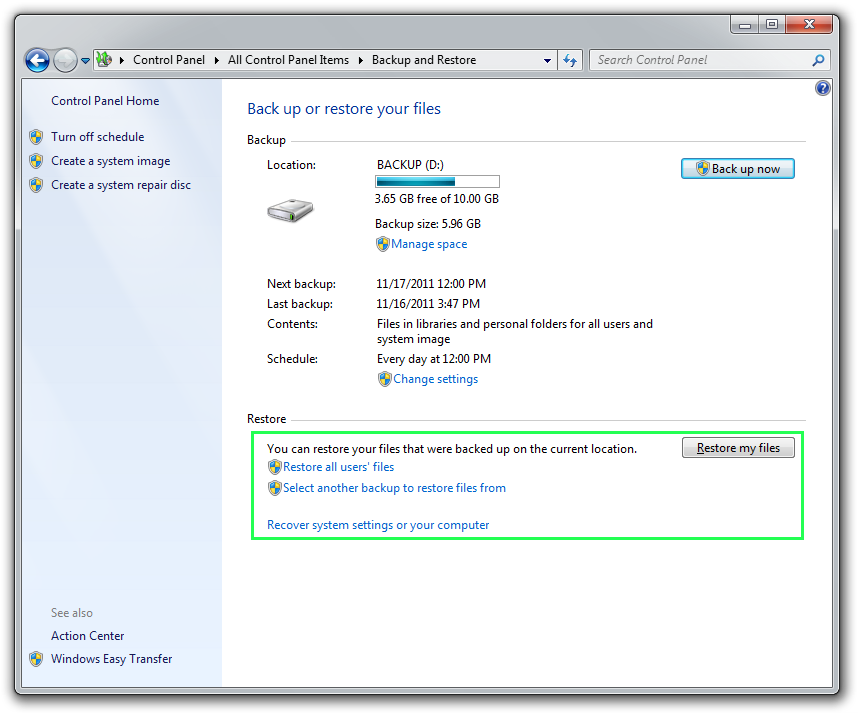
E questo è tutto. Ora puoi utilizzare la funzione Restore di Backup and Restore per ripristinare singoli file o anche tutti quelli presenti nei backup creati, se necessario.
C’è anche una funzione di ricerca all’interno di Restore, con cui puoi trovare uno specifico file e ripristinarlo a un punto precedente, ad esempio se lo hai eliminato accidentalmente. Puoi ripristinarlo nella posizione originale oppure in una posizione completamente nuova.