
 Language
Související přípony:
Úvod
 Máte bootovací oddíl s operačním systémem uloženým v záložním souboru Acronis True Image TIB a potřebujete spustit nějaký software ze systému uloženého v záloze, nebo potřebujete zkopírovat dokumenty, fotografie či jiná data ze zálohy?
Zálohy operačního systému Acronis lze spustit v virtualizačních aplikacích jako VMware Workstation. Nicméně je potřeba provést několik kroků, než to bude možné, a my vám ukážeme, jak na to.
Obsah článku:
- Konverze záložního souboru Acronis TIB do formátu Microsoft VHD Virtual Hard Drive
- Konverze VHD Virtual Hard Drive do formátu VMware VMDK Virtual Machine Disk
- Vytvoření nového virtuálního stroje ve VMware Workstation
Konverze záložního souboru Acronis TIB do formátu Microsoft VHD Virtual Hard Drive
Zálohovací řešení Acronis používají proprietární formát diskového obrazu a archivu s příponou TIB. Data v souborech TIB mohou být komprimována, šifrována a chráněna heslem.
První věc, kterou musíte udělat, je převést obraz TIB do formátu VHD Virtual Hard Drive.
Starší verze souborů TIB vytvořené Acronis True Image verzí 10 a 11 (vydané v letech 2006 a 2007) lze přímo převést do formátu VMDK pomocí VMware vCenter Converter Standalone.
Stáhněte a nainstalujte Acronis True Image do vašeho počítače. Je k dispozici jako zkušební verze, která funguje 30 dní po instalaci.
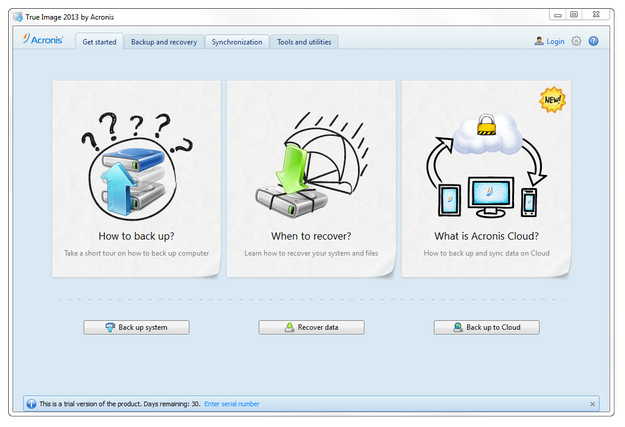
Hlavní okno Acronis True Image
Spusťte True Image. Klikněte na záložku Nástroje a utility. Projděte seznam nástrojů a vyberte možnost Konverze zálohy Acronis.
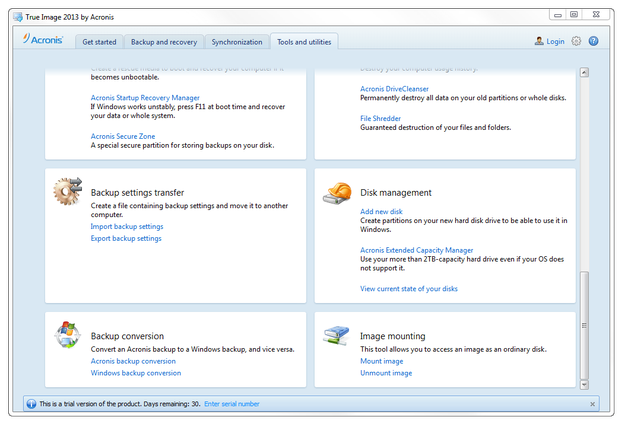
Nástroje Acronis True Image
Vyberte záložní archiv ze seznamu, nebo klikněte na tlačítko Procházet a vyberte .tib soubor z jiného adresáře a klikněte na tlačítko Další.
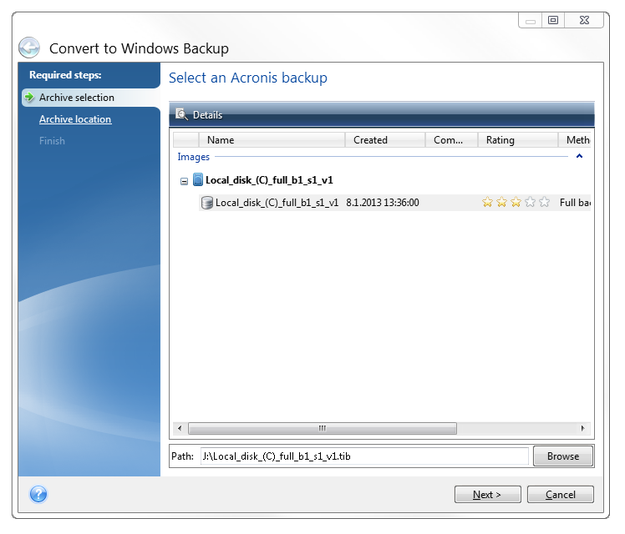
Nástroj pro konverzi Acronis True Image - výběr .tib souboru
Vyberte umístění pro nový VHD soubor a klikněte na tlačítko Další.
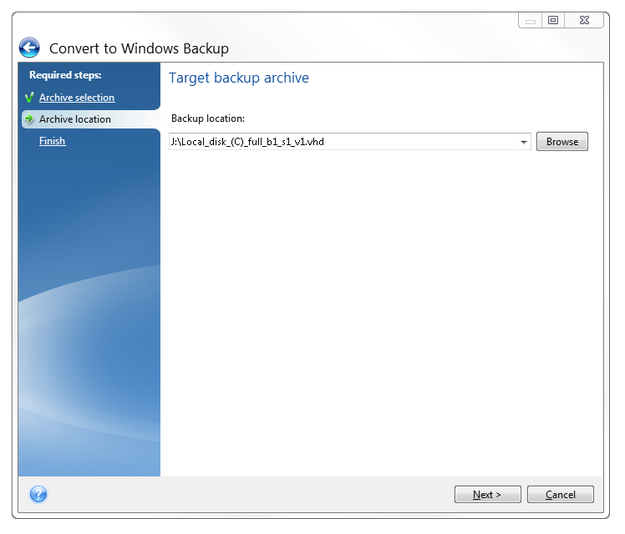
Nástroj pro konverzi Acronis True Image - výběr cíle
V souhrnném okně klikněte na tlačítko Pokračovat.
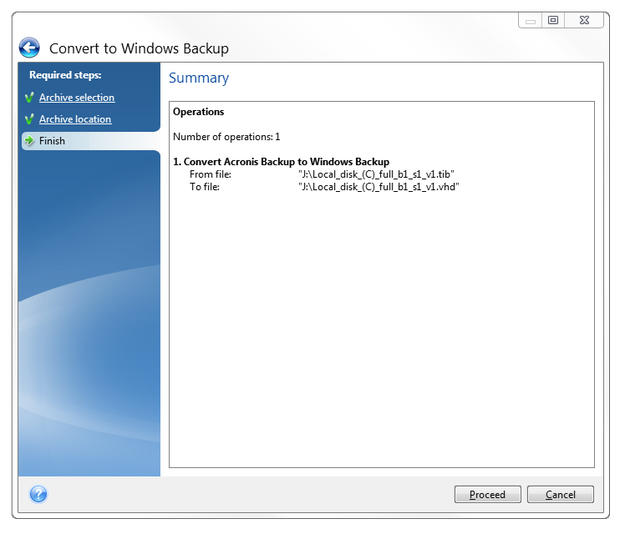
Souhrn nástroje pro konverzi Acronis True Image
Počkejte, až bude konverze dokončena.
Konverze VHD Virtual Hard Drive do formátu VMware VMDK Virtual Machine Disk
VMware Workstation neumí používat formát disku VHD jako virtuální disk pro své virtuální stroje, ale s bezplatným nástrojem StarWind V2V Image Converter můžete jednoduše převést VHD disk do formátu VMware VMDK.
Spusťte V2V Image Converter a klikněte na tlačítko Další. Vyberte zdrojový soubor, v našem případě převedenou zálohu TIB.
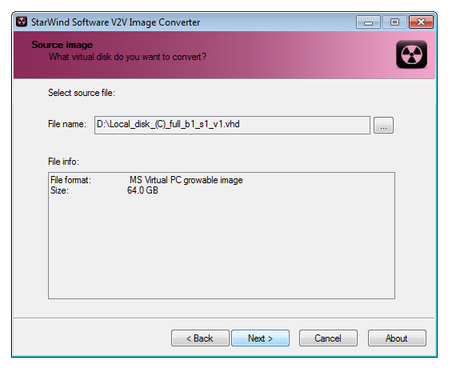
V2V Image Converter - výběr zdroje
Vyberte nový formát obrazu, v našem případě VMware rozšiřitelný obraz.
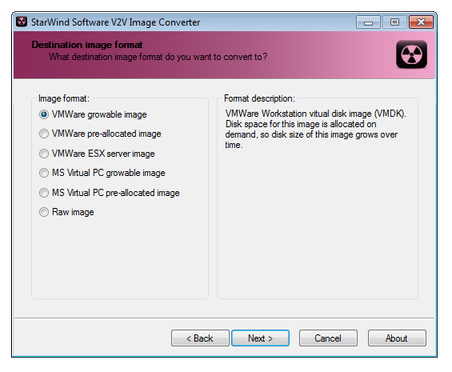
V2V Image Converter - výběr formátu obrazu
Typ virtuálního disku nastavte jako SCSI disk.
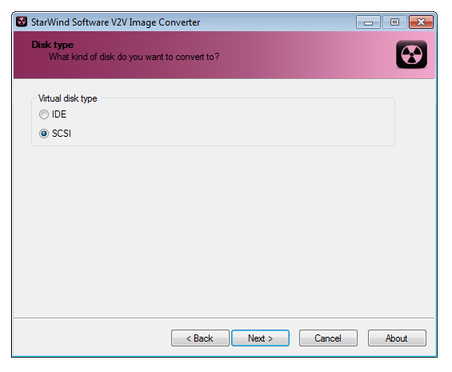
V2V Image Converter - výběr typu disku
Vyberte výstupní umístění a název. Klikněte na tlačítko Další a počkejte, až bude konverze dokončena.
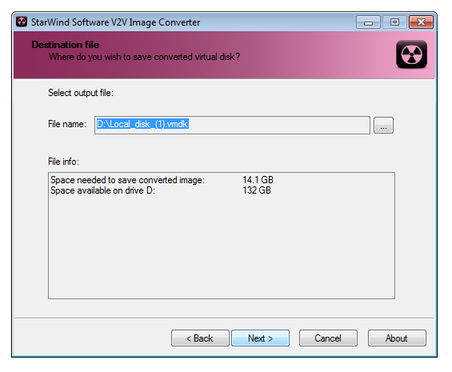
V2V Image Converter - výběr výstupu
Vytvoření nového virtuálního stroje ve VMware Workstation
Nyní máte připravený bootovací virtuální disk pro VMware Workstation. Otevřete VMware Workstation a vyberte možnost Soubor → Nový virtuální stroj. VMware otevře Průvodce novým virtuálním strojem.
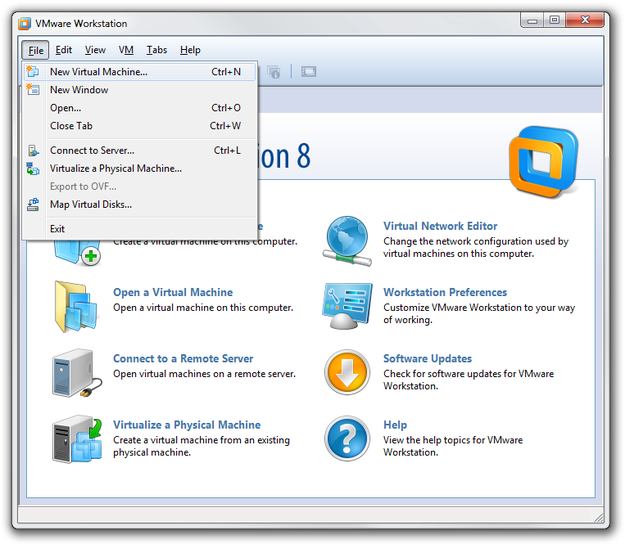
VMware Workstation vytvoření nového virtuálního stroje
Vyberte možnost Pokročilé.
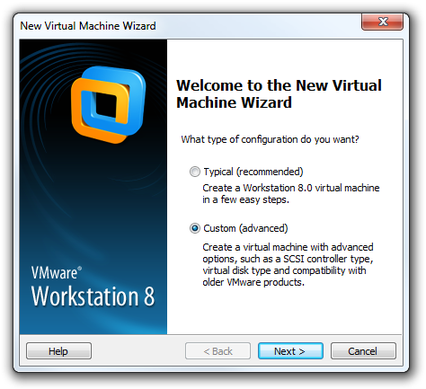
Průvodce virtuálním strojem VMware Workstation
Vyberte kompatibilitu virtuálního stroje (funkce virtuálního stroje).
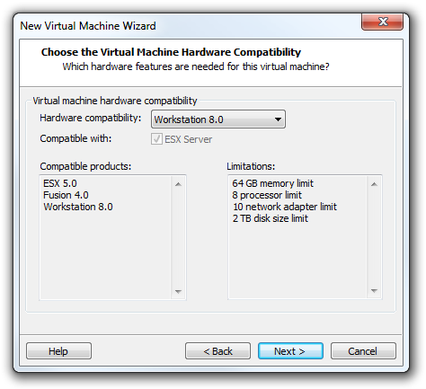
Průvodce virtuálním strojem VMware Workstation kompatibilita hardwaru
Vyberte možnost Operační systém nainstaluji později.
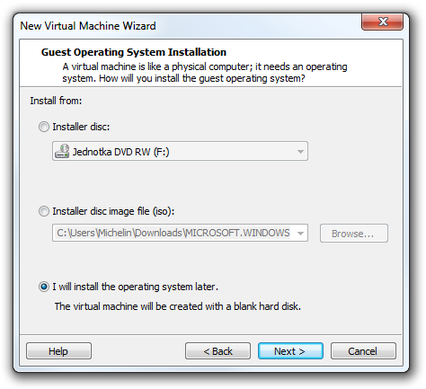
Průvodce virtuálním strojem VMware Workstation výběr hostitelského OS
Vyberte hostitelský operační systém.

Průvodce virtuálním strojem VMware Workstation výběr OS
Nastavte název virtuálního stroje a umístění.
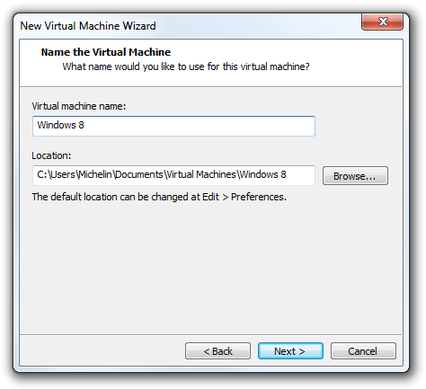
Průvodce virtuálním strojem VMware Workstation nastavení názvu a umístění
Nastavte konfiguraci procesoru.
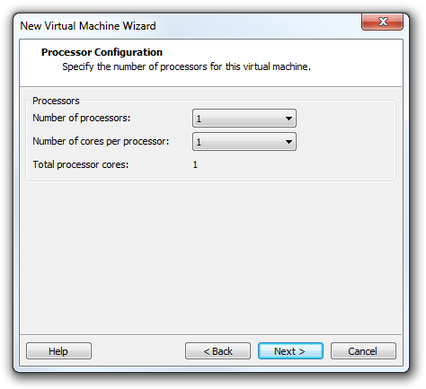
Průvodce virtuálním strojem VMware Workstation nastavení procesoru
Nastavte velikost paměti.
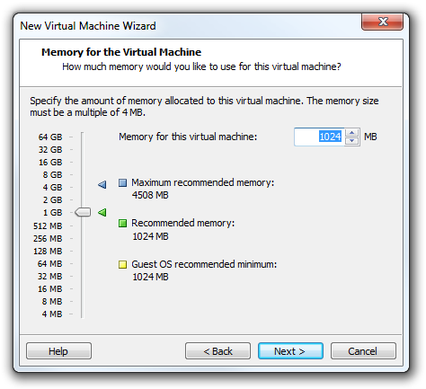
Průvodce virtuálním strojem VMware Workstation nastavení velikosti paměti
Nastavte typ sítě.
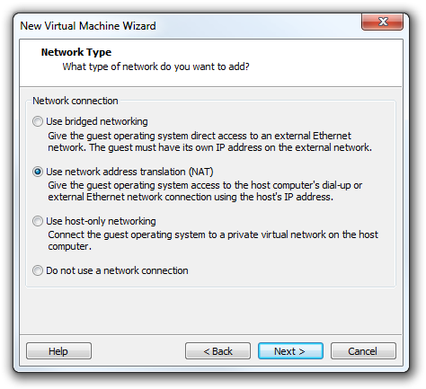
Průvodce virtuálním strojem VMware Workstation nastavení sítě
Vyberte typ řadiče I/O na LSI Logic SAS.
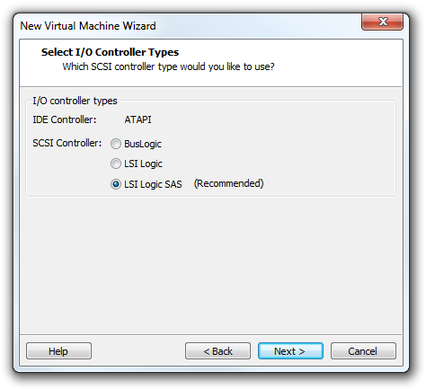
Průvodce virtuálním strojem VMware Workstation nastavení řadiče
Vyberte možnost Použít existující virtuální disk a vyberte .vmdk soubor z vašeho pevného disku.
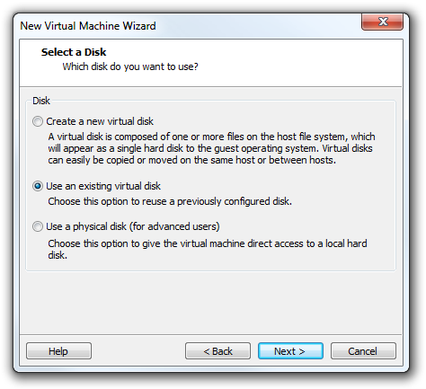
Průvodce virtuálním strojem VMware Workstation výběr disku
Můžete si přečíst shrnutí nového virtuálního stroje a kliknout na tlačítko Dokončit.
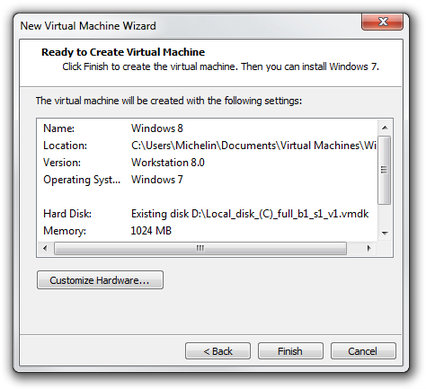
Souhrnné okno průvodce virtuálním strojem VMware Workstation
A to je vše. Klikněte na možnost Zapnout tento virtuální stroj a počkejte, až se systém spustí.
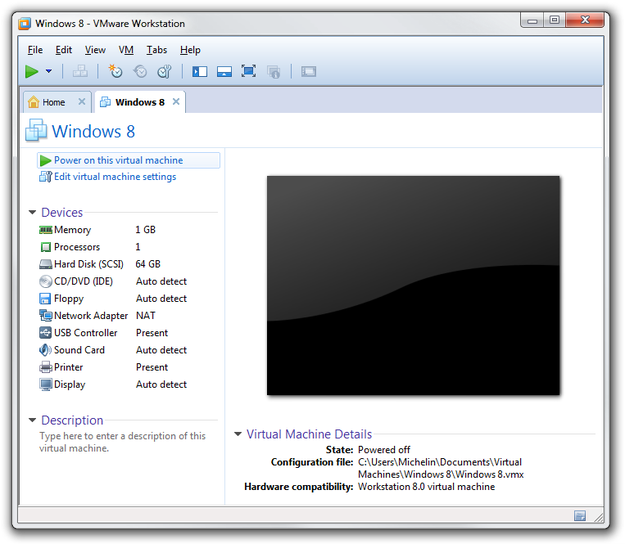
Nový virtuální stroj připraven k zapnutí