
 Language
Související přípony:
 Virtual PC, také známý jako Windows Virtual PC, je populární virtualizační aplikace pro operační systém Microsoft Windows. Je dostupný zdarma a může být také předinstalován na některých nových systémech a počítačích založených na Windows.
Virtual PC, stejně jako jiné virtualizační programy od Microsoftu, používá formát souboru VHD (Virtual Hard Disk) pro ukládání pevných disků virtuálních strojů. Bohužel žádný z těchto programů nemůže používat jiné formáty virtuálních disků, jako je velmi populární VMDK formát používaný ve VMware Workstation.
Existuje však velmi snadno použitelný převodník obrazů virtuálních disků nazvaný StarWind V2V, který vám usnadní přechod mezi VMware Workstation a Virtual PC stroji. StarWind je bezplatný (vyžaduje pouze registraci) převodník obrazů disků, který dokáže převést disky VMDK na virtuální disky VHD a naopak během několika jednoduchých kroků.
Krok 1 - Stáhněte a nainstalujte StarWind V2V
Zaregistrujte si účet na webu StarWind, stáhněte instalační balíček StarWind V2V a nainstalujte jej. Jedná se o jednoduchý instalační proces bez speciálních nastavení. Všechny potřebné odkazy a software související s tímto článkem jsou na konci této stránky. S tímto softwarem můžete zdarma převádět VMDK na VHD a VHD na VMDK.
Krok 2 - Převod VMDK na VHD
Před pokusem o převod vašeho virtuálního pevného disku odinstalujte VMware Tools z hostitelského systému a smažte všechny systémové snapshoty. To by mělo zabránit možným neočekávaným chybám nebo problémům během procesu převodu.
Po spuštění StarWind uvidíte, že celý proces převodu probíhá prostřednictvím jednoduchého průvodce.
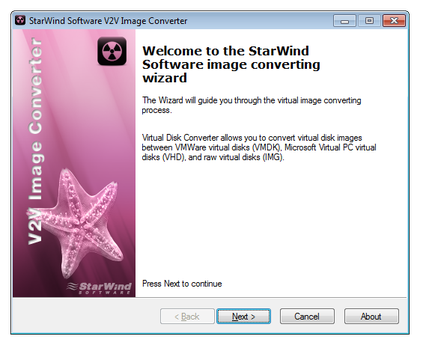
Hlavní okno převodníku obrazů StarWind V2V
Vyberte zdrojový soubor *.vmdk kliknutím na ikonu (...) a klikněte na tlačítko Další.
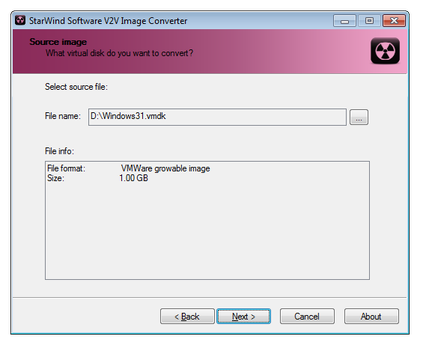
StarWind V2V převodník obrazů výběr zdrojového souboru
Vyberte výstupní formát obrazu, v našem případě „MS Virtual PC growable image format“, a klikněte na tlačítko Další.
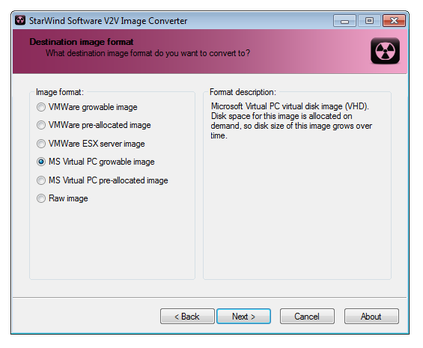
StarWind V2V převodník obrazů výběr cílového formátu
Poté uvidíte shrnutí převodu v dalším okně. Klikněte na tlačítko Další a počkejte, až bude převod dokončen.
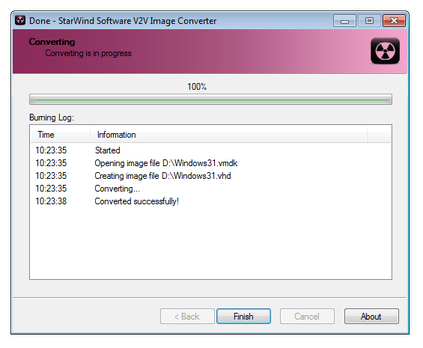
StarWind V2V převodník obrazů převod úspěšný
Krok 3 - Vytvoření nového virtuálního stroje Virtual PC
Spusťte Virtual PC. Klikněte na tlačítko Nový.... Virtual PC spustí průvodce virtuálním strojem.
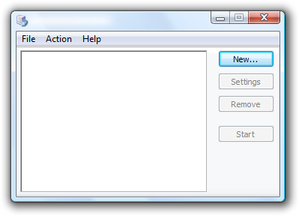
Konzole Microsoft Virtual PC
Vyberte možnost Vytvořit virtuální stroj a klikněte na tlačítko Další.
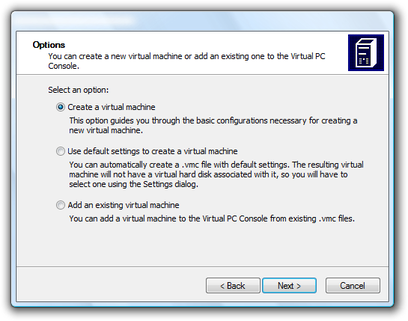
Průvodce Virtual PC vytvoření nového virtuálního stroje
Nastavte název a umístění nového virtuálního stroje a klikněte na tlačítko Další.
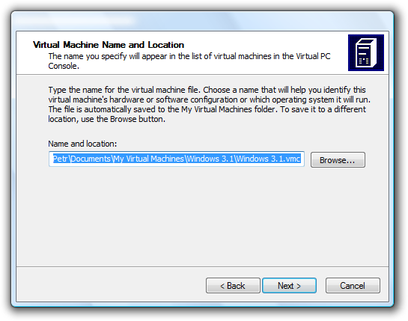
Průvodce Virtual PC nastavení umístění
Vyberte operační systém. Pokud není v seznamu, nastavte typ OS na Jiný a znovu klikněte na tlačítko Další.
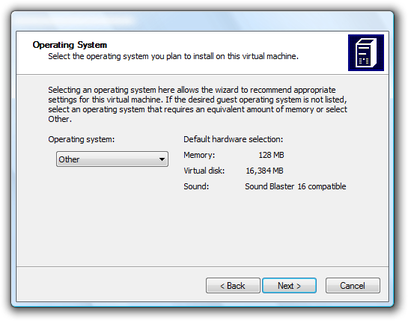
Průvodce Virtual PC nastavení operačního systému
V nastavení paměti můžete změnit velikost RAM, takže nastavte optimální velikost RAM a klikněte na tlačítko Další.
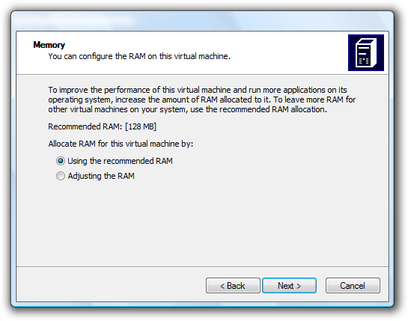
Průvodce Virtual PC nastavení velikosti RAM
V možnostech virtuálního pevného disku vyberte možnost existujícího virtuálního pevného disku a pokračujte tlačítkem Další.
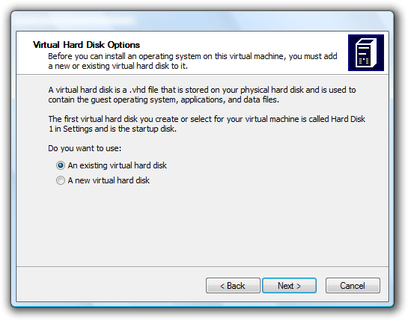
Průvodce Virtual PC nastavení virtuálního pevného disku
Klikněte na tlačítko Procházet..., vyberte umístění virtuálního pevného disku a klikněte na tlačítko Další.
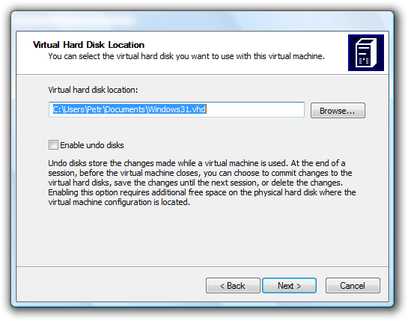
Průvodce Virtual PC umístění virtuálního pevného disku
Nyní máte připravený svůj nový virtuální stroj Virtual PC. Můžete jej spustit dvojitým kliknutím v konzoli Virtual PC.
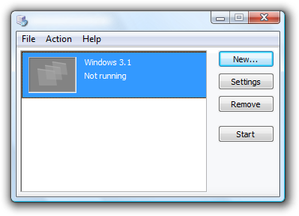
Konzole Virtual PC s novým virtuálním strojem