Language
Extensions connexes:

La sauvegarde des données est l'une des choses les plus importantes lorsque vous travaillez régulièrement sur PC. Windows 7 offre sa propre fonction de sauvegarde appelée Backup and Restore, mais beaucoup d'utilisateurs ne la connaissent pas et ne l'utilisent pas du tout.
L'utilitaire Windows Backup and Restore est capable d'effectuer une sauvegarde complète programmée des fichiers sélectionnés (ou de tous les fichiers) et de les restaurer si nécessaire.
Dans ce petit tutoriel, nous allons vous montrer comment configurer une sauvegarde programmée de vos fichiers sous Windows 7.
Comment configurer un plan de sauvegarde programmé sous Windows 7
Vous pouvez accéder à l'utilitaire Backup and Restore de plusieurs façons, mais la plus simple est probablement via Démarrer → Panneau de configuration → Backup and Restore, ou alternativement Démarrer → Tous les programmes → Maintenance → Backup and Restore.
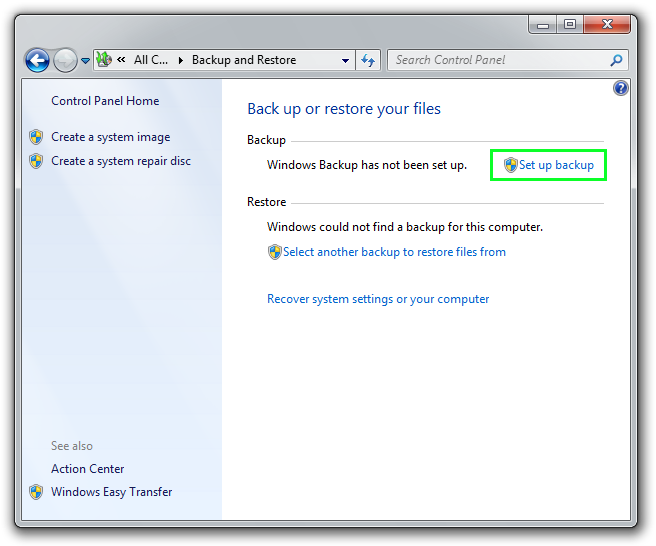
Quoi qu'il en soit, si vous n'avez jamais utilisé l'utilitaire Backup and Restore auparavant, le panneau de contrôle Backup and Restore ouvrira une fenêtre qui ressemble exactement à celle que vous pouvez voir sur la capture d'écran ci-dessous.
Pour configurer un plan de sauvegarde, cliquez sur Configurer la sauvegarde (vous aurez besoin des droits administratifs pour cela).
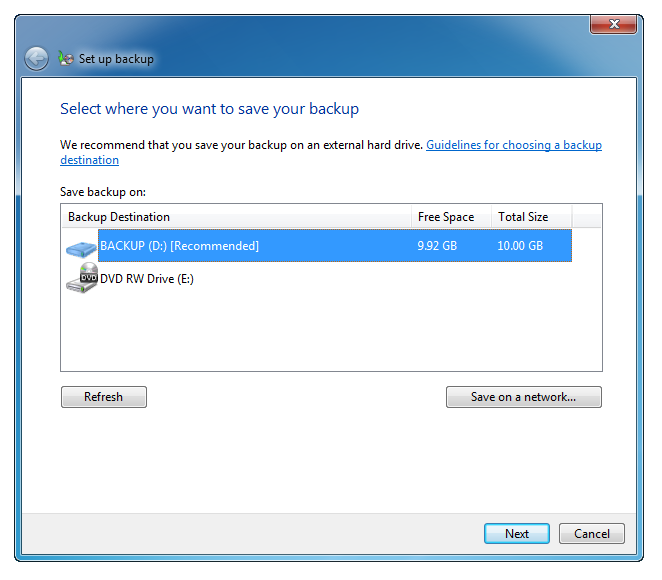
Étape 1 - sélectionnez où vous souhaitez enregistrer votre sauvegarde
Dans la fenêtre suivante, il vous sera demandé de choisir la destination de vos sauvegardes. Il s'agit de la partition de disque où votre sauvegarde sera enregistrée. Sélectionnez votre destination (dans notre cas le lecteur D:) et continuez en cliquant sur le bouton Suivant.
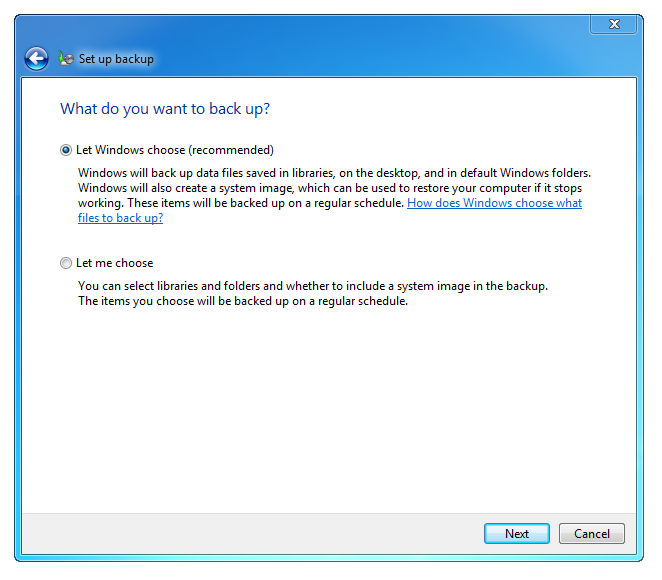
Étape 2 - Choisissez les fichiers que vous souhaitez sauvegarder
À l'étape suivante, Windows vous demandera quels fichiers vous souhaitez sauvegarder. Si vous n'êtes pas un utilisateur expérimenté, sélectionnez l'option recommandée et l'utilitaire Backup and Restore sauvegardera tout et créera même une image système.
Les utilisateurs expérimentés préféreront peut-être sauvegarder uniquement certains fichiers, comme les documents.
Étape 3 - Définissez le planning et vérifiez vos paramètres
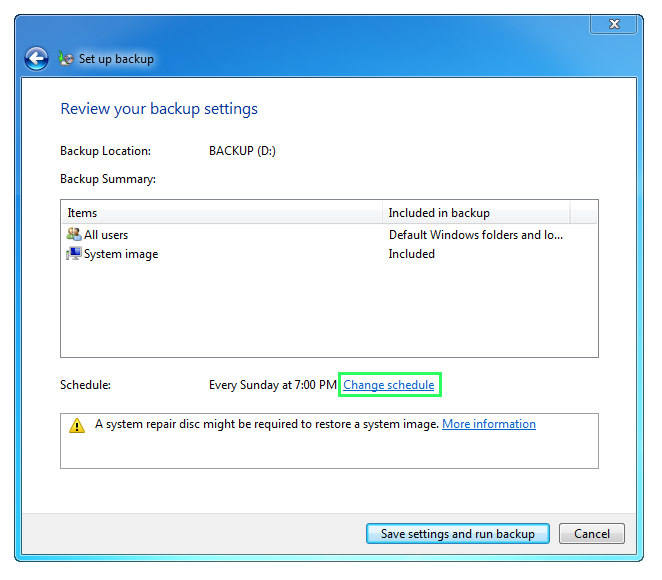
Après cela, il vous sera demandé de vérifier vos modifications et de changer le planning des sauvegardes automatiques si nécessaire. Le plan de sauvegarde par défaut est fixé à chaque dimanche à 7h00, mais si vous souhaitez modifier la fréquence ou l'heure, vous devez cliquer sur Modifier le planning.
Étape 4 - Lancez la sauvegarde !
Si vous cliquez sur Modifier le planning, une nouvelle fenêtre apparaîtra où vous pourrez changer la fréquence de l'utilitaire Backup and Restore.
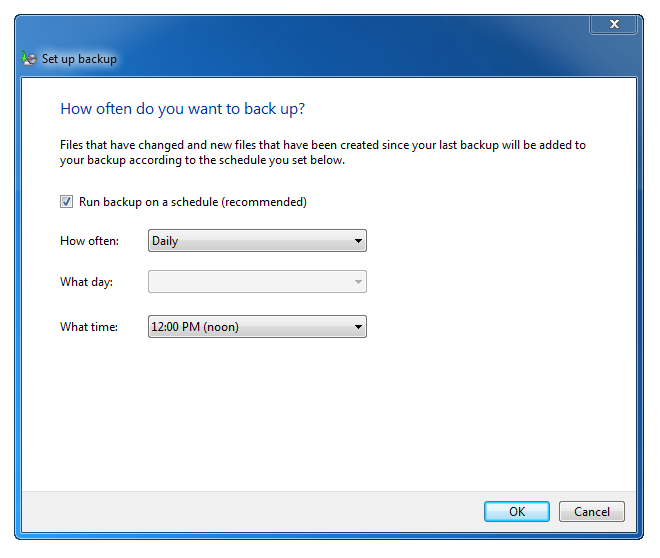
À des fins de test, nous avons modifié les paramètres pour des sauvegardes quotidiennes à midi. Après avoir cliqué sur OK, vous reviendrez à l'écran précédent. Pour continuer, appuyez sur Enregistrer les paramètres et exécuter la sauvegarde.
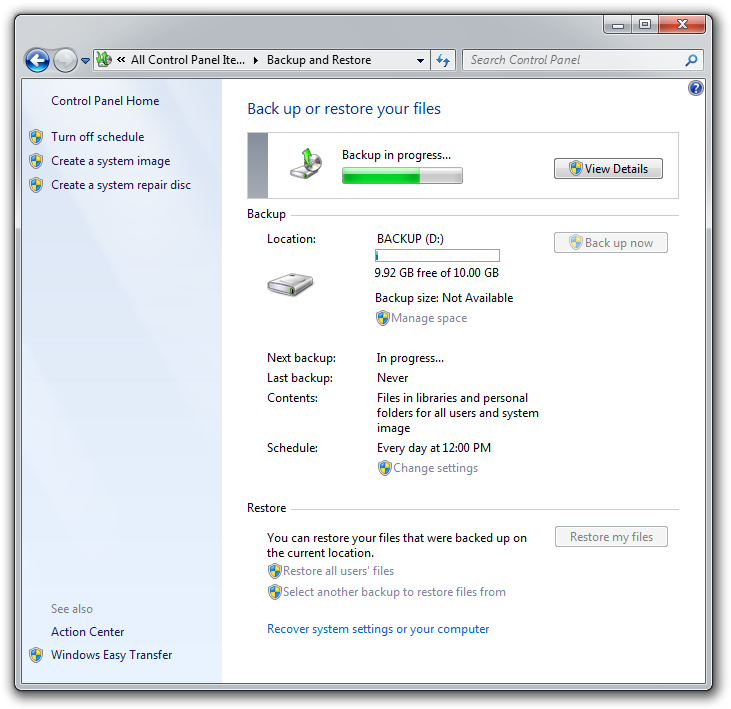
Le système commencera maintenant à effectuer sa première sauvegarde.
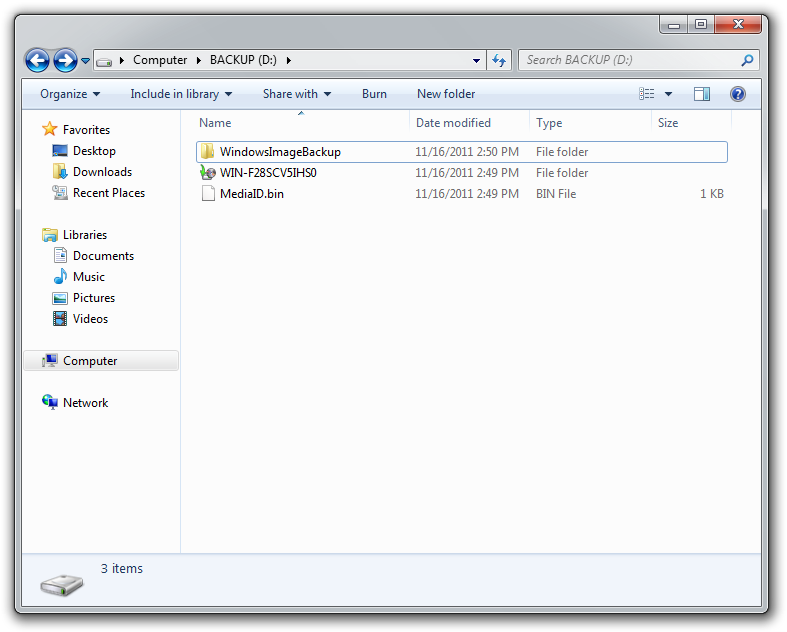
Une fois créée, la sauvegarde réelle est enregistrée dans une structure de données qui ressemble à ceci. Le dossier spécial avec une icône unique porte le nom de votre ordinateur.
Étape 5 - Fonction de restauration
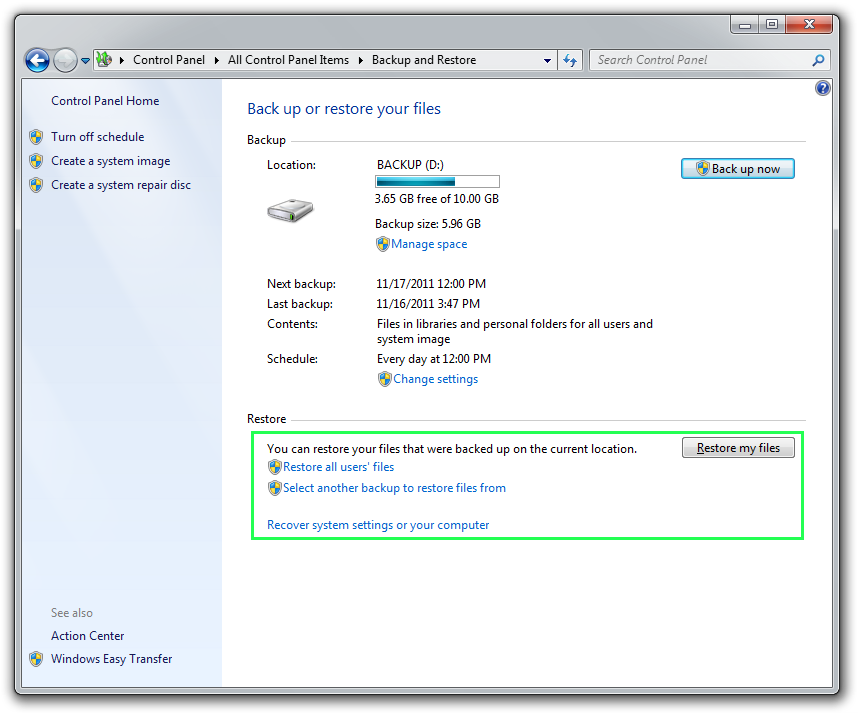
Et voilà. Vous pouvez maintenant utiliser les fonctions de Restauration de Backup and Restore pour restaurer des fichiers individuels ou même tous les fichiers de vos sauvegardes créées si nécessaire.
Il y a aussi une fonction de recherche dans Restauration, avec laquelle vous pouvez trouver un fichier exact et le restaurer à un point antérieur, si par exemple vous l'avez accidentellement supprimé. Vous pouvez le restaurer soit à son emplacement d'origine, soit à un emplacement complètement nouveau.