Language
Extensões relacionadas:

O backup de dados é uma das coisas mais importantes quando você trabalha regularmente no PC. O Windows 7 oferece sua própria função de backup chamada Backup and Restore, mas muitos usuários não estão familiarizados com ela e não a utilizam.
O utilitário Windows Backup and Restore pode realizar backups completos agendados de arquivos selecionados (ou de todos os arquivos) e restaurá-los se necessário.
Neste pequeno tutorial, mostraremos como configurar um backup agendado dos seus arquivos no Windows 7.
Como configurar um plano de backup agendado no Windows 7
Você pode acessar o utilitário Backup and Restore de várias maneiras, mas a mais fácil provavelmente é através do Iniciar → Painel de Controle → Backup and Restore, ou alternativamente Iniciar → Todos os Programas → Manutenção → Backup and Restore.
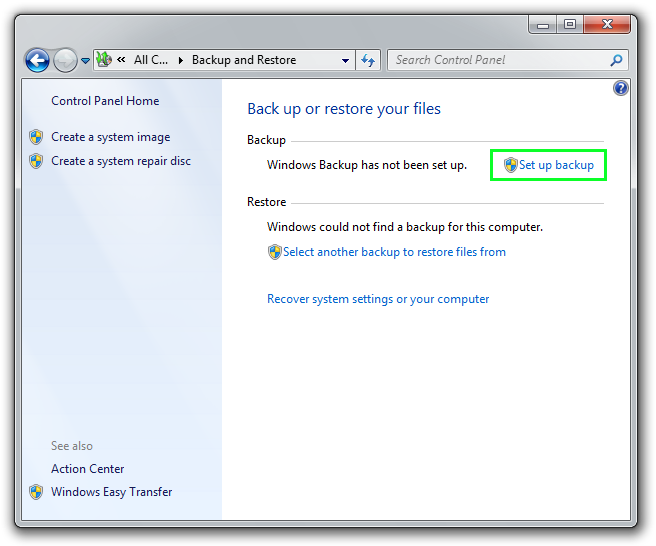
De qualquer forma, se você nunca usou o utilitário Backup and Restore antes, ele abrirá uma janela do painel de controle Backup and Restore que se parece exatamente com a mostrada na captura de tela abaixo.
Para configurar um plano de backup, clique em Configurar backup (você precisará de direitos administrativos para isso).
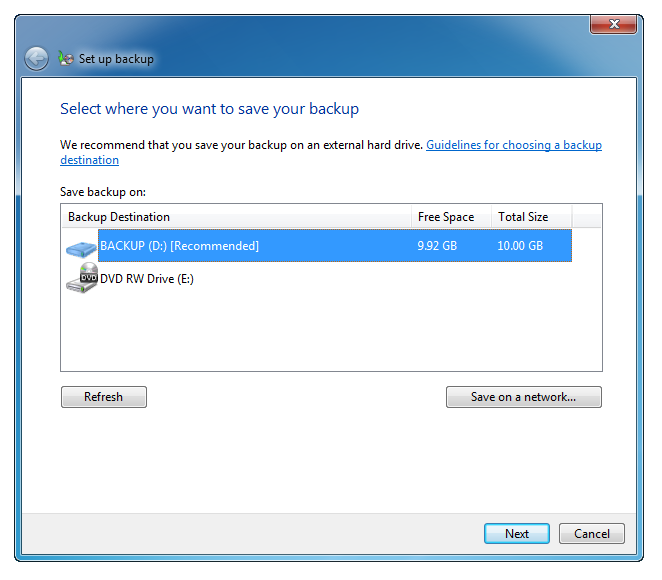
Passo 1 - selecione onde deseja salvar seu backup
Na próxima janela, você será solicitado a escolher o destino dos seus backups. Esta é a partição do disco onde seu backup será salvo. Selecione seu destino (no nosso caso o drive D:) e continue clicando no botão Avançar.
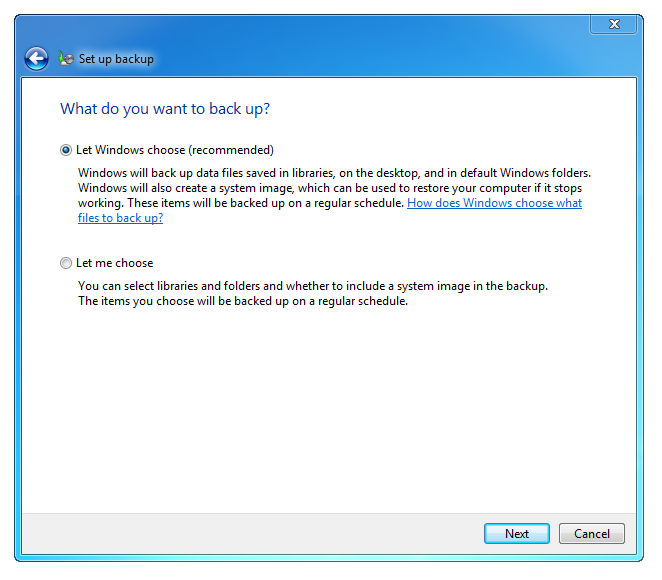
Passo 2 - escolha quais arquivos deseja fazer backup
Na próxima etapa, o Windows perguntará quais arquivos você deseja fazer backup. Se você não for um usuário experiente de PC, selecione a opção recomendada e o utilitário Backup and Restore fará backup de tudo e até criará uma imagem do sistema.
Usuários experientes podem preferir fazer backup somente de certos arquivos, como documentos.
Passo 3 - defina a programação e revise suas configurações
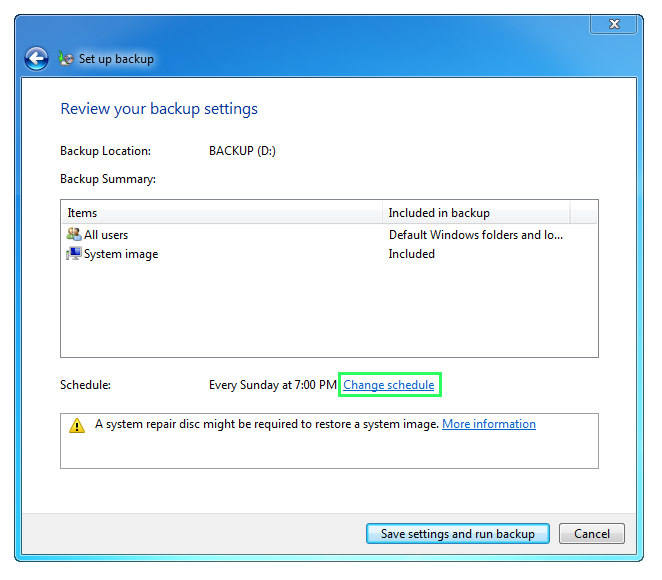
Depois disso, você será solicitado a revisar suas alterações e alterar a programação dos backups automáticos, se necessário. O plano de backup padrão está definido para todo domingo às 7:00, mas se você quiser mudar a frequência ou o horário, deve clicar em Alterar programa.
Passo 4 - Execute o Backup!
Se você clicar em Alterar programa, uma nova janela aparecerá onde poderá alterar a frequência do utilitário Backup and Restore.
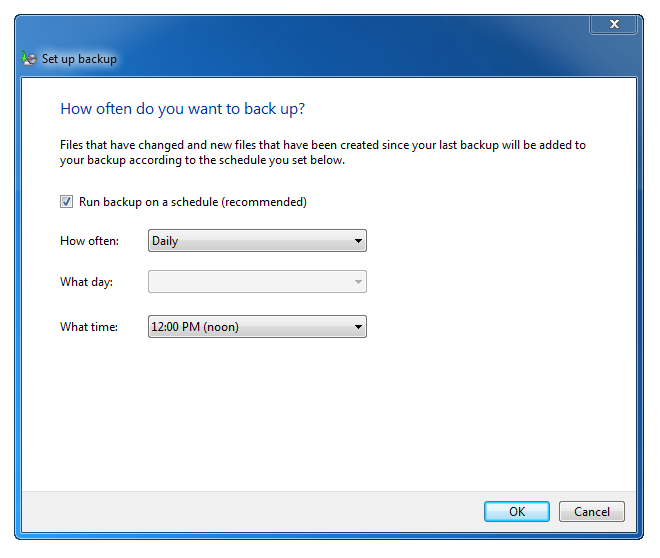
Para fins de teste, alteramos as configurações para backups diários ao meio-dia. Depois de clicar em OK, você retornará à tela anterior. Para continuar, pressione Salvar configurações e executar backup.
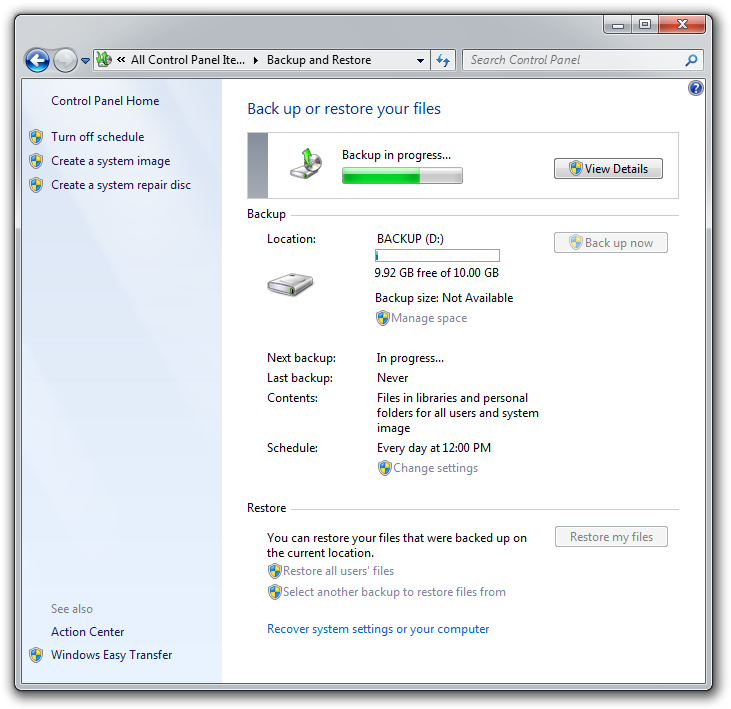
O sistema agora iniciará seu primeiro backup.
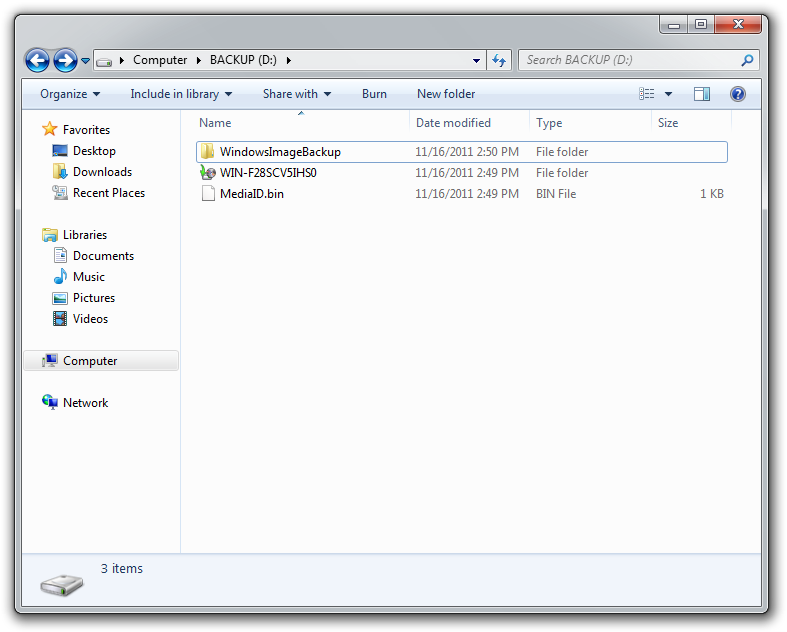
Quando criado, o backup real é salvo em uma estrutura de dados que se parece com esta. A pasta especial com um ícone único tem o nome do seu computador.
Passo 5 - função de restauração
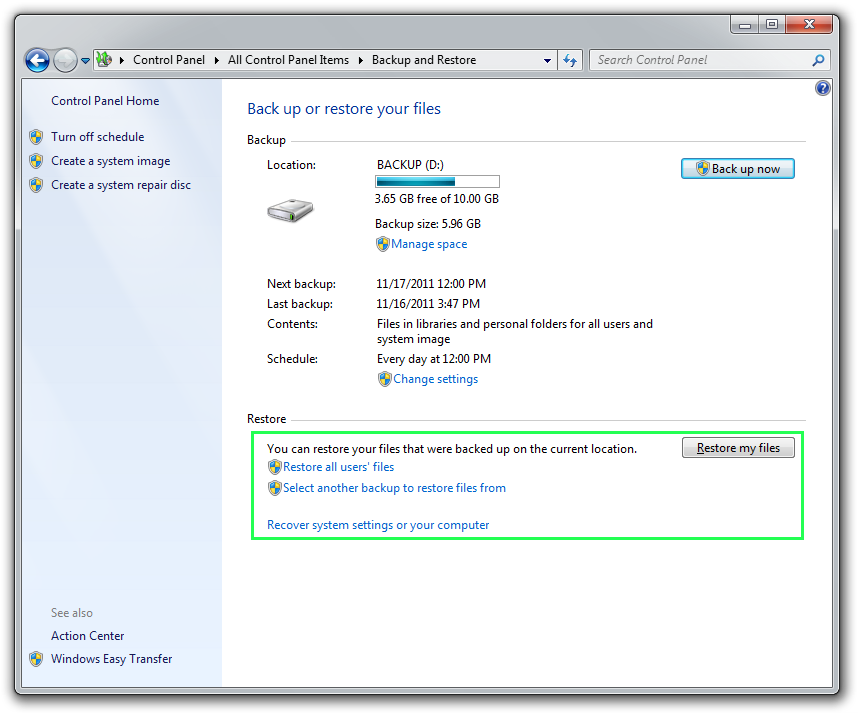
E é isso. Agora você pode usar as funções de Restaurar do Backup and Restore para restaurar arquivos individuais ou até todos os seus backups criados, se necessário.
Há também uma função de busca dentro da opção Restaurar, com a qual você pode encontrar um arquivo exato e restaurá-lo para um ponto anterior, se por exemplo você o tiver excluído acidentalmente. Você pode restaurá-lo para seu local original ou para um completamente novo.