
 Language
Extensiones relacionadas:
Método alternativo de instalación de Windows
El sistema Microsoft Windows se instala típicamente en computadoras con medios de instalación DVD o con unidad flash USB. Además, los fabricantes de computadoras, como HP, Dell, ASUS y otros, crean particiones de recuperación con la instalación de Windows en máquinas nuevas.
Sin embargo, existe otro método alternativo de instalación de Windows, es decir, la instalación directamente desde el disco duro usando una imagen ISO, incluso si no posee medios de instalación físicos (DVD, USB, etc.). Este método funciona para todas las versiones de Windows desde Vista.
Tres pasos para instalar Windows sin DVD o USB
- Crear partición de instalación
- Descargar imagen ISO de instalación de Windows y preparar archivos de instalación
- Personalizar opciones de arranque de Windows
Preparar partición de instalación de Windows
Primero necesitará preparar una pequeña partición para la instalación de Windows.
Abrir menú Inicio → Todas las aplicaciones → Herramientas administrativas de Windows → aplicación Administración de equipos.
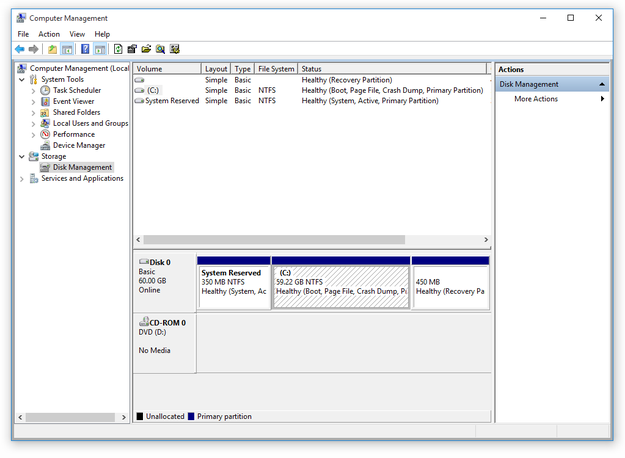
Herramienta Administración de equipos de Windows
Hacer clic en opción Administración de discos en el menú izquierdo → Hacer clic derecho en la partición C: y seleccionar la opción Reducir volumen...
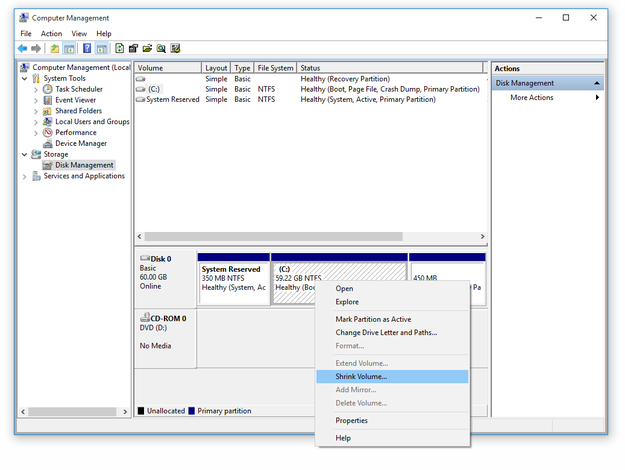
Administración de discos de Windows reducir volumen
Establecer la opción "Introduzca la cantidad de espacio a reducir en MB" a: 6000 y hacer clic en el botón Reducir.
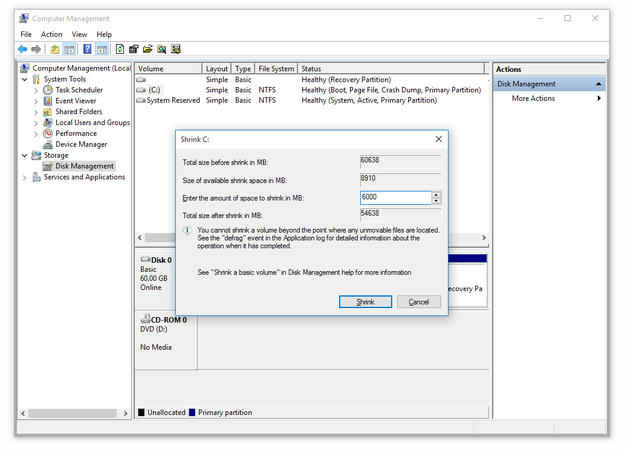
Opciones de reducción en Administración de discos de Windows
Esto creará una nueva partición no asignada → Hacer clic derecho sobre ella → Seleccionar opción Nuevo volumen simple...
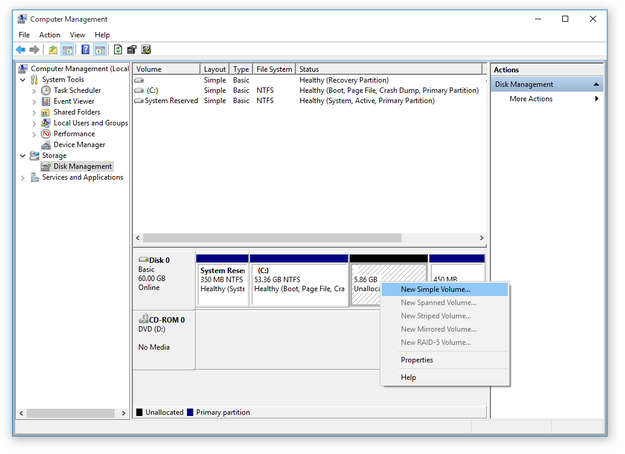
Administración de discos de Windows crear volumen
Usar el Asistente para nuevo volumen simple y crear un nuevo volumen. Establecer tamaño del volumen, asignar letra, configurar el sistema de archivos a NTFS y etiqueta del volumen → Hacer clic en Finalizar.
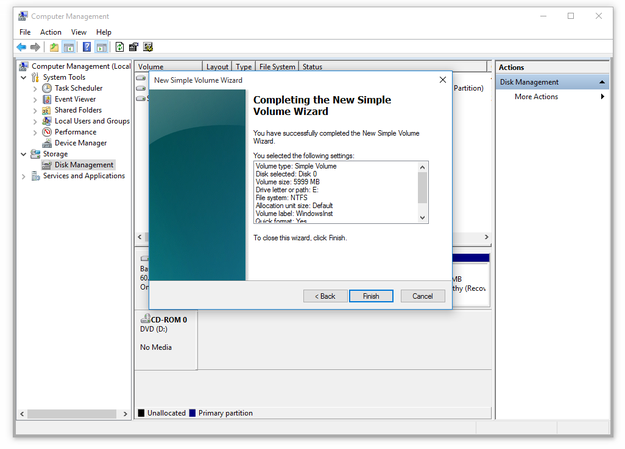
Asistente para volumen en Administración de discos de Windows
Este paso puede omitirse si tiene un segundo disco duro o partición en su computadora donde pueda extraer los datos de la imagen de instalación de Windows.
Descargar imagen ISO de instalación de Windows
Ahora necesitará una imagen ISO de instalación de Windows. Puede descargarla, por ejemplo, desde el sitio web de Microsoft, o usar cualquier aplicación de descarga, como Microsoft Windows and Office ISO Download Tool, Microsoft Creation Tool, etc.
Después de descargar su imagen ISO, ábrala (Explorador de archivos en Windows 8, 10 o herramienta de terceros) y copie todos los datos de instalación desde ella a la nueva partición.
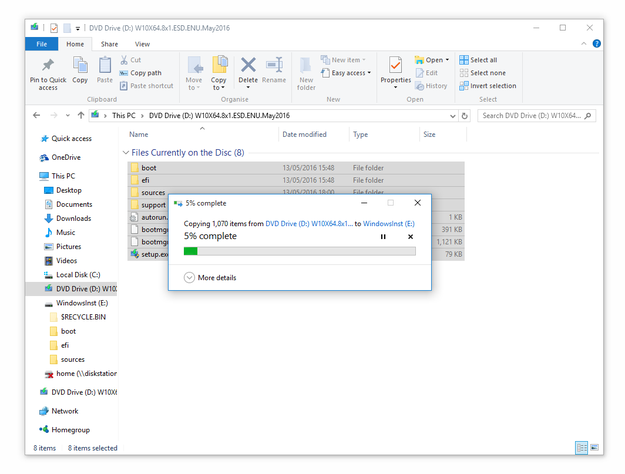
Copiar datos de instalación de Windows a nueva partición del disco duro
Personalizar menú de arranque de Windows
Lo último que necesitará es una aplicación llamada EasyBCD, que ofrece a los usuarios los medios para personalizar las opciones de arranque de Windows. Es una descarga gratuita para uso no comercial.
Abrir EasyBCD → Hacer clic en botón Agregar nueva entrada → Seleccionar pestaña WinPE → Escribir Imagen WIM (Ramdisk) → Establecer el nombre de la opción del menú de arranque → Ruta establecer al archivo boot.wim, que está almacenado en su pequeña partición de instalación en el directorio sources (sources\boot.wim) → Hacer clic en botón Agregar entrada.
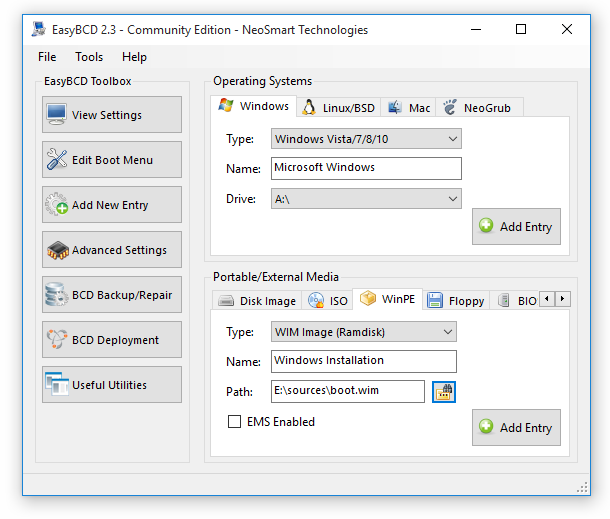
EasyBCD agregar nueva opción al menú de arranque de Windows
Hacer clic en opción Editar menú de arranque y verificar si la nueva entrada está disponible en la opción del menú de arranque (en nuestro caso Instalación de Windows) → Hacer clic en botón Guardar configuración.
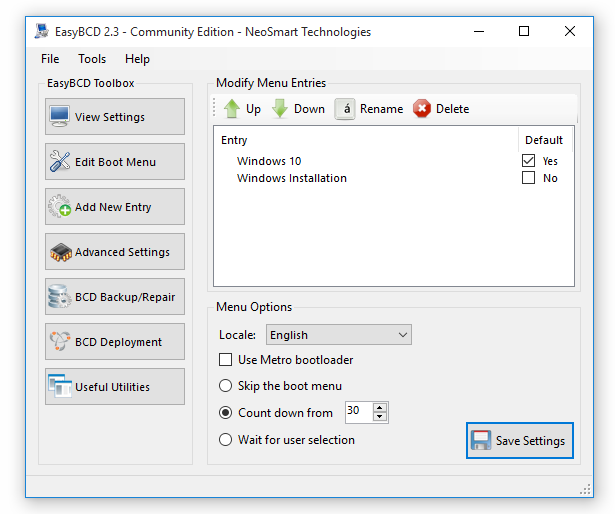
EasyBCD controlar configuración del menú de arranque
Cerrar el programa EasyBCD y reiniciar la computadora, seleccionar la opción Instalación de Windows en el menú de arranque y comenzar a instalar Microsoft Windows.
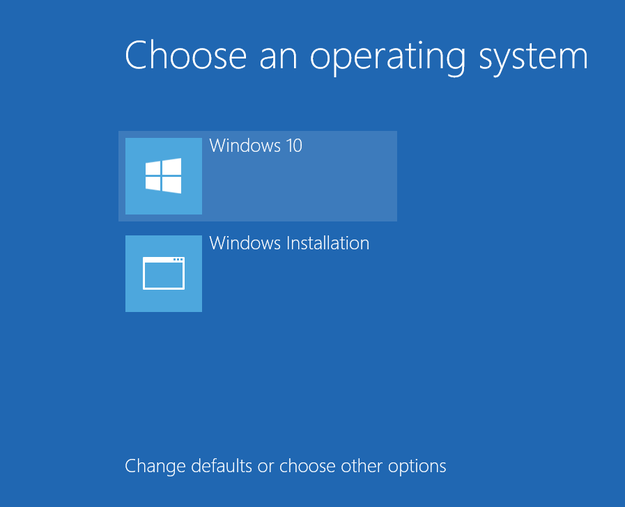
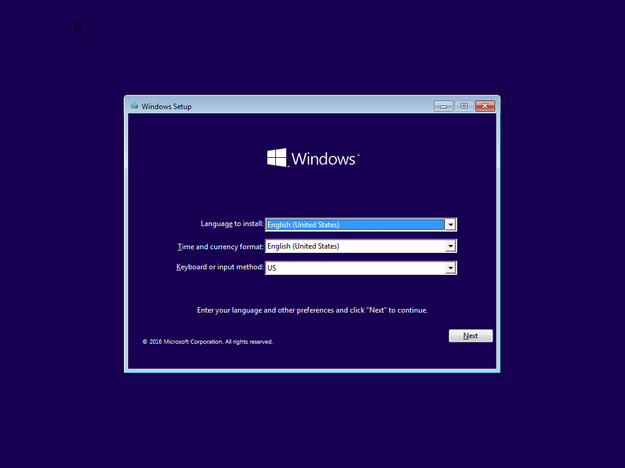
Menú de arranque de Windows 10 e instalación de Windows 10