
 Language
Související přípony:
Od Windows 8 má operační systém nativní schopnost připojovat ISO soubory, proto jsou informace v tomto článku zastaralé a vztahují se k předchozím verzím Windows.
 ISO diskový obraz je jeden z nejpopulárnějších binárních formátů souborů používaných k ukládání dat z CD/DVD/Blu-ray médií. Je to standard podporovaný všemi současnými programy pro vypalování. Operační systémy Windows Vista a Windows 7 také umožňují vypalovat ISO diskové obrazy na optická média.
Windows však není schopen nativně připojovat ISO obrazy jako virtuální jednotky. Jediným řešením je instalace nástroje třetí strany, jako je Daemon Tools, který může snadno připojit ISO obrazy k virtuální jednotce.
Krok 1 - stáhněte a nainstalujte Daemon Tools
Stáhněte Daemon Tools z jeho webových stránek. Je distribuován v různých edicích, ale pro připojení diskových obrazů do systému stačí bezplatný Daemon Tools Lite. Spusťte instalační balíček a počkejte, až bude instalace dokončena. Poté musíte počítač restartovat.
Krok 2 - Připojte diskový obraz ve Windows
Po restartu Daemon Tools vytvoří v systému novou virtuální optickou jednotku.
Nyní otevřete Daemon Tools z nabídky Start. Daemon Tools otevře Katalog obrazů, kde můžete spravovat své diskové obrazy a připojovat je k virtuální diskové jednotce.
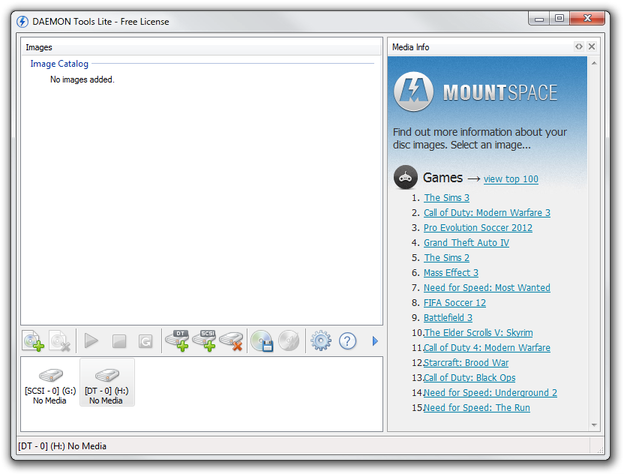
Katalog obrazů Daemon Tools Lite
Klikněte na ikonu Přidat obraz (první ikona nad virtuální mechanikou) a vyberte ISO diskový obraz (s příponou .iso) z pevného disku. Diskový obraz bude importován do vašeho Katalogu obrazů.
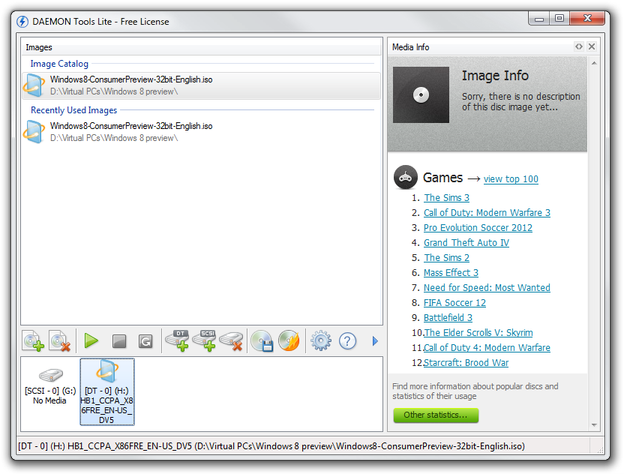
Připojený ISO obraz v Daemon Tools Lite
Nyní dvojklikněte na obraz ve vašem katalogu a Daemon Tools jej otevře ve virtuální optické jednotce a budete moci spravovat data uložená v ISO obrazu nebo z nich instalovat software.
Související články
Vypálit ISO na USB disk
Formát ISO je oblíbený způsob distribuce softwaru, jako jsou operační systémy, videohry, zálohovací/...
Číst víceNainstalujte Windows bez DVD nebo USB
Systém Microsoft Windows je obvykle instalován na počítačích pomocí instalačního média DVD nebo USB...
Číst víceVytvářejte ISO soubory pomocí AnyToISO
I přestože je k dispozici nový Windows 10, uživatelé stále nemohou vytvářet ISO obrazy pouze pomocí...
Číst vícePřipojování ISO souborů ve Windows 10
Pokud jste jedním z uživatelů, kteří přešli přímo z Windows 7 na Windows 10, mohli jste přehlédnout...
Číst víceVytvoření bootovatelného USB instalačního flash disku Windows 8.1
Krátký tip, jak vytvořit instalační ISO obraz nebo bootovací instalační USB disk Windows 8.1 pomocí...
Číst víceJak hrát hry Sony Playstation na Macu
Mnoho herních legend, jako Tekken, Soul Blade, Final Fantasy a mnoho dalších, bylo vydáno pouze pro...
Číst více