
 Language
Powiązane rozszerzenia:
Od systemu Windows 8 system operacyjny ma wbudowaną możliwość montowania plików ISO, dlatego informacje w tym artykule są nieaktualne i dotyczą wcześniejszych wersji systemu Windows.
 Obraz dysku ISO to jeden z najpopularniejszych binarnych formatów plików dyskowych służących do przechowywania danych z nośników CD/DVD/Blu-ray. Jest to standard obsługiwany przez wszystkie obecnie dostępne programy do nagrywania. Systemy operacyjne Windows Vista i Windows 7 również potrafią nagrywać obrazy dysków ISO na nośniki optyczne.
Jednak system Windows nie potrafi wbudowanie montować obrazów ISO jako napędów wirtualnych. Jedynym rozwiązaniem jest zainstalowanie narzędzia firm trzecich, takiego jak Daemon Tools, które z łatwością montuje obrazy ISO w napędzie wirtualnym.
Krok 1 - pobierz i zainstaluj Daemon Tools
Pobierz Daemon Tools z jego strony internetowej. Jest dystrybuowany w różnych wersjach, ale aby montować obrazy dysków do systemu, wystarczy darmowe Daemon Tools Lite. Uruchom pakiet instalacyjny i poczekaj, aż proces instalacji zostanie zakończony. Następnie musisz ponownie uruchomić komputer.
Krok 2 - zamontuj obraz dysku w systemie Windows
Po ponownym uruchomieniu Daemon Tools utworzy w systemie nowy wirtualny napęd optyczny.
Teraz otwórz Daemon Tools z menu Start. Daemon Tools otworzy Image Catalog, gdzie możesz zarządzać swoimi obrazami dysków i montować je w napędzie dyskowym wirtualnym.
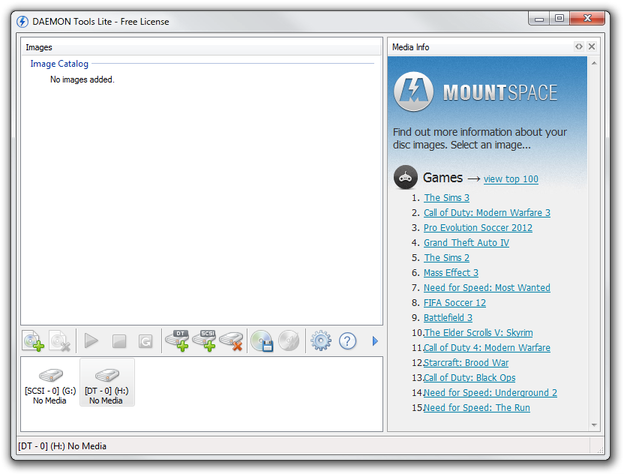
Daemon Tools Lite Image Catalog
Kliknij na ikonę Add Image (pierwsza ikona powyżej wirtualnych mechanizmów) i wybierz obraz dysku ISO (rozszerzenie pliku .iso) z dysku twardego. Obraz dysku zostanie zaimportowany do Twojego Image Catalog.
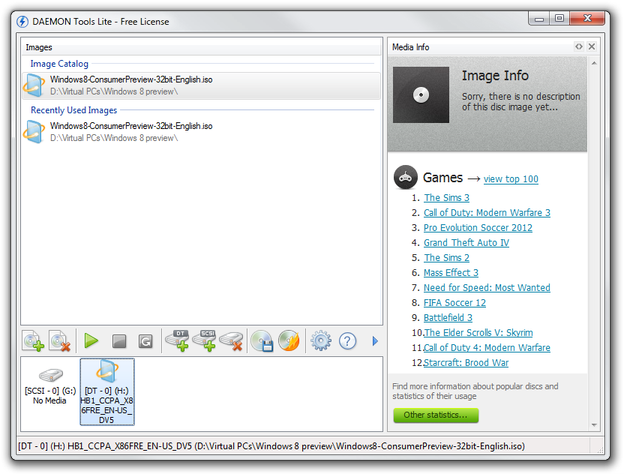
Daemon Tools Lite mounted ISO image
Teraz dwukrotnie kliknij na obraz w swojej kolekcji, a Daemon Tools otworzy go w wirtualnym napędzie optycznym i będziesz mógł zarządzać danymi zapisanymi w obrazie ISO lub instalować z nich oprogramowanie.
Podczas procesu instalacji możesz powiązać Daemon Tools z formatami plików obrazów dysków jako domyślnym programem do ich otwierania. Po instalacji będziesz mógł montować obrazy dysków w Eksploratorze Windows, dwukrotnie na nie klikając.