
 Language
Estensioni correlate:
Da Windows 8, il sistema operativo ha la capacità nativa di montare file ISO, quindi le informazioni in questo articolo sono obsolete e relative a versioni precedenti di Windows.
 L'immagine disco ISO è uno dei formati di file binari disco più popolari utilizzati per memorizzare dati da supporti CD/DVD/Blu-ray. È uno standard supportato da tutti i programmi di masterizzazione attuali. I sistemi operativi Windows Vista e Windows 7 possono anche masterizzare immagini disco ISO su supporti ottici.
Tuttavia, Windows non è in grado di montare nativamente le immagini ISO come unità virtuali. L'unica soluzione è installare un'utilità di terze parti, come Daemon Tools che può facilmente montare immagini ISO su un'unità virtuale.
Passo 1 - scaricare e installare Daemon Tools
Scaricare Daemon Tools dal suo sito web. Viene distribuito in varie edizioni, ma per montare immagini disco sul sistema è sufficiente la versione gratuita Daemon Tools Lite. Eseguire il pacchetto di installazione e attendere il completamento del processo di installazione. Successivamente è necessario riavviare il computer.
Passo 2 - Montare l'immagine disco su Windows
Dopo il riavvio Daemon Tools creerà una nuova unità ottica virtuale nel sistema.
Ora aprire Daemon Tools dal menu Start. Daemon Tools aprirà il Catalogo Immagini, dove è possibile gestire le immagini disco e montarle sull'unità disco virtuale.
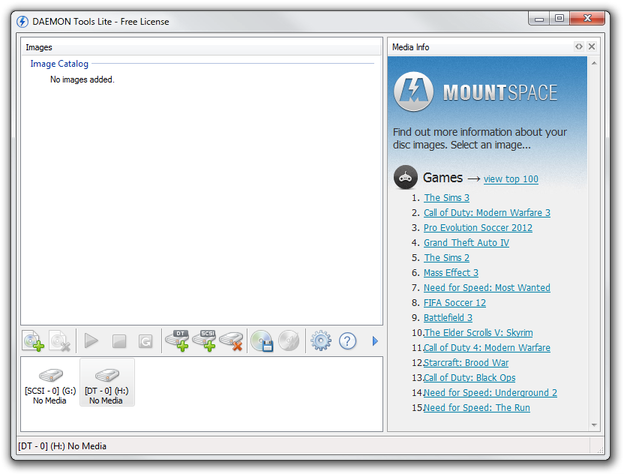
Catalogo Immagini di Daemon Tools Lite
Cliccare sull'icona Aggiungi Immagine (la prima icona sopra la meccanica virtuale) e selezionare l'immagine disco ISO (estensione file .iso) dal disco rigido. L'immagine disco sarà importata nel tuo Catalogo Immagini.
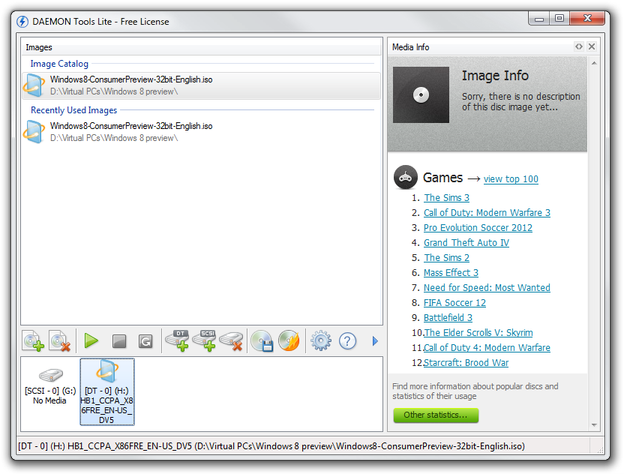
Immagine ISO montata su Daemon Tools Lite
Ora doppio clic sull'immagine nel tuo catalogo e Daemon Tools la aprirà nell'unità ottica virtuale e potrai gestire i dati contenuti nell'immagine ISO, o installare software da essa.
Durante il processo di installazione puoi associare Daemon Tools ai formati di file immagine disco come programma predefinito per aprirli. Dopo l'installazione potrai montare le immagini disco in Windows Explorer con un doppio clic su di esse.