
 Language
Extensiones relacionadas:
Desde Windows 8, el sistema operativo tiene la capacidad nativa de montar archivos ISO, por lo tanto, la información en este artículo está desactualizada y relacionada con versiones anteriores de Windows.
 La imagen de disco ISO es uno de los formatos de archivo binario de disco más populares usados para almacenar datos de medios CD/DVD/Blu-ray. Es un estándar soportado por todos los programas de grabación actuales. Los sistemas operativos Windows Vista y Windows 7 también pueden grabar imágenes de disco ISO en medios ópticos.
Sin embargo, Windows no puede montar imágenes ISO de forma nativa como unidades virtuales. La única solución es instalar una utilidad de terceros, como Daemon Tools que puede montar fácilmente imágenes ISO en una unidad virtual.
Paso 1 - descargar e instalar Daemon Tools
Descargue Daemon Tools desde su sitio web. Se distribuye en varias ediciones, pero para montar imágenes de disco en el sistema es suficiente con la versión gratuita Daemon Tools Lite. Ejecute el paquete de instalación y espere hasta que el proceso de instalación finalice. Después de eso debe reiniciar el equipo.
Paso 2 - Montar imagen de disco en Windows
Después del reinicio, Daemon Tools creará una nueva unidad óptica virtual en el sistema.
Ahora abra Daemon Tools desde el menú Inicio. Daemon Tools abrirá el Catálogo de Imágenes, donde puede gestionar sus imágenes de disco y montarlas en una unidad de disco virtual.
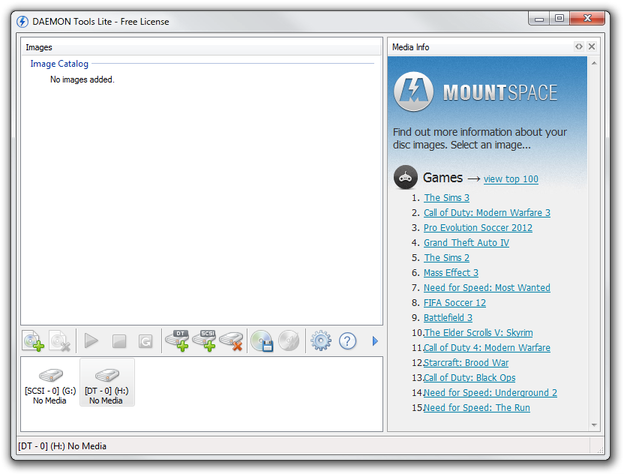
Catálogo de Imágenes de Daemon Tools Lite
Haga clic en el icono Añadir Imagen (el primer icono sobre las unidades virtuales) y seleccione la imagen de disco ISO (extensión de archivo .iso) desde su disco duro. La imagen de disco será importada a su Catálogo de Imágenes.
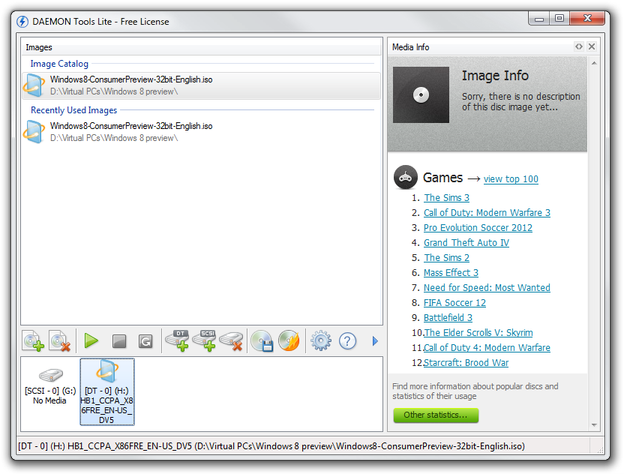
Imagen ISO montada en Daemon Tools Lite
Ahora haga doble clic en la imagen en su catálogo y Daemon Tools la abrirá en la unidad óptica virtual y podrá gestionar los datos almacenados en la imagen ISO, o instalar software desde ella.
Durante el proceso de instalación puede asociar Daemon Tools con los formatos de archivo de imagen de disco como el programa predeterminado para abrirlos. Después de la instalación podrá montar imágenes de disco en el Explorador de Windows haciendo doble clic en ellas.