
 Language
Verwandte Erweiterungen:
Seit Windows 8 verfügt das Betriebssystem über eine native Möglichkeit, ISO-Dateien zu mounten, daher sind die Informationen in diesem Artikel veraltet und beziehen sich auf frühere Windows-Versionen.
 ISO-Disk-Image ist eines der beliebtesten binären Dateiformate zur Speicherung von Daten von CD/DVD/Blu-ray-Medien. Es ist ein Standard, der von allen aktuellen Brennprogrammen unterstützt wird. Die Betriebssysteme Windows Vista und Windows 7 können ISO-Disk-Images auch auf optischen Medien brennen.
Windows kann ISO-Images jedoch nicht nativ als virtuelle Laufwerke mounten. Die einzige Lösung ist die Installation eines Drittanbieter-Tools, wie Daemon Tools, mit dem sich ISO-Images problemlos auf ein virtuelles Laufwerk mounten lassen.
Schritt 1 - Daemon Tools herunterladen und installieren
Laden Sie Daemon Tools von der offiziellen Webseite herunter. Es wird in verschiedenen Editionen angeboten, aber um Disk-Images im System zu mounten, reicht die kostenlose Daemon Tools Lite Version aus. Führen Sie das Installationspaket aus und warten Sie, bis der Installationsvorgang abgeschlossen ist. Danach müssen Sie den Computer neu starten.
Schritt 2 - Disk-Image in Windows mounten
Nach dem Neustart erstellt Daemon Tools ein neues virtuelles optisches Laufwerk im System.
Öffnen Sie nun Daemon Tools über das Startmenü. Daemon Tools öffnet den Image-Katalog, in dem Sie Ihre Disk-Images verwalten und auf virtuelle Laufwerke mounten können.
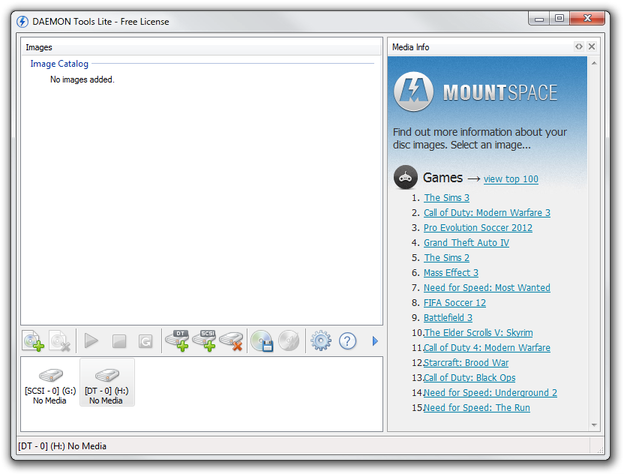
Daemon Tools Lite Image-Katalog
Klicken Sie auf das Add Image-Symbol (das erste Symbol über den virtuellen Laufwerken) und wählen Sie ein ISO-Disk-Image (Dateiendung .iso) von Ihrer Festplatte aus. Das Disk-Image wird in Ihren Image-Katalog importiert.
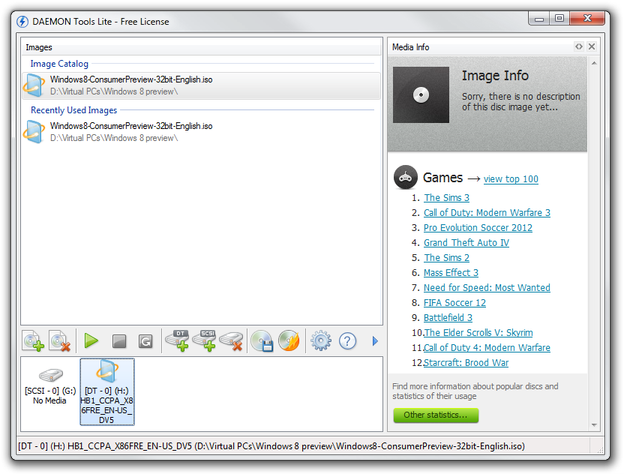
Daemon Tools Lite gemountetes ISO-Image
Jetzt doppelklicken Sie auf das Image in Ihrem Katalog und Daemon Tools öffnet es im virtuellen optischen Laufwerk, sodass Sie die in dem ISO-Image gespeicherten Daten verwalten oder Software davon installieren können.
Während des Installationsprozesses können Sie Daemon Tools mit Disk-Image-Dateiformaten assoziieren, sodass es als Standardprogramm zum Öffnen dieser Formate festgelegt wird. Nach der Installation können Sie Disk-Images im Windows Explorer durch Doppelklick mounten.