
 Language
Ekstensi terkait:
Sejak Windows 8, sistem operasi memiliki kemampuan bawaan untuk memasang file ISO, oleh karena itu informasi dalam artikel ini sudah usang dan terkait dengan versi Windows sebelumnya.
 ISO disk image adalah salah satu format file biner disk paling populer yang digunakan untuk menyimpan data dari media CD/DVD/Blu-ray. Ini adalah standar yang didukung oleh semua program burning saat ini. Sistem operasi Windows Vista dan Windows 7 juga dapat membakar ISO disk image pada media optik.
Namun, Windows tidak dapat memasang ISO image secara native sebagai virtual drive. Satu-satunya solusi adalah menginstal utilitas pihak ketiga, seperti Daemon Tools yang dapat dengan mudah memasang ISO image ke virtual drive.
Langkah 1 - unduh dan instal Daemon Tools
Unduh Daemon Tools dari situs webnya. Distribusinya dalam berbagai edisi, namun untuk memasang disk image ke sistem, Daemon Tools Lite versi gratis sudah cukup. Jalankan paket instalasi dan tunggu hingga proses instalasi selesai. Setelah itu Anda harus me-restart komputer.
Langkah 2 - Pasang disk image ke Windows
Setelah reboot, Daemon Tools akan membuat virtual optical drive baru di sistem.
Sekarang buka Daemon Tools dari menu Start. Daemon Tools akan membuka Image Catalog, dimana Anda dapat mengelola disk image Anda dan memasangnya ke virtual disk drive.
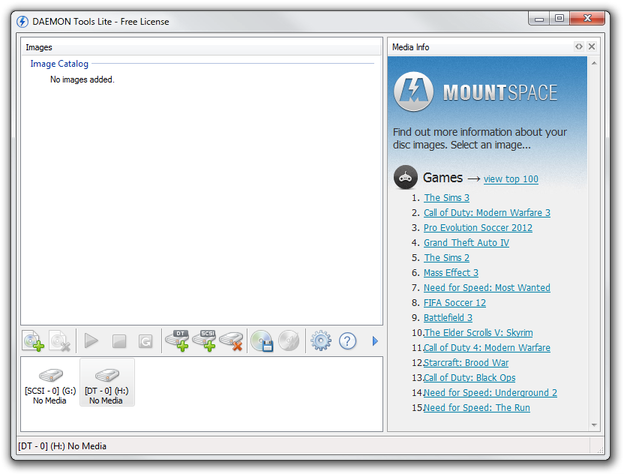
Daemon Tools Lite Image Catalog
Klik pada ikon Add Image (ikon pertama di atas virtual mechanics) dan pilih ISO disk image (file berekstensi .iso) dari hard drive Anda. Disk image akan diimpor ke dalam Image Catalog Anda.
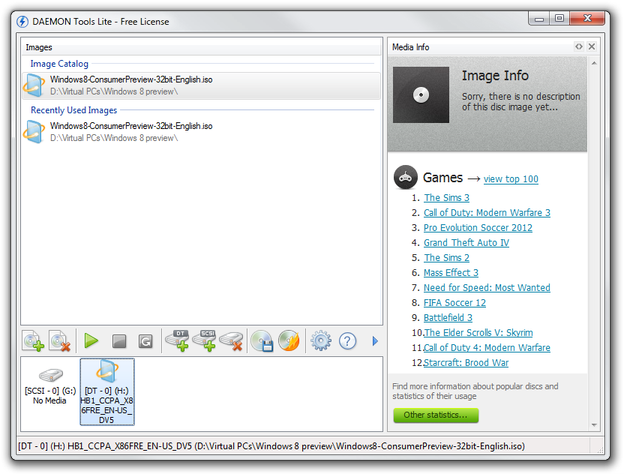
Daemon Tools Lite mounted ISO image
Sekarang klik dua kali pada image di katalog Anda dan Daemon Tools akan membukanya di virtual optical drive dan Anda dapat mengelola data yang tersimpan dalam ISO image tersebut, atau menginstal software dari sana.
Selama proses instalasi Anda dapat mengasosiasikan Daemon Tools dengan format file disk image sebagai program default untuk membukanya. Setelah instalasi, Anda akan dapat memasang disk image melalui Windows Explorer dengan klik dua kali pada file tersebut.