
 Language
Extensions connexes:
Depuis Windows 8, le système d'exploitation dispose d'une capacité native de montage des fichiers ISO, par conséquent les informations de cet article sont obsolètes et concernent les versions précédentes de Windows.
 L'image disque ISO est l'un des formats de fichiers binaires de disque les plus populaires utilisés pour stocker des données provenant de médias CD/DVD/Blu-ray. C'est une norme prise en charge par tous les programmes de gravure actuels. Les systèmes d'exploitation Windows Vista et Windows 7 peuvent également graver des images disque ISO sur des supports optiques.
Cependant, Windows n'est pas capable de monter nativement des images ISO en tant que lecteurs virtuels. La seule solution est d'installer un utilitaire tiers, comme Daemon Tools qui peut facilement monter des images ISO sur un lecteur virtuel.
Étape 1 - télécharger et installer Daemon Tools
Téléchargez Daemon Tools depuis son site web. Il est distribué en plusieurs éditions, mais pour monter des images disque sur le système, une version gratuite Daemon Tools Lite suffit. Lancez le paquet d'installation et attendez que le processus d'installation soit terminé. Après cela, vous devez redémarrer l'ordinateur.
Étape 2 - Monter l'image disque sous Windows
Après le redémarrage, Daemon Tools créera un nouveau lecteur optique virtuel dans le système.
Maintenant, ouvrez Daemon Tools depuis le menu Démarrer. Daemon Tools ouvrira le Catalogue d'Images, où vous pouvez gérer vos images disque et les monter sur un lecteur disque virtuel.
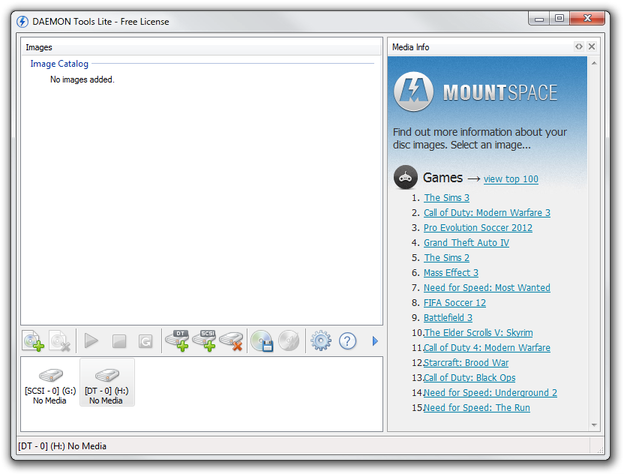
Catalogue d'Images Daemon Tools Lite
Cliquez sur l'icône Ajouter une Image (la première icône au-dessus des mécaniques virtuelles) et sélectionnez une image disque ISO (extension de fichier .iso) depuis votre disque dur. L'image disque sera importée dans votre Catalogue d'Images.
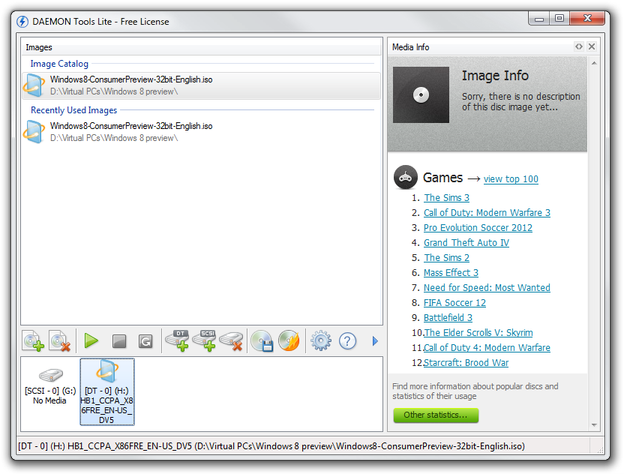
Image ISO montée avec Daemon Tools Lite
Maintenant, double-cliquez sur l'image dans votre catalogue et Daemon Tools l'ouvrira dans le lecteur optique virtuel et vous pourrez gérer les données stockées dans l'image ISO, ou installer des logiciels à partir de celle-ci.
Lors du processus d'installation, vous pouvez associer Daemon Tools aux formats de fichiers d'images disque en tant que programme par défaut pour les ouvrir. Après l'installation, vous pourrez monter des images disque dans l'Explorateur Windows en double-cliquant dessus.