
 Language
Extensões relacionadas:
Desde o Windows 8, o sistema operacional possui capacidade nativa de montar arquivos ISO, portanto as informações deste artigo estão desatualizadas e relacionadas às versões anteriores do Windows.
 Imagem de disco ISO é um dos formatos binários de disco mais populares usados para armazenar dados de mídia CD/DVD/Blu-ray. É um padrão suportado por todos os programas atuais de gravação. Os sistemas operacionais Windows Vista e Windows 7 também podem gravar imagens de disco ISO em mídia óptica.
Entretanto, o Windows não é capaz de montar nativamente imagens ISO como unidades virtuais. A única solução é instalar uma utilidade de terceiros, como o Daemon Tools, que pode montar facilmente imagens ISO em uma unidade virtual.
Passo 1 - download e instalação do Daemon Tools
Baixe o Daemon Tools do seu site oficial. Ele é distribuído em várias edições, mas para montar imagens de disco no sistema, o Daemon Tools Lite gratuito é suficiente. Execute o pacote de instalação e aguarde até que o processo seja concluído. Após isso, você deve reiniciar o computador.
Passo 2 - Montar imagem de disco no Windows
Após a reinicialização, o Daemon Tools criará uma nova unidade óptica virtual no sistema.
Agora abra o Daemon Tools pelo menu Iniciar. O Daemon Tools abrirá o Catálogo de Imagens, onde você pode gerenciar suas imagens de disco e montá-las na unidade de disco virtual.
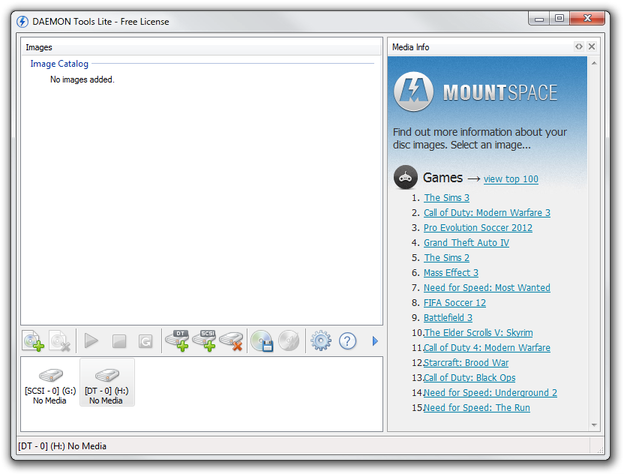
Catálogo de Imagens do Daemon Tools Lite
Clique no ícone Adicionar Imagem (o primeiro ícone acima dos mecanismos virtuais) e selecione a imagem de disco ISO (extensão de arquivo .iso) do seu disco rígido. A imagem de disco será importada para o seu Catálogo de Imagens.
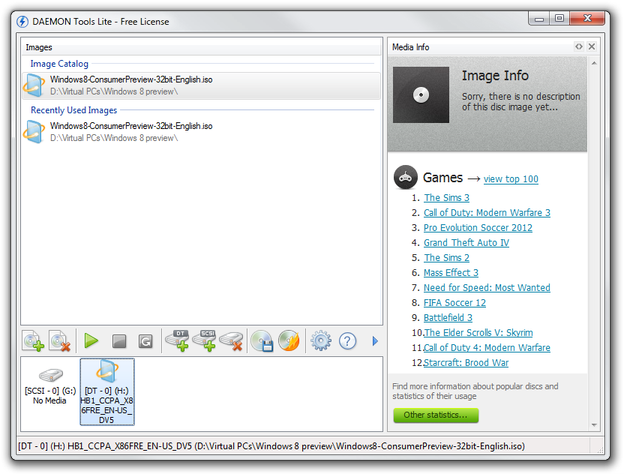
Imagem ISO montada no Daemon Tools Lite
Agora clique duas vezes na imagem no seu catálogo e o Daemon Tools irá abri-la na unidade óptica virtual e você poderá gerenciar os dados armazenados na imagem ISO ou instalar software a partir dela.
Durante o processo de instalação, você pode associar o Daemon Tools aos formatos de arquivo de imagem de disco como programa padrão para abri-los. Após a instalação, você poderá montar imagens de disco no Windows Explorer dando um duplo clique nelas.