
 Language
Související přípony:
NRG obraz disku
 NRG je nativní formát obrazů disku používaný populárním Windows vypalovacím softwarem nazvaným Nero Burning ROM. Je také dostupný ve verzi pro Linux, avšak stále neexistuje verze Nero pro Mac OS X.
Nejjednodušší způsob, jak otevřít nebo vypálit .nrg soubory na Macu, je převést je do standardního formátu obrazu disku ISO 9660, který je nativně podporován operačním systémem Mac OS X.
Některé zdroje uvádějí, že stačí přejmenovat příponu souboru z .nrg na .iso a aplikace na Macu je budou schopny otevřít. Tento postup však NEFUNGUJE!!
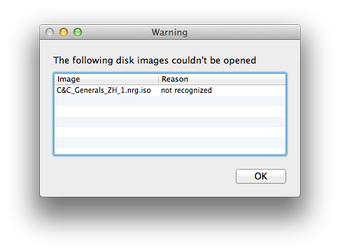
Převod NRG obrazu disku na ISO obraz pomocí eNeRGy konvertoru
Krok 1 - Převod .nrg obrazu disku na .iso obraz disku pomocí eNeRGy
eNeRGy je bezplatný a snadno použitelný konvertor, který dokáže převést .nrg soubory na .iso obrazy disku.
1. Stáhněte a nainstalujte eNeRGy
eNeRGy je distribuován v ZIP archivu bez instalačního programu. Stačí rozbalit archiv a zkopírovat eNeRGy.app do složky Applications.
2. Převod .NRG na .ISO
Spusťte aplikaci eNeRGy. eNeRGy automaticky otevře okno Vybrat soubor. Vyberte .nrg soubor, který chcete převést na ISO, a stiskněte tlačítko Vybrat.
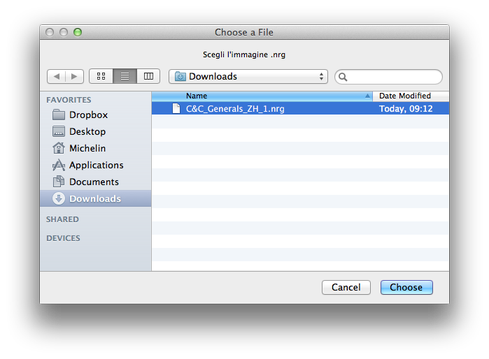
Nastavte název nového .iso souboru a počkejte, až bude proces převodu dokončen. Nový iso soubor bude uložen ve stejné složce jako původní soubor.
Krok 2 - připojení ISO souboru pomocí výchozího Apple DiskImageMounter
Nový ISO obraz lze otevřít pomocí DiskImageMounter utility, která je součástí Apple Mac OS X. Otevřete Finder a přejděte do složky s .iso soubory.
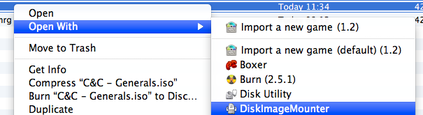
Klikněte pravým tlačítkem na .iso soubor, vyberte možnost Otevřít pomocí → DiskImageMounter a .iso soubor bude připojen do systému, takže budete moci pracovat s daty v něm uloženými.