
 Language
Powiązane rozszerzenia:
Obrazy dysków NRG
 NRG to rodzimy format plików obrazu dysku używany przez popularne oprogramowanie do nagrywania systemu Windows o nazwie Nero Burning ROM. Dostępna jest również wersja na Linuksa, jednak nadal nie ma wersji Nero dla Mac OS X.
Najłatwiejszym sposobem otwierania lub nagrywania plików .nrg na Macu jest konwersja ich do standardowego formatu obrazu dysku ISO 9660, który jest natywnie obsługiwany przez system operacyjny Mac OS X.
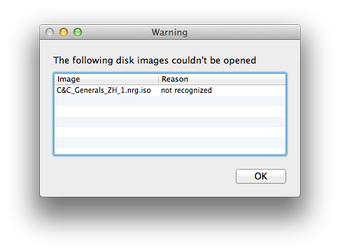
Niektóre źródła podają, że możesz po prostu zmienić rozszerzenie pliku .nrg na .iso, a aplikacje na Macu będą w stanie je otworzyć. Jednak ten proces nie działa!!
Konwertuj obraz dysku NRG do ISO za pomocą konwertera eNeRGy
Krok 1 — Konwersja obrazu dysku .nrg do obrazu dysku .iso przy użyciu eNerRGy
eNeRGy to darmowe, łatwe w użyciu narzędzie do konwersji, które potrafi przekonwertować pliki .nrg na obrazy dysków .iso.
1. Pobierz i zainstaluj eNeRGy
eNeRGy jest dostarczany w archiwum ZIP bez żadnego oprogramowania instalacyjnego. Po prostu wypakuj archiwum i skopiuj eNeRGy.app do folderu Aplikacje.
2. Konwertuj .NRG do .ISO
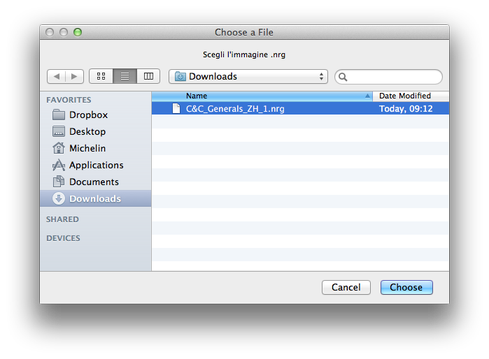
Uruchom aplikację eNeRGy. eNeRGY automatycznie otworzy okno Choose File. Wybierz plik .nrg, który chcesz przekonwertować na ISO, i naciśnij przycisk Choose.
Ustaw nazwę nowego pliku .iso i czekaj, aż zakończy się proces konwersji. Nowy plik iso zostanie zapisany w tym samym folderze co oryginalny plik.
Krok 2 — Montowanie pliku ISO za pomocą domyślnego Apple DiskImageMounter
Nowy obraz ISO można otworzyć za pomocą narzędzia DiskImageMounter, które jest dostarczane wraz z Apple Mac OS X. Otwórz Finder i przejdź do folderu z plikami .iso.
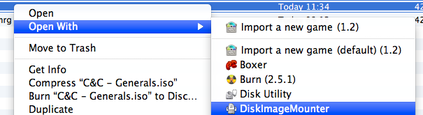
Kliknij prawym przyciskiem na pliku .iso, wybierz opcję Otwórz za pomocą → DiskImageMounter, a plik .iso zostanie zamontowany w systemie i będziesz mógł pracować z danymi w nim zapisanymi.