
 Language
Ekstensi terkait:
Citra disk NRG
 NRG adalah format file citra disk asli yang digunakan oleh perangkat lunak burning Windows populer bernama Nero Burning ROM. Format ini juga tersedia dalam versi untuk Linux, namun hingga kini belum ada versi Nero untuk Mac OS X.
Cara termudah untuk membuka atau membakar file .nrg di Mac adalah dengan mengonversinya ke format citra disk ISO 9660 standar yang didukung secara native oleh sistem operasi Mac OS X.
Beberapa sumber menyatakan bahwa Anda bisa mengganti ekstensi file .nrg menjadi .iso dan aplikasi Mac akan dapat membukanya. Namun proses ini tidak berhasil!!
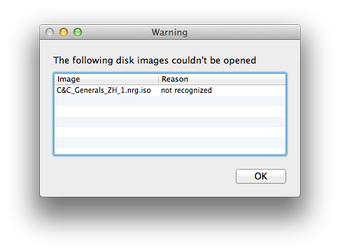
Mengonversi citra disk NRG ke citra ISO dengan konverter eNeRGy
Langkah 1 - Mengonversi citra disk .nrg ke citra disk .iso menggunakan eNeRGy
eNeRGy adalah utilitas konversi gratis dan mudah digunakan yang mampu mengonversi file .nrg menjadi citra disk .iso.
1. Unduh dan instal eNeRGy
eNeRGy didistribusikan dalam arsip ZIP tanpa perangkat lunak instalasi. Cukup ekstrak arsip tersebut dan salin eNeRGy.app ke folder Applications.
2. Konversi .NRG ke .ISO
Jalankan aplikasi eNeRGy. eNeRGy secara otomatis akan membuka jendela Pilih File. Pilih file .nrg yang ingin Anda konversi ke ISO dan tekan tombol Pilih.
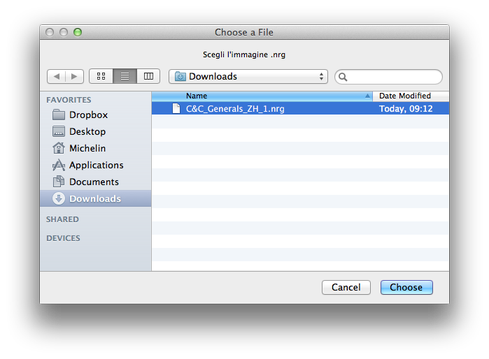
Tentukan nama file .iso baru dan tunggu hingga proses konversi selesai. File iso baru akan disimpan di folder yang sama dengan file aslinya.
Langkah 2 - memasang file ISO dengan DiskImageMounter default Apple
Citra ISO baru dapat dibuka dengan utilitas DiskImageMounter yang didistribusi bersama Apple Mac OS X. Buka Finder dan pergi ke folder yang berisi file .iso.
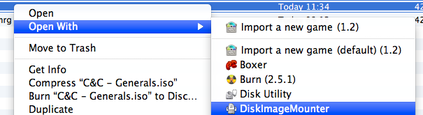
Klik tombol kanan pada file .iso, pilih opsi Open With → DiskImageMounter dan file .iso akan dipasang ke sistem sehingga Anda dapat menggunakan data yang tersimpan di dalamnya.