
 Language
Extensions connexes:
Images disque NRG
 NRG est un format de fichier image disque natif utilisé par le logiciel de gravure Windows populaire appelé Nero Burning ROM. Il est également disponible en version pour Linux, cependant il n'existe toujours pas de version Nero pour Mac OS X.
La manière la plus simple d'ouvrir ou de graver des fichiers .nrg sur Mac est de les convertir en format d'image disque ISO 9660 standard, qui est pris en charge nativement par le système d'exploitation Mac OS X.
Certaines sources indiquent que vous pouvez simplement renommer l'extension de fichier .nrg en .iso et que les applications Mac pourront les ouvrir. Cependant, ce processus ne fonctionne pas !!
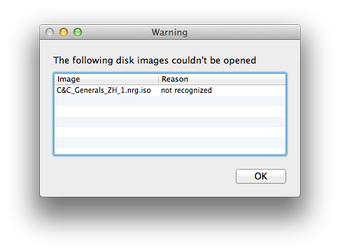
Convertir une image disque NRG en image ISO avec le convertisseur eNeRGy
Étape 1 - Conversion de l'image disque .nrg en image disque .iso avec eNeRGy
eNeRGy est un utilitaire de conversion gratuit et facile à utiliser capable de convertir des fichiers .nrg en images disque .iso.
1. Télécharger et installer eNeRGy
eNeRGy est distribué dans une archive ZIP sans logiciel d'installation. Il suffit de décompresser l'archive et de copier eNeRGy.app dans le dossier Applications.
2. Convertir .NRG en .ISO
Démarrez l'application eNeRGy. eNeRGy ouvre automatiquement la fenêtre Choisir un fichier. Sélectionnez le fichier .nrg que vous souhaitez convertir en ISO et appuyez sur le bouton Choisir.
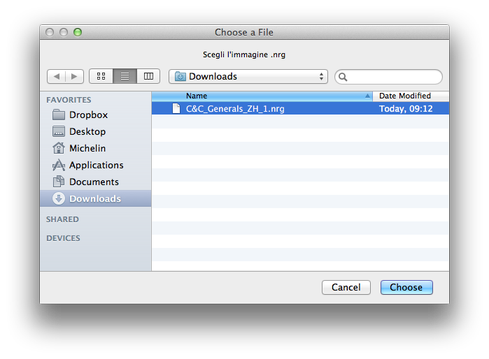
Définissez le nom du nouveau fichier .iso et attendez que le processus de conversion soit terminé. Le nouveau fichier iso sera enregistré dans le même dossier que le fichier original.
Étape 2 - Monter le fichier ISO avec l'utilitaire Apple DiskImageMounter par défaut
La nouvelle image ISO peut être ouverte avec l'utilitaire DiskImageMounter distribué avec Apple Mac OS X. Ouvrez le Finder et allez dans le dossier contenant les fichiers .iso.
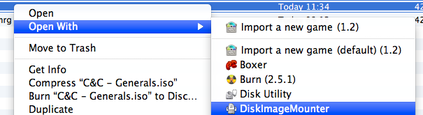
Cliquez avec le bouton droit sur le fichier .iso, sélectionnez l'option Ouvrir avec → DiskImageMounter et le fichier .iso sera monté dans le système, vous permettant de travailler avec les données qu'il contient.