
 Language
Související přípony:
 Formát souboru BIN (také známý jako .BIN/.CUE) je jedním z nejpoužívanějších formátů obrazových souborů pro ukládání obrazů CD/DVD disků na počítačích s Windows, podporovaný různými aplikacemi pro vypalování a správu obrazů disků.
Naopak, vypalovací aplikace Apple Mac a jiné diskové utility obvykle formát BIN nepodporují. Nicméně, jsou schopny pracovat s ISO obrazy disků, které jsou také podporovány širokou škálou aplikací napříč operačními systémy a platformami.
Náš krátký průvodce vám ukáže, jak převést BIN obrazy disků do formátu ISO a otevřít je na počítačích Apple Mac.
Jak převést BIN obraz do formátu ISO pomocí AnyToISO
Pro náš účel jsme vybrali AnyToISO, snadno použitelný konvertor obrazů disků vyvinutý společností CrystalIdea Software. Je distribuován ve dvou verzích, Lite a Pro. Lite verze je distribuována jako freeware, ale nedokáže zpracovat obrazy disků větší než 870 MB.
Krok 1 - Stáhněte a nainstalujte AnyToISO pro Mac
AnyToISO je k dispozici ke stažení na webu CrystalIdea. Je distribuován v ZIP archivu, který obsahuje AnyToISO.app - balíček aplikace pro Mac. Rozbalte .zip archiv a zkopírujte .app soubor do složky Applications.
Krok 2 - Převod .bin souboru na .iso soubor pomocí AnyToISO
Otevřete a spusťte AnyToISO a klikněte na záložku File Extract/Convert to ISO.
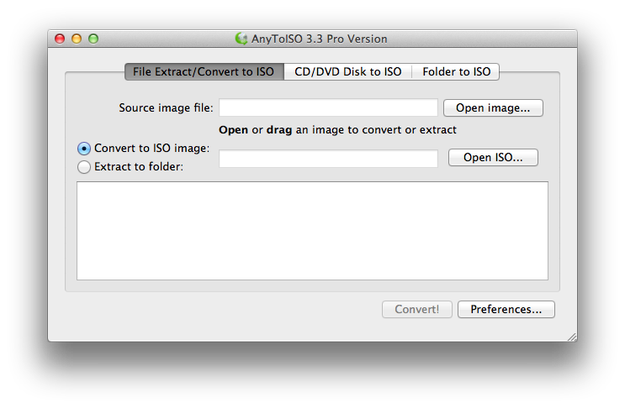
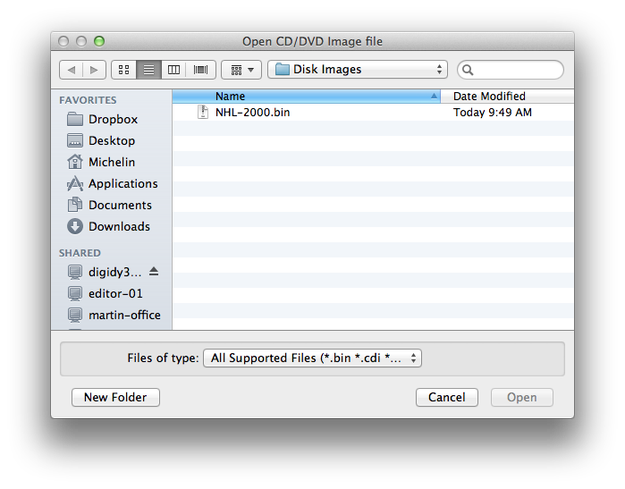
Klikněte na tlačítko Open image... a vyberte BIN obraz disku (.bin přípona souboru).
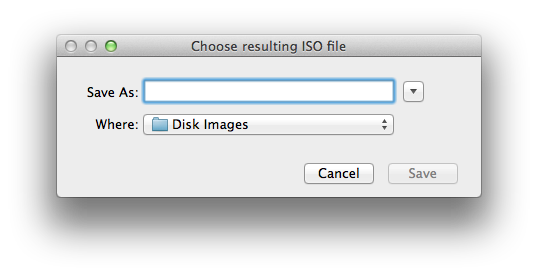
Klikněte na tlačítko Open ISO... a nastavte název .iso souboru a adresář, kam bude nový soubor uložen.
Klikněte na tlačítko Convert! a počkejte, až bude převod dokončen. 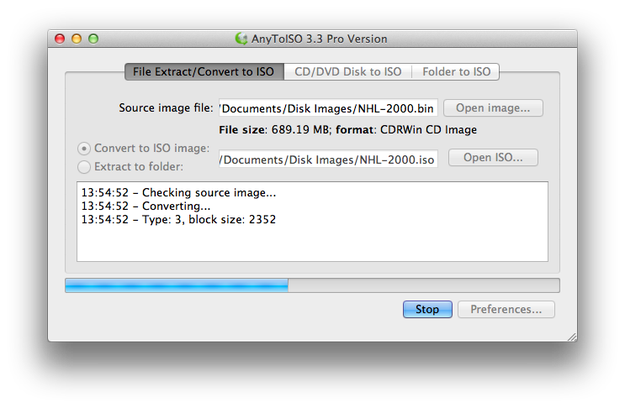
Nyní budete moci připojit ISO obraz disku pomocí utility DiskImageMounter do Finderu Mac OS X.
Jak převést BIN obraz do formátu ISO pomocí BinChunker
BinChunker (také známý jako Bchunk) je příkazový nástroj pro Mac a další unixové operační systémy, který dokáže převést BIN obrazy do formátu ISO. Poslední verze 1.2 je dostupná s grafickým uživatelským rozhraním a není nutné používat Terminál.
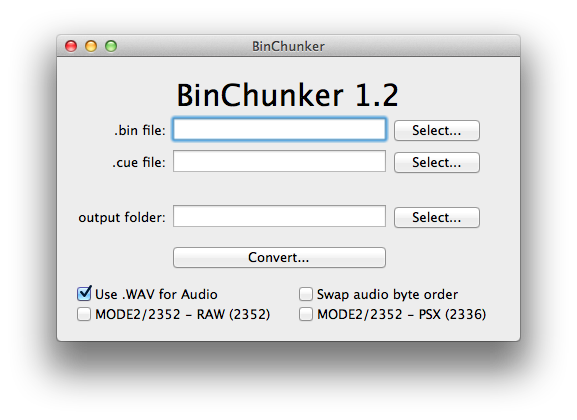
Krok 1 - Stáhněte a nainstalujte BinChunker pro Mac
BinChunker je distribuován jako ZIP archiv. Rozbalte soubor bchunk-osx.app z .zip archivu do složky Applications.
Krok 2 - Vytvořte .cue soubor
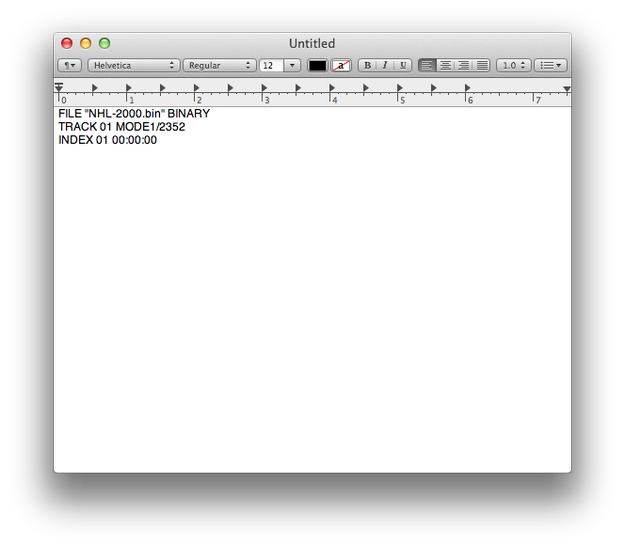
BinChunker potřebuje CUE soubor související s BIN obrazem disku pro provedení převodu do ISO. CUE soubor ukládá metadata o stopách optického disku. Je uložen v jednoduchém textovém formátu a používá příponu .cue. Pro jeho vytvoření otevřete TextEdit a napište nebo vložte tyto informace:
FILE “nameofimage.bin” BINARY
TRACK 01 MODE1/2352
INDEX 01 00:00:00
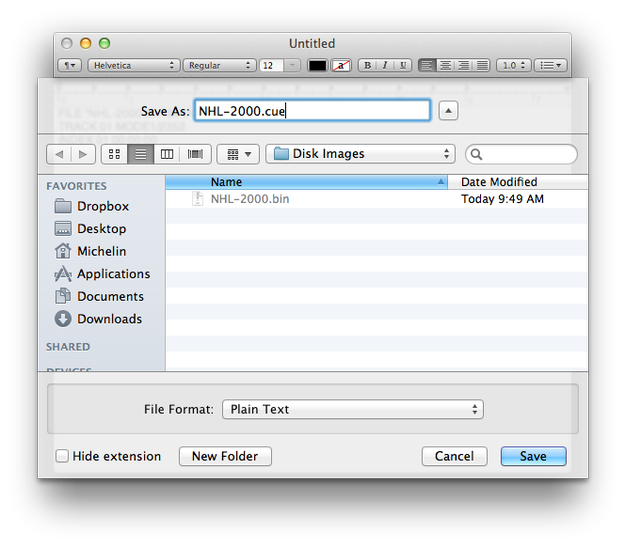
Přejděte v TextEdit do menu File → Save... Navigujte do adresáře, kde je uložen .bin obraz, vyberte File Format: Plain Text a uložte jako: "nameofimage.cue".
Krok 3 - Převod .bin na .iso soubor pomocí BinChunker
Spusťte BinChunker. Klikněte na tlačítko Select... vedle textového pole pro .bin soubor a vyberte .bin obraz disku → Klikněte na tlačítko Select... vedle textového pole pro .cue soubor a vyberte .cue soubor související s .bin souborem → Klikněte na tlačítko Select... vedle pole pro výstupní složku a vyberte složku, kam bude uložen nový ISO obraz disku.
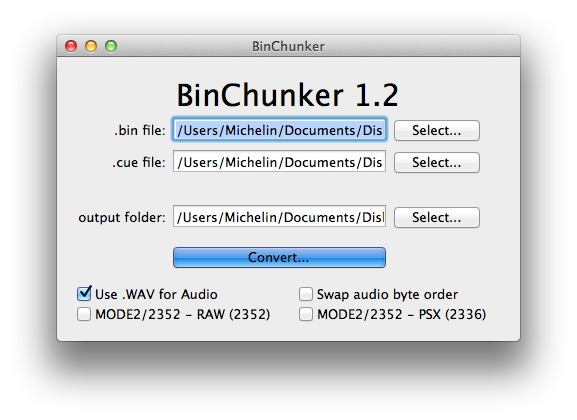
Klikněte na tlačítko Convert... a počkejte, až bude převod dokončen. Nyní můžete připojit ISO obraz disku pomocí DiskImageMounter do Finderu, nebo jej vypálit na optický disk.