
 Language
Extensions connexes:
 Le format de fichier BIN (également connu sous le nom .BIN/.CUE) est l'un des formats d'image les plus utilisés pour stocker des images de disques CD/DVD sur les ordinateurs Windows, pris en charge par diverses applications de gravure et de gestion d'images disque.
Inversement, les applications de gravure Apple Mac et autres utilitaires de disque ne prennent généralement pas en charge le format d'image BIN. Cependant, elles peuvent travailler avec des images disque ISO qui sont également prises en charge par un large éventail d'applications à travers les systèmes d'exploitation et les plateformes.
Notre guide rapide vous expliquera comment convertir des images disque BIN au format disque ISO et les ouvrir sur des ordinateurs Apple Mac.
Comment convertir une image BIN en fichier image disque ISO avec AnyToISO
Pour notre objectif, nous avons choisi AnyToISO, un convertisseur d'image disque facile à utiliser développé par CrystalIdea Software. Il est distribué en deux versions, Lite et Pro. La version Lite est distribuée en tant que freeware, mais elle ne peut pas gérer des images disque de plus de 870 Mo.
Étape 1 - Télécharger et installer AnyToISO pour Mac
AnyToISO est disponible en téléchargement sur le site de CrystalIdea. Il est distribué dans une archive ZIP qui contient AnyToISO.app - un paquet d'application Mac. Extrayez l'archive .zip et copiez le fichier .app dans votre répertoire Applications.
Étape 2 - Convertir un fichier .bin en fichier .iso avec AnyToISO
Ouvrez et lancez AnyToISO et cliquez sur l'onglet File Extract/Convert to ISO.
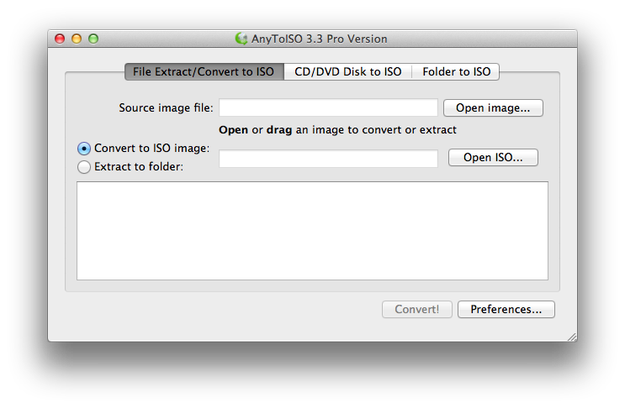
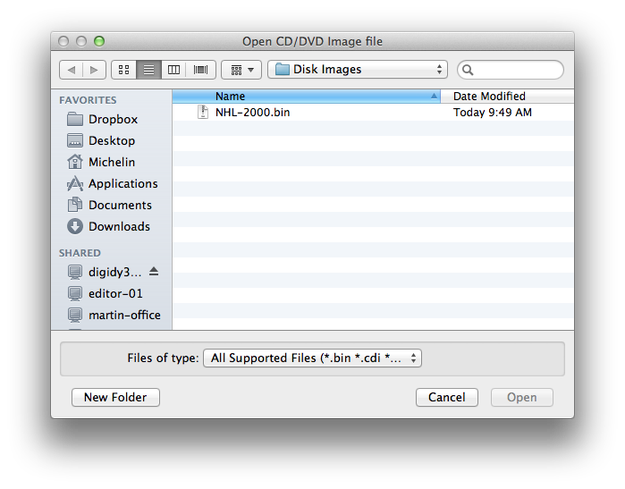
Cliquez sur le bouton Open image... et sélectionnez l'image disque BIN (extension de fichier .bin).
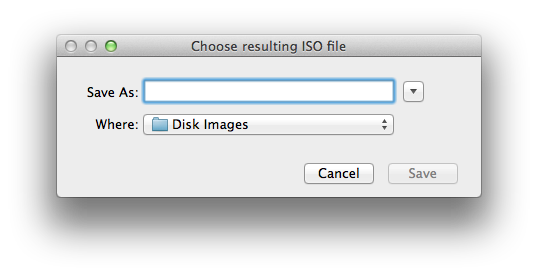
Cliquez sur le bouton Open ISO... et définissez le nom du fichier .iso ainsi que le répertoire où le nouveau fichier sera stocké.
Cliquez sur le bouton Convert! et attendez que la conversion soit terminée. 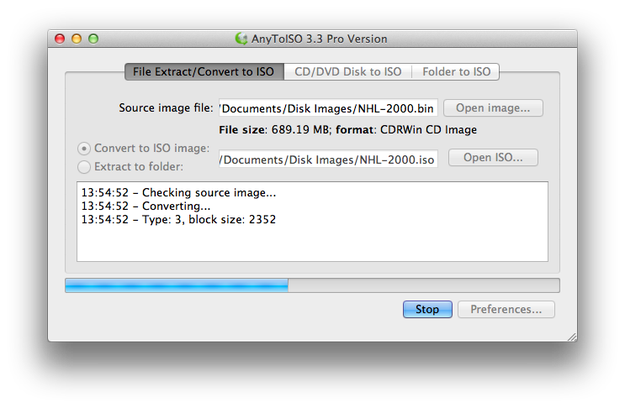
Vous pourrez maintenant monter l'image disque ISO avec l'utilitaire DiskImageMounter dans le Finder de Mac OS X.
Comment convertir une image BIN en fichier image disque ISO avec BinChunker
BinChunker (également connu sous le nom Bchunk) est un utilitaire en ligne de commande pour Mac et autres systèmes d'exploitation basés sur Unix capable de convertir des images BIN au format fichier disque ISO. La dernière version 1.2 est disponible avec une interface graphique compilée et vous n'avez pas besoin d'utiliser le Terminal.
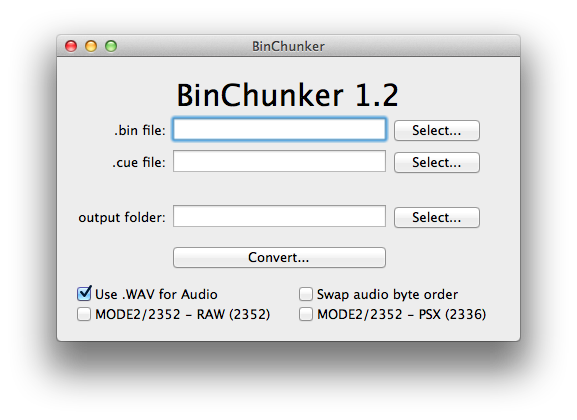
Étape 1 - Télécharger et installer BinChunker pour Mac
BinChunker est distribué sous forme d'archive ZIP. Extrayez le fichier bchunk-osx.app de l'archive .zip dans le répertoire Applications.
Étape 2 - Créer un fichier .cue
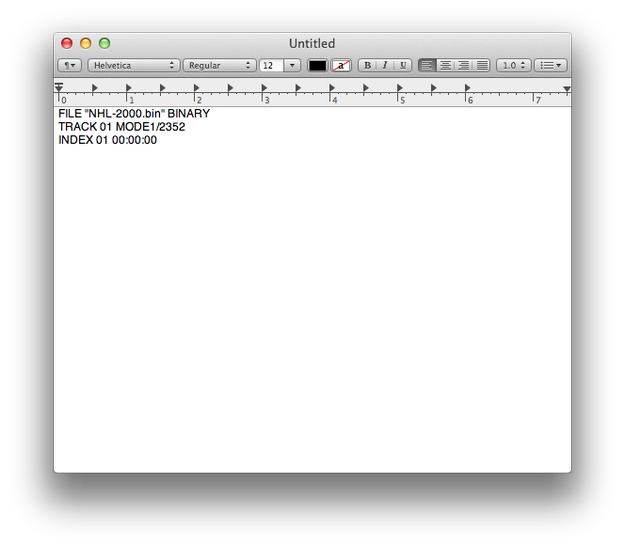
BinChunker a besoin d'une feuille CUE liée à l'image disque BIN pour effectuer la conversion en ISO. La feuille CUE stocke les métadonnées sur les pistes du disque optique. Elle est stockée dans un format texte simple et utilise l'extension de fichier .cue. Pour la créer, ouvrez TextEdit et tapez ou collez ces informations :
FILE “nameofimage.bin” BINARY
TRACK 01 MODE1/2352
INDEX 01 00:00:00
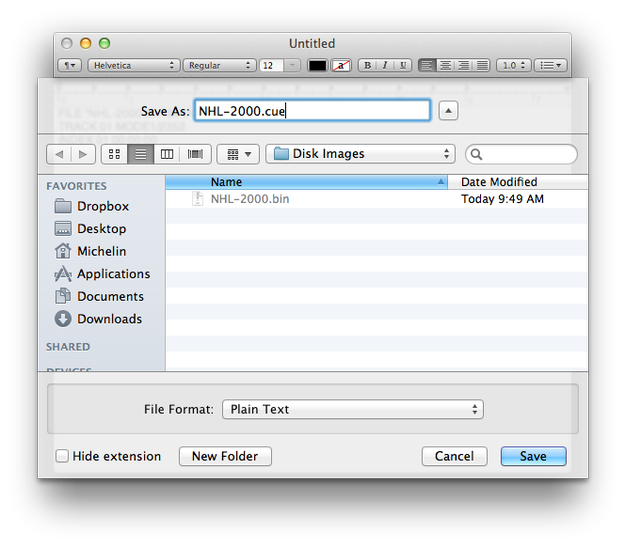
Allez dans le menu Fichier de TextEdit → Enregistrer... Naviguez jusqu'au répertoire où est stockée l'image .bin, sélectionnez Format de fichier : Texte brut et Enregistrer sous : "nameofimage.cue".
Étape 3 - Convertir .bin en fichier .iso avec BinChunker
Lancez BinChunker. Cliquez sur le bouton Select... à côté de la zone de texte du fichier .bin et sélectionnez le fichier image disque .bin → Cliquez sur le bouton Select... à côté de la zone de texte du fichier .cue et sélectionnez la feuille .cue liée au fichier .bin → Cliquez sur le bouton Select... à côté de la zone du dossier de sortie et sélectionnez le dossier où sera stockée la nouvelle image disque ISO.
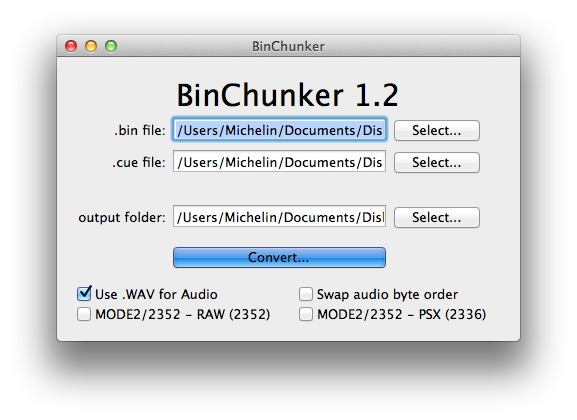
Cliquez sur le bouton Convert... et attendez que la conversion soit terminée. Vous pouvez maintenant monter l'image disque ISO avec DiskImageMounter dans le Finder, ou la graver sur un disque optique.