
 Language
Extensões relacionadas:
 O formato de arquivo BIN (também conhecido como .BIN/.CUE) é um dos formatos de arquivo de imagem mais usados para armazenar imagens de discos CD/DVD em computadores Windows, suportado por vários aplicativos de gravação e gerenciamento de imagens de disco.
Por outro lado, os aplicativos de gravação da Apple Mac e outras utilidades de disco geralmente não suportam o formato de arquivo de imagem BIN. No entanto, eles conseguem trabalhar com imagens de disco ISO, que também são suportadas por uma ampla gama de aplicativos através de diferentes sistemas operacionais e plataformas.
Nosso breve guia vai te mostrar como converter imagens de disco BIN para o formato de disco ISO e abri-las em computadores Apple Mac.
Como converter imagem BIN para formato de arquivo de imagem de disco ISO com AnyToISO
Para o nosso propósito, escolhemos o AnyToISO, um conversor de imagem de disco fácil de usar desenvolvido pela CrystalIdea Software. Ele é distribuído em duas versões, Lite e Pro. A versão Lite é distribuída como freeware, mas não consegue lidar com imagens de disco maiores que 870 MB.
Passo 1 - Baixe e instale o AnyToISO para Mac
AnyToISO está disponível para download no site da CrystalIdea. É distribuído em um arquivo ZIP que contém o AnyToISO.app - um pacote de aplicativo para Mac. Extraia o arquivo .zip e copie o arquivo .app para o diretório Aplicativos.
Passo 2 - Converta o arquivo .bin para .iso com o AnyToISO
Abra e execute o AnyToISO e clique na aba File Extract/Convert to ISO.
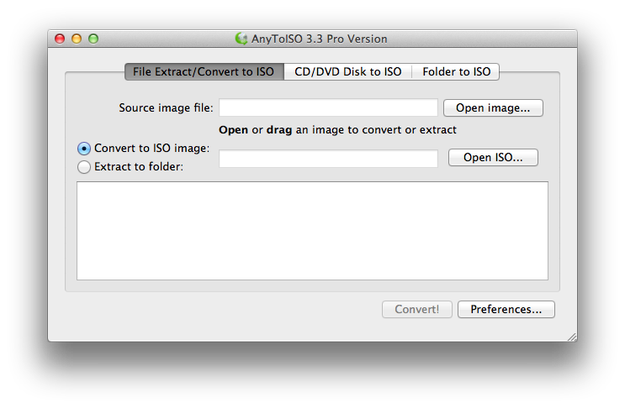
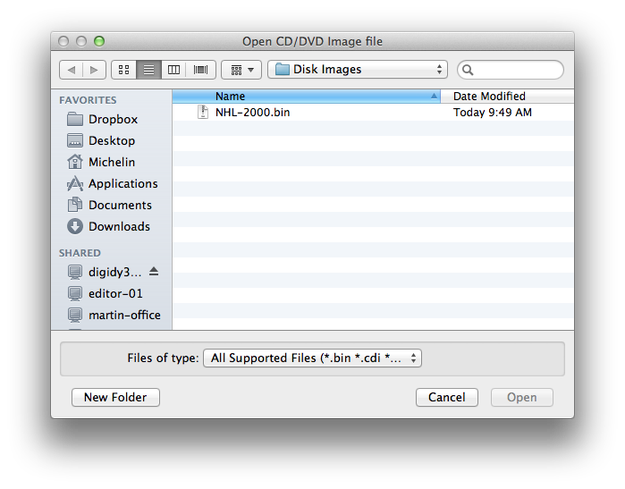
Clique no botão Open image... e selecione a imagem de disco BIN (arquivo com extensão .bin).
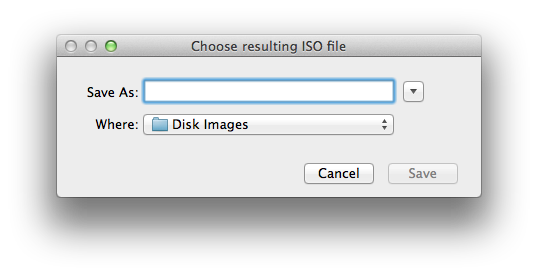
Clique no botão Open ISO... e defina o nome do arquivo .iso e o diretório onde o novo arquivo será armazenado.
Clique no botão Convert! e espere até a conversão ser finalizada. 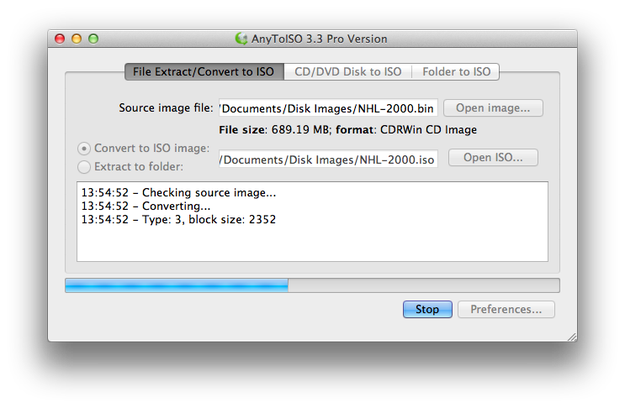
Agora você poderá montar a imagem de disco ISO com a utilidade DiskImageMounter no Finder do Mac OS X.
Como converter imagem BIN para formato de arquivo de imagem de disco ISO com BinChunker
BinChunker (também conhecido como Bchunk) é uma utilidade de linha de comando para Mac e outros sistemas operacionais baseados em Unix que é capaz de converter imagens BIN para o formato de arquivo ISO. A última versão 1.2 está disponível com interface gráfica compilada e você não precisa usar o Terminal.
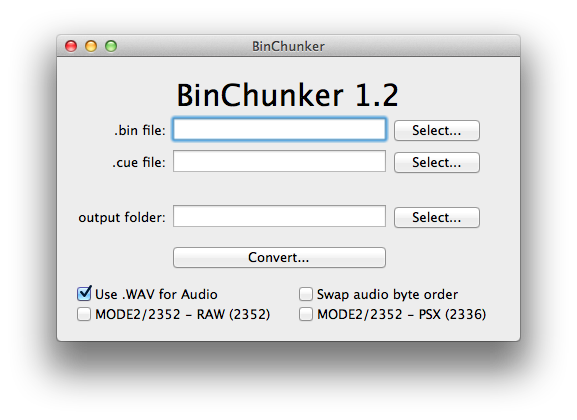
Passo 1 - Baixe e instale o BinChunker para Mac
BinChunker é distribuído como um arquivo ZIP. Extraia o arquivo bchunk-osx.app do arquivo .zip para o diretório Aplicativos.
Passo 2 - Crie o arquivo .cue
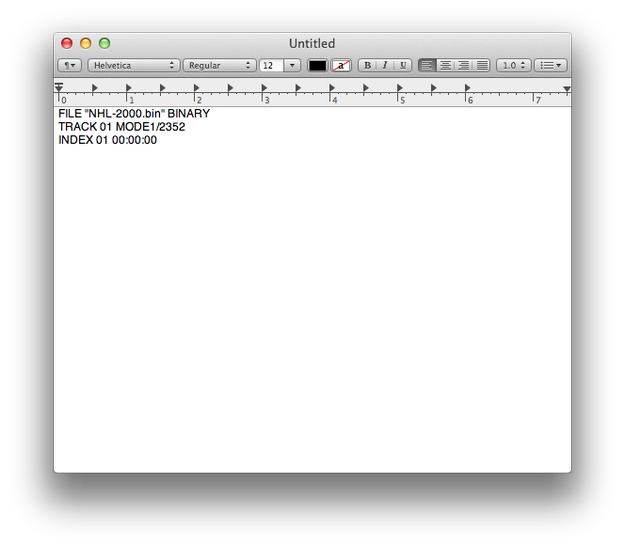
BinChunker precisa de uma folha CUE relacionada à imagem de disco BIN para realizar a conversão para ISO. A folha CUE armazena metadados sobre as faixas do disco óptico. Ela é armazenada em formato de texto simples e usa a extensão .cue. Para criá-la, abra o TextEdit e digite ou cole estas informações:
FILE “nameofimage.bin” BINARY
TRACK 01 MODE1/2352
INDEX 01 00:00:00
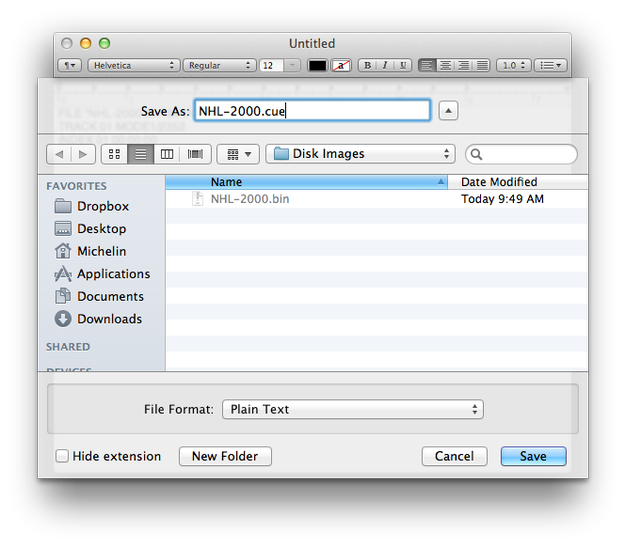
Vá no menu Arquivo do TextEdit → Salvar... Navegue até o diretório onde a imagem .bin está armazenada, selecione Formato do Arquivo: Texto Simples e Salve Como: "nameofimage.cue".
Passo 3 - Converta .bin para arquivo .iso com BinChunker
Inicie o BinChunker. Clique no botão Select... ao lado da caixa do arquivo .bin e selecione o arquivo de imagem de disco .bin → Clique no botão Select... ao lado da caixa do arquivo .cue e selecione a folha .cue relacionada ao arquivo .bin → Clique no botão Select... ao lado da caixa de pasta de saída e selecione a pasta onde será armazenada a nova imagem de disco ISO.
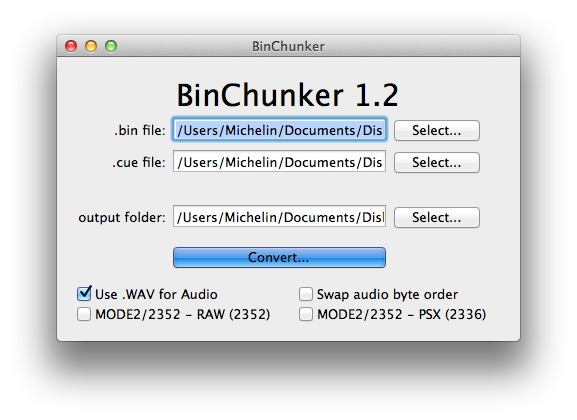
Clique no botão Convert... e espere até a conversão ser concluída. Agora você pode montar a imagem de disco ISO com o DiskImageMounter no Finder, ou gravá-la em disco óptico.