
 Language
Extensiones relacionadas:
 El formato de archivo BIN (también conocido como .BIN/.CUE) es uno de los formatos de imagen más usados para almacenar imágenes de discos CD/DVD en computadoras Windows, soportado por varias aplicaciones de grabación y gestión de imágenes de disco.
Por otro lado, las aplicaciones de grabación de Apple Mac y otras utilidades de disco usualmente no soportan el formato de archivo de imagen BIN. Sin embargo, pueden trabajar con imágenes de disco ISO que también son soportadas por una amplia gama de aplicaciones a través de sistemas operativos y plataformas.
Nuestra breve guía te mostrará cómo convertir imágenes de disco BIN al formato de disco ISO y abrirlas en computadoras Apple Mac.
Cómo convertir imagen BIN a formato de archivo de imagen de disco ISO con AnyToISO
Para nuestro propósito hemos elegido AnyToISO, un convertidor de imágenes de disco fácil de usar desarrollado por CrystalIdea Software. Se distribuye en dos versiones, Lite y Pro. La versión Lite se distribuye como freeware, pero no puede manejar imágenes de disco mayores a 870 MB.
Paso 1 - Descargar e instalar AnyToISO para Mac
AnyToISO está disponible para descargar en el sitio web de CrystalIdea. Se distribuye en un archivo ZIP que contiene AnyToISO.app - un paquete de aplicación para Mac. Extrae el archivo .zip y copia el archivo .app a tu directorio de Aplicaciones.
Paso 2 - Convertir archivo .bin a archivo .iso con AnyToISO
Abre y ejecuta AnyToISO y haz clic en la pestaña File Extract/Convert to ISO.
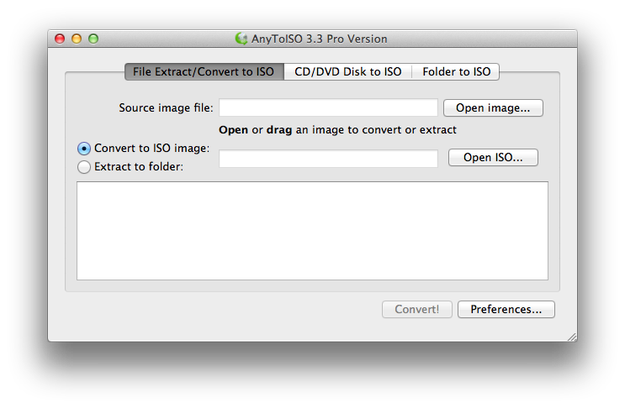
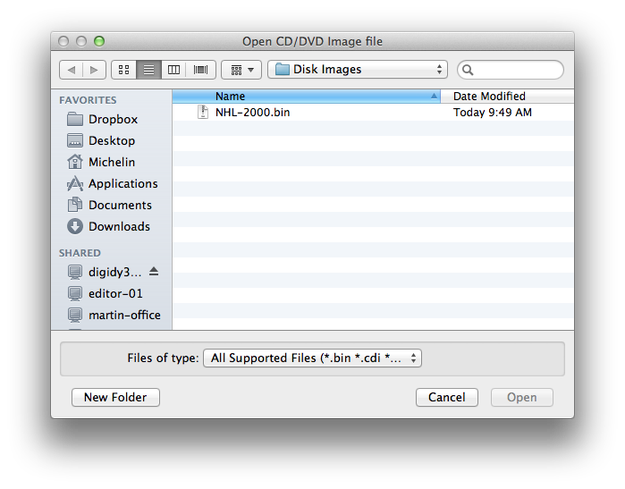
Haz clic en el botón Open image... y selecciona la imagen de disco BIN (extensión de archivo .bin).
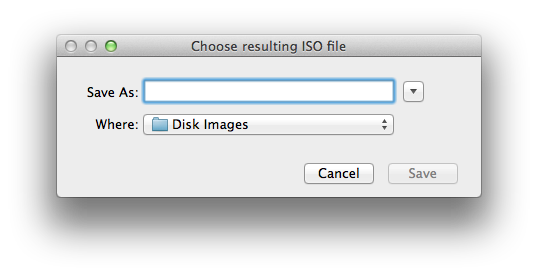
Haz clic en el botón Open ISO... y establece el nombre del archivo .iso y el directorio donde se almacenará el nuevo archivo.
Haz clic en el botón Convert! y espera hasta que la conversión termine. 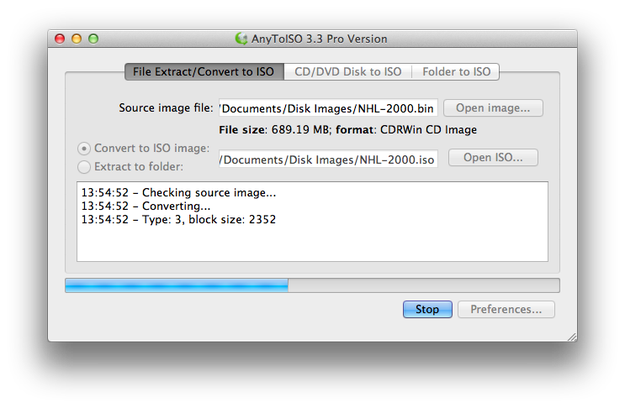
Ahora podrás montar la imagen de disco ISO con la utilidad DiskImageMounter en el Finder de Mac OS X.
Cómo convertir imagen BIN a formato de archivo de imagen de disco ISO con BinChunker
BinChunker (también conocido como Bchunk) es una utilidad de línea de comandos para Mac y otros sistemas operativos basados en Unix que puede convertir imágenes BIN a formato de archivo de disco ISO. La última versión 1.2 está disponible con interfaz gráfica compilada y no necesitas usar Terminal.
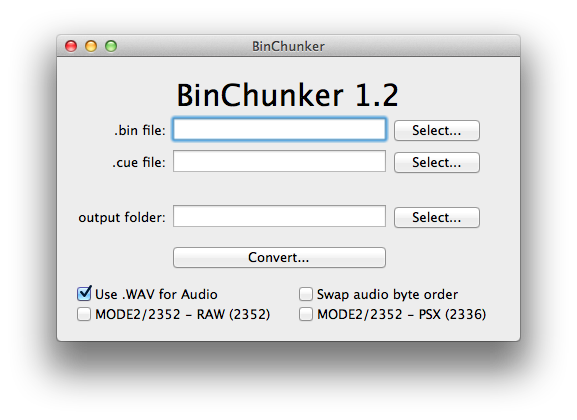
Paso 1 - Descargar e instalar BinChunker para Mac
BinChunker se distribuye como un archivo ZIP. Extrae el archivo bchunk-osx.app del archivo .zip al directorio de Aplicaciones.
Paso 2 - Crear archivo .cue
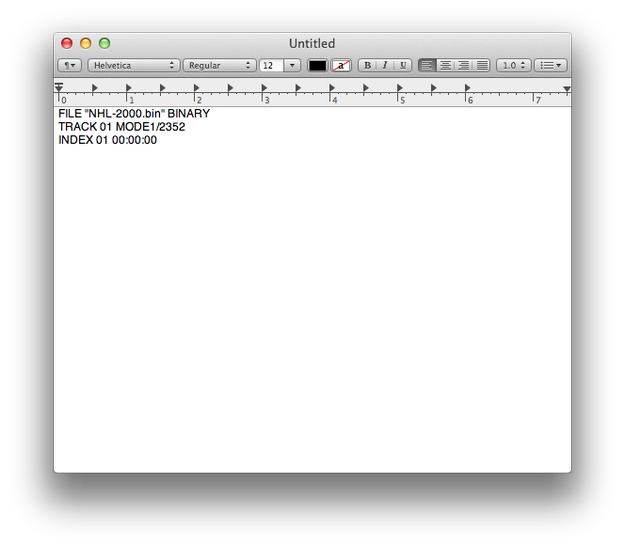
BinChunker necesita un archivo CUE relacionado con la imagen de disco BIN para realizar la conversión a ISO. El archivo CUE almacena metadatos sobre las pistas del disco óptico. Se guarda en formato de texto simple y usa la extensión de archivo .cue. Para crearlo abre TextEdit y escribe o pega esta información:
FILE “nameofimage.bin” BINARY
TRACK 01 MODE1/2352
INDEX 01 00:00:00
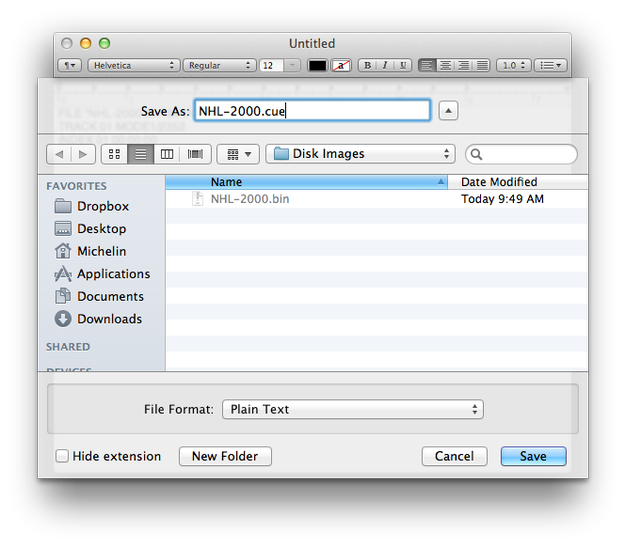
Ve al menú Archivo de TextEdit → Guardar... Navega al directorio donde está almacenada la imagen .bin, selecciona Formato de archivo: Texto plano y Guarda como: "nameofimage.cue".
Paso 3 - Convertir .bin a archivo .iso con BinChunker
Inicia BinChunker. Haz clic en el botón Select... junto a la caja de texto del archivo .bin y selecciona la imagen de disco .bin → Haz clic en el botón Select... junto a la caja de texto del archivo .cue y selecciona el archivo .cue relacionado con el archivo .bin → Haz clic en el botón Select... junto a la caja de carpeta de salida y selecciona la carpeta donde se almacenará la nueva imagen de disco ISO.
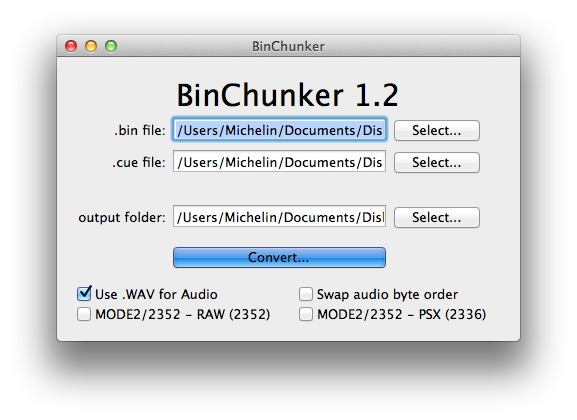
Haz clic en el botón Convert... y espera hasta que la conversión termine. Ahora puedes montar la imagen de disco ISO con DiskImageMounter en Finder, o grabarla en un disco óptico.