
 Language
Ekstensi terkait:
 Format file BIN (juga dikenal sebagai .BIN/.CUE) adalah salah satu format file image yang paling sering digunakan untuk menyimpan image disk CD/DVD di komputer Windows yang didukung oleh berbagai aplikasi burning dan pengelola image disk.
Sebaliknya, aplikasi burning Apple Mac dan utilitas disk lainnya biasanya tidak mendukung format file image BIN. Namun, mereka dapat bekerja dengan image disk ISO yang juga didukung oleh berbagai aplikasi melalui sistem operasi dan platform.
Panduan singkat kami akan memperkenalkan cara mengubah image disk BIN ke format disk ISO dan membukanya di komputer Apple Mac.
Cara mengonversi image BIN ke format file image disk ISO dengan AnyToISO
Untuk tujuan kami, kami memilih AnyToISO, sebuah konverter image disk yang mudah digunakan yang dikembangkan oleh CrystalIdea Software. Ini didistribusikan dalam dua versi, Lite dan Pro. Versi Lite didistribusikan sebagai freeware, tetapi tidak dapat menangani image disk dengan ukuran lebih dari 870 MB.
Langkah 1 - Unduh dan instal AnyToISO untuk Mac
AnyToISO tersedia untuk diunduh di situs web CrystalIdea. Ini didistribusikan dalam arsip ZIP yang berisi AnyToISO.app - paket aplikasi Mac. Ekstrak arsip .zip dan salin file .app ke direktori Applications Anda.
Langkah 2 - Ubah file .bin menjadi file .iso dengan AnyToISO
Buka dan jalankan AnyToISO dan klik pada tab File Extract/Convert to ISO.
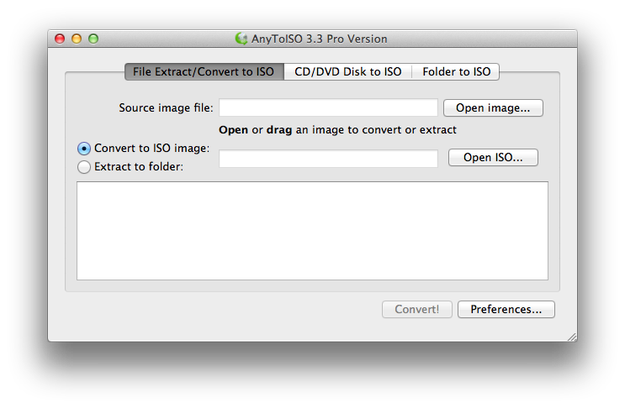
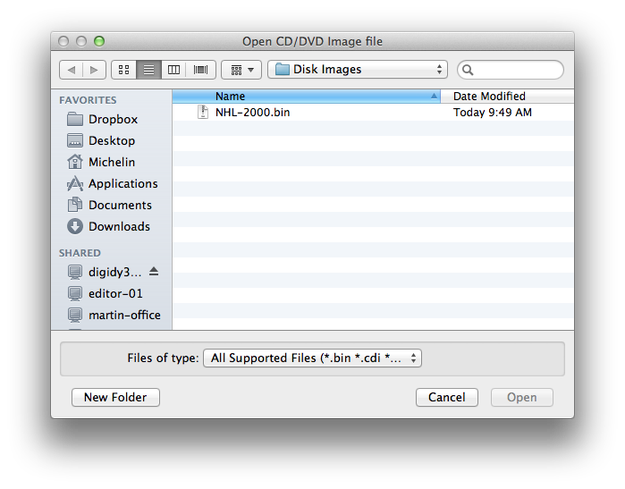
Klik pada tombol Open image... dan pilih image disk BIN (ekstensi file .bin).
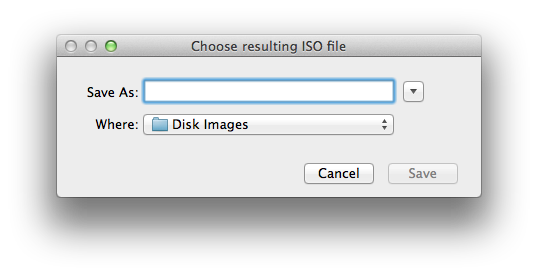
Klik pada tombol Open ISO... dan tentukan nama file .iso serta direktori tempat file baru akan disimpan.
Klik pada tombol Convert! dan tunggu hingga proses konversi selesai. 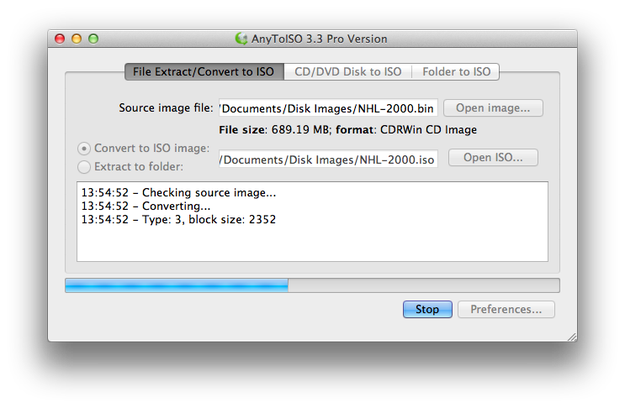
Sekarang Anda dapat memasang image disk ISO menggunakan utilitas DiskImageMounter ke Mac OS X Finder.
Cara mengonversi image BIN ke format file image disk ISO dengan BinChunker
BinChunker (juga dikenal sebagai Bchunk) adalah utilitas baris perintah untuk Mac dan sistem operasi berbasis Unix lainnya yang dapat mengonversi image BIN ke format file disk ISO. Versi terakhir 1.2 tersedia dengan antarmuka pengguna grafis yang sudah dikompilasi sehingga Anda tidak perlu menggunakan Terminal.
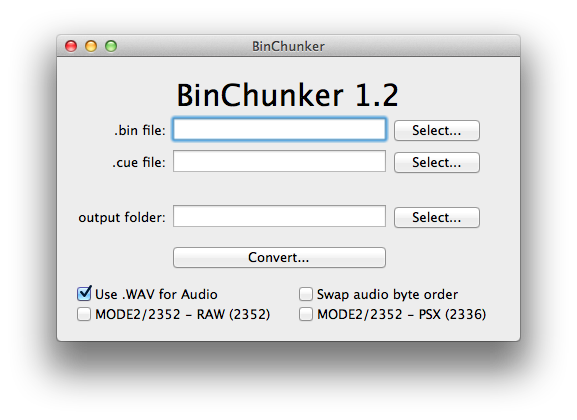
Langkah 1 - Unduh dan instal BinChunker untuk Mac
BinChunker didistribusikan sebagai arsip ZIP. Ekstrak file bchunk-osx.app dari arsip .zip ke direktori Applications.
Langkah 2 - Buat file .cue
BinChunker membutuhkan file CUE sheet yang terkait dengan image disk BIN untuk melakukan konversi ke ISO. CUE sheet menyimpan metadata tentang track disk optik. Ini disimpan dalam format teks sederhana dan menggunakan ekstensi file .cue. Untuk membuatnya, buka TextEdit dan ketik, atau tempel informasi ini:
FILE “nameofimage.bin” BINARY
TRACK 01 MODE1/2352
INDEX 01 00:00:00
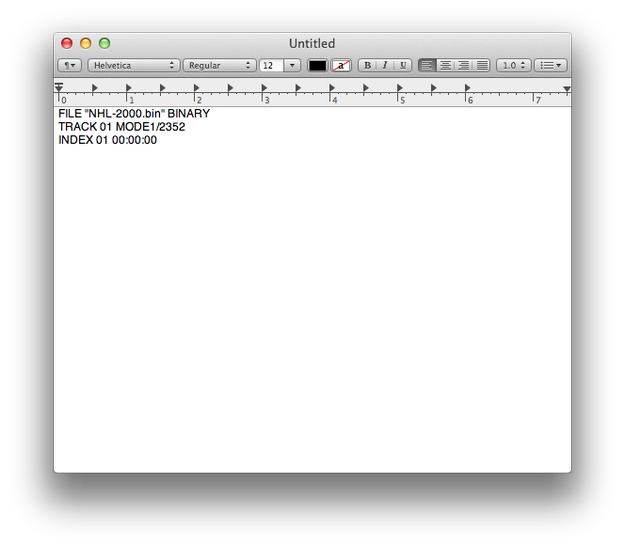
Buka menu File di TextEdit → Save... Arahkan ke direktori tempat image .bin disimpan, pilih File Format: Plain Text dan Simpan sebagai: "nameofimage.cue".
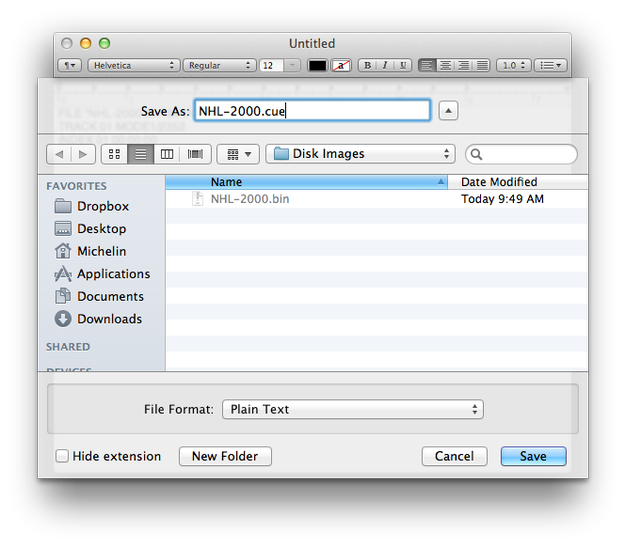
Langkah 3 - Ubah .bin ke file .iso dengan BinChunker
Jalankan BinChunker. Klik tombol Select... di sebelah kotak teks file .bin dan pilih file image disk .bin → Klik tombol Select... di sebelah kotak teks file .cue dan pilih file CUE sheet terkait file .bin → Klik tombol Select... di sebelah kotak folder output dan pilih folder tempat image disk ISO baru akan disimpan.
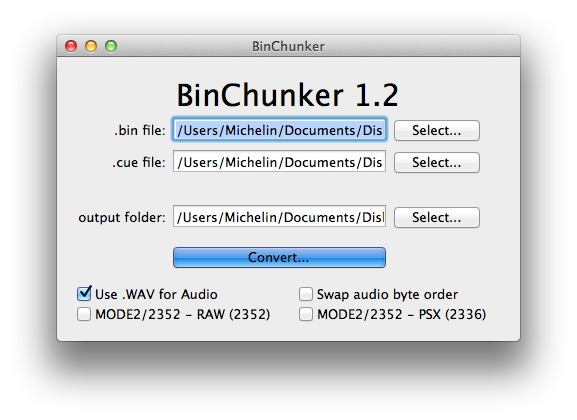
Klik tombol Convert... dan tunggu sampai proses konversi selesai. Sekarang Anda dapat memasang image disk ISO dengan DiskImageMounter di Finder, atau membakarnya ke disk optik.