
 Language
Estensioni correlate:
 Il formato file BIN (noto anche come .BIN/.CUE) è uno dei formati immagine più utilizzati per memorizzare immagini di dischi CD/DVD su computer Windows, supportato da varie applicazioni per masterizzazione e gestione delle immagini disco.
Viceversa, le applicazioni di masterizzazione Apple Mac e altre utility disco solitamente non supportano il formato immagine BIN. Tuttavia, sono in grado di lavorare con immagini disco ISO che sono supportate da un’ampia gamma di applicazioni attraverso sistemi operativi e piattaforme.
La nostra breve guida ti introdurrà a come convertire immagini disco BIN in formato ISO e aprirle su computer Apple Mac.
Come convertire l’immagine BIN in formato immagine disco ISO con AnyToISO
Per il nostro scopo abbiamo scelto AnyToISO, un convertitore di immagini disco facile da usare sviluppato da CrystalIdea Software. È distribuito in due versioni, Lite e Pro. La versione Lite è distribuita come freeware, ma non può gestire immagini disco di dimensioni superiori a 870 MB.
Passo 1 – Scaricare e installare AnyToISO per Mac
AnyToISO è disponibile per il download sul sito di CrystalIdea. È distribuito in un archivio ZIP che contiene AnyToISO.app – un pacchetto applicazione Mac. Estrai l’archivio .zip e copia il file .app nella tua directory Applicazioni.
Passo 2 – Convertire il file .bin in file .iso con AnyToISO
Apri e avvia AnyToISO e clicca sulla scheda File Extract/Convert to ISO.
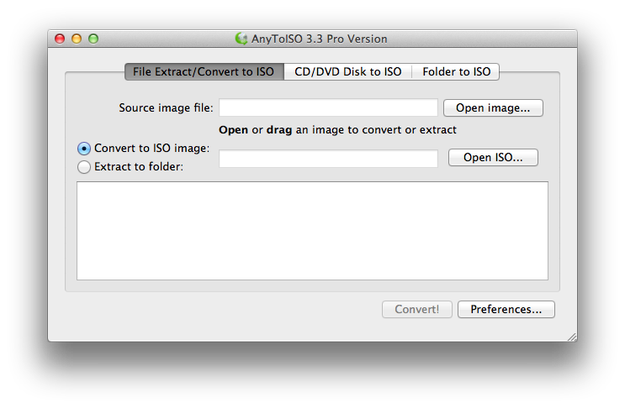
Clicca su Open image... e seleziona l’immagine disco BIN (file con estensione .bin).
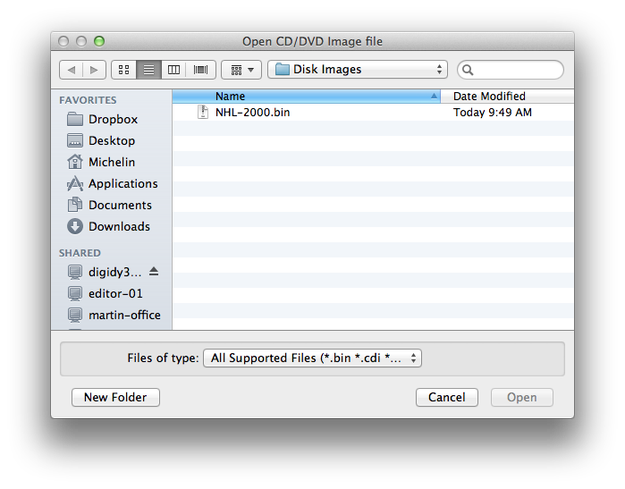
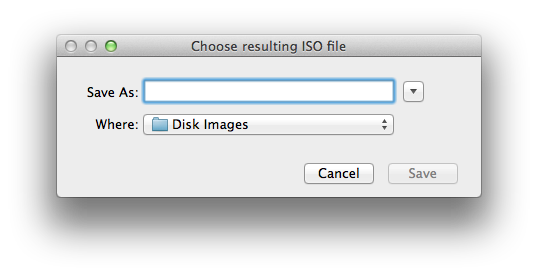
Clicca su Open ISO... e imposta il nome del file .iso e la directory dove verrà salvato il nuovo file.
Clicca su Convert! e attendi il completamento della conversione. 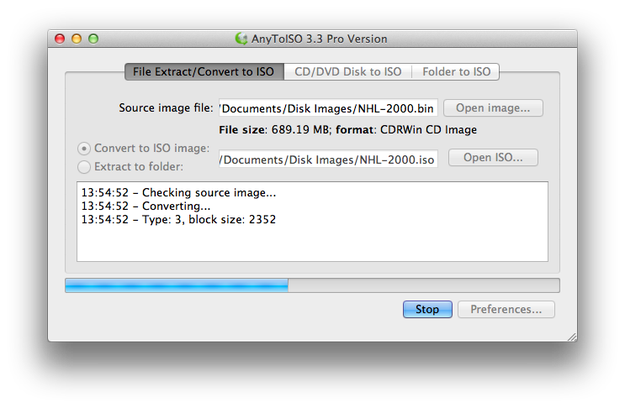
Ora potrai montare l’immagine disco ISO con l’utility DiskImageMounter in Mac OS X Finder.
Come convertire l’immagine BIN in formato immagine disco ISO con BinChunker
BinChunker (noto anche come Bchunk) è un’utilità da riga di comando per Mac e altri sistemi Unix based in grado di convertire immagini BIN in formato file disco ISO. L’ultima versione 1.2 è disponibile con interfaccia grafica compilata e non è necessario usare il Terminale.
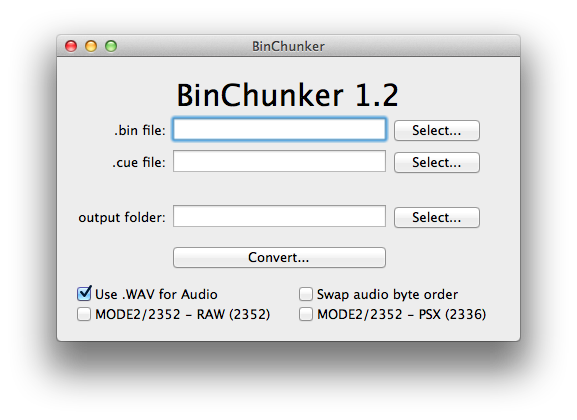
Passo 1 – Scaricare e installare BinChunker per Mac
BinChunker è distribuito come archivio ZIP. Estrai il file bchunk-osx.app dall’archivio .zip nella directory Applicazioni.
Passo 2 – Creare il file .cue
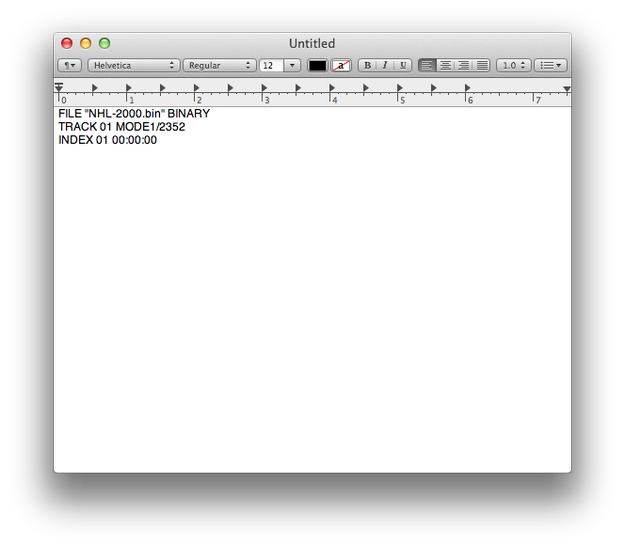
BinChunker necessita di un file CUE collegato all’immagine disco BIN per effettuare la conversione in ISO. Il CUE sheet contiene i metadata sulle tracce del disco ottico. È memorizzato in formato testo semplice e usa l’estensione .cue. Per crearlo apri TextEdit e digita, o incolla, queste informazioni:
FILE “nameofimage.bin” BINARY
TRACK 01 MODE1/2352
INDEX 01 00:00:00
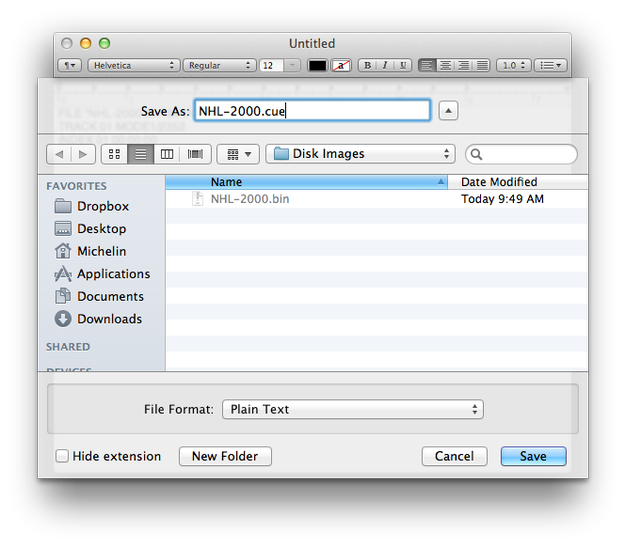
Vai nel menu File di TextEdit → Salva... Naviga nella directory dove è memorizzata l’immagine .bin, seleziona Formato file: Testo semplice e Salva come: "nameofimage.cue".
Passo 3 – Convertire .bin in .iso con BinChunker
Avvia BinChunker. Clicca su Select... accanto alla casella di testo del file .bin e seleziona l’immagine disco .bin → Clicca su Select... accanto alla casella di testo del file .cue e seleziona il file .cue relativo al file .bin → Clicca su Select... accanto alla cartella di output e seleziona la cartella dove verrà salvata la nuova immagine disco ISO.
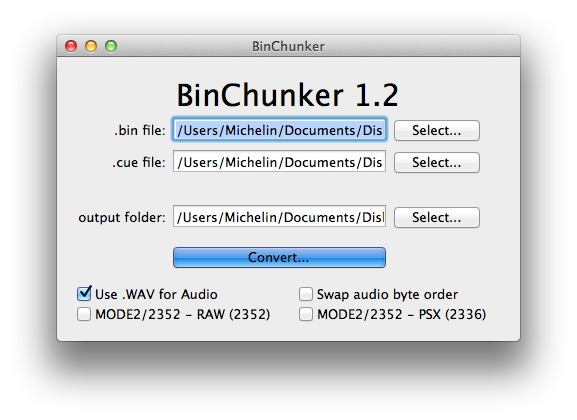
Clicca su Convert... e attendi il completamento della conversione. Ora puoi montare l’immagine disco ISO con DiskImageMounter in Finder, oppure masterizzarla su disco ottico.