
 Language
Powiązane rozszerzenia:
 Plik BIN (znany również jako .BIN/.CUE) to jeden z najczęściej używanych formatów plików obrazu do przechowywania obrazów dysków CD/DVD na komputerach z systemem Windows obsługiwanych przez różne aplikacje do nagrywania i zarządzania obrazami dysków.
Odwrotnie, aplikacje do nagrywania na Apple Mac oraz inne narzędzia dyskowe zwykle nie obsługują formatu obrazów BIN. Jednak potrafią działać z obrazami dysków ISO, które są również obsługiwane przez szeroki zakres aplikacji dzięki systemom operacyjnym i platformom.
Nasz krótki poradnik pokaże, jak przekonwertować obrazy dysków BIN do formatu ISO i otworzyć je na komputerach Apple Mac.
Jak przekonwertować obraz BIN na plik obrazu dysku ISO za pomocą AnyToISO
Na potrzeby tego poradnika wybraliśmy AnyToISO — łatwy w użyciu konwerter obrazów dysków opracowany przez CrystalIdea Software. Jest dystrybuowany w dwóch wersjach: Lite i Pro. Wersja Lite jest dystrybuowana jako freeware, ale nie obsługuje obrazów dysków większych niż 870 MB.
Krok 1 — Pobierz i zainstaluj AnyToISO dla Mac
AnyToISO można pobrać na stronie internetowej CrystalIdea. Jest dystrybuowany jako archiwum ZIP, które zawiera AnyToISO.app — pakiet aplikacji dla systemu Mac. Rozpakuj archiwum .zip i skopiuj plik .app do katalogu Applications.
Krok 2 — Konwertuj plik .bin do pliku .iso za pomocą AnyToISO
Otwórz i uruchom AnyToISO oraz kliknij zakładkę File Extract/Convert to ISO.
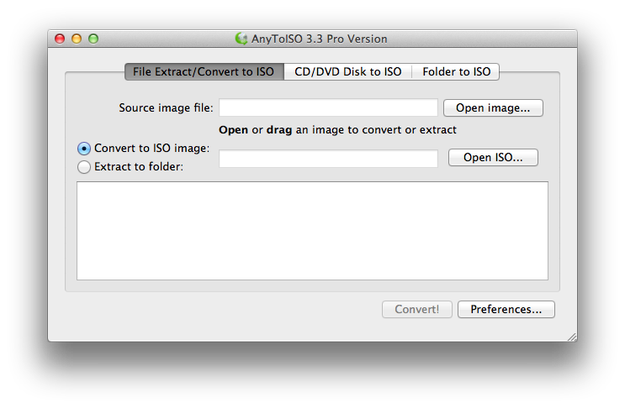
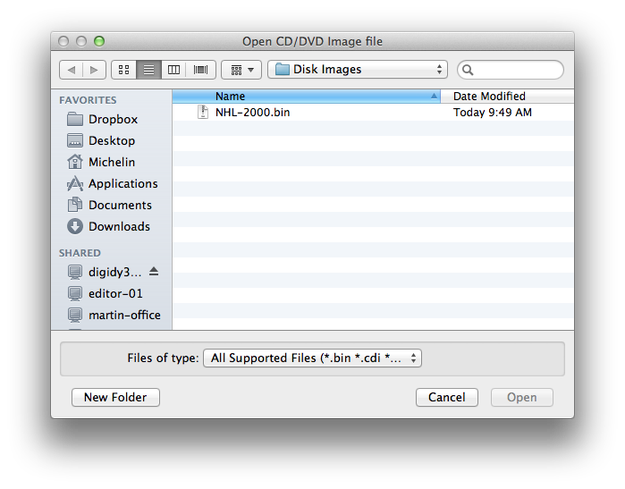
Kliknij przycisk Open image... i wybierz obraz dysku BIN (rozszerzenie pliku .bin).
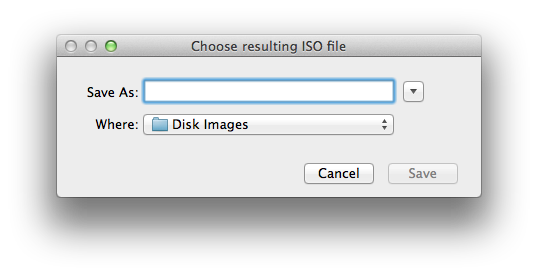
Kliknij przycisk Open ISO... i ustaw nazwę pliku .iso oraz katalog, w którym nowy plik zostanie zapisany.
Kliknij przycisk Convert! i poczekaj, aż konwersja się zakończy. 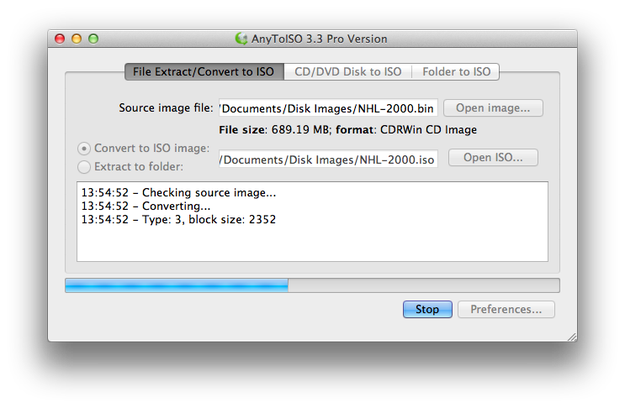
Teraz będziesz mógł zamontować obraz dysku ISO za pomocą narzędzia DiskImageMounter w Finderze systemu Mac OS X.
Jak przekonwertować obraz BIN na plik obrazu dysku ISO za pomocą BinChunker
BinChunker (znany również jako Bchunk) to narzędzie działające w wierszu poleceń dla Mac i innych systemów operacyjnych opartych na Unixie, które potrafi konwertować obrazy BIN na format pliku dysku ISO. Ostatnia wersja 1.2 jest dostępna z kompilowanym graficznym interfejsem użytkownika i nie musisz używać Terminal.
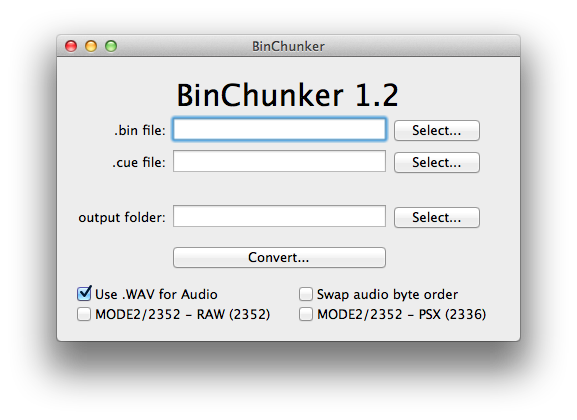
Krok 1 — Pobierz i zainstaluj BinChunker dla Mac
BinChunker jest dystrybuowany jako archiwum ZIP. Wyodrębnij plik bchunk-osx.app z archiwum .zip do katalogu Applications.
Krok 2 — Utwórz plik .cue
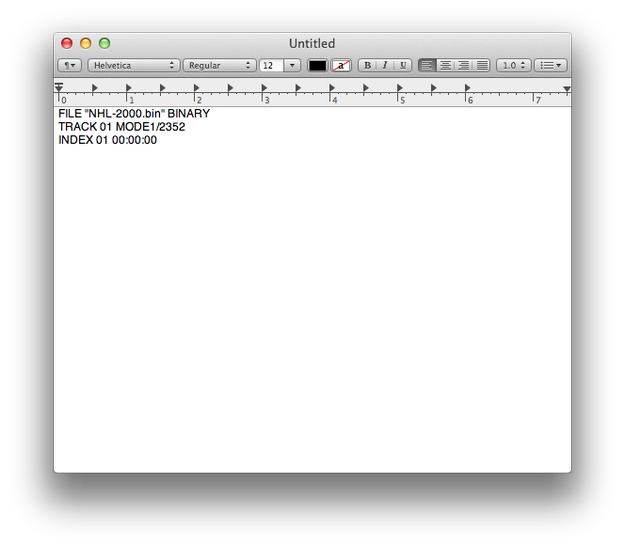
BinChunker potrzebuje pliku arkusza CUE powiązanego z obrazem dysku BIN, aby wykonać konwersję do ISO. Arkusz CUE przechowuje metadane dotyczące ścieżek dysku optycznego. Jest zapisywany w prostym formacie tekstowym i używa rozszerzenia pliku .cue. Aby go utworzyć, otwórz TextEdit i wpisz lub wklej te informacje:
FILE “nameofimage.bin” BINARY
TRACK 01 MODE1/2352
INDEX 01 00:00:00
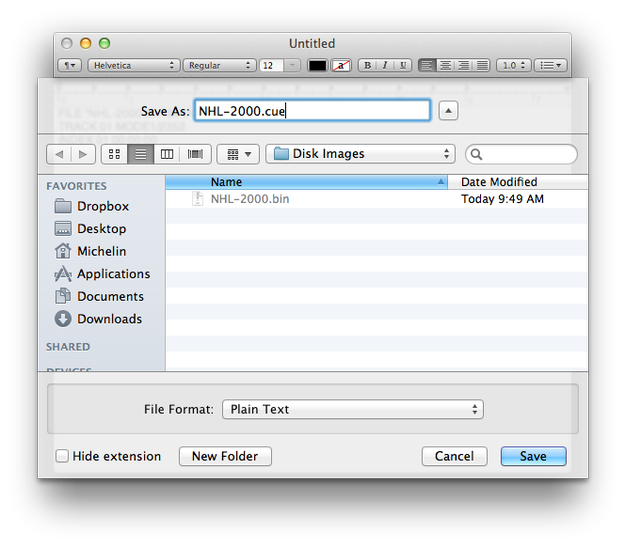
Przejdź do menu TextEdit File → Save... Przejdź do katalogu, w którym znajduje się obraz .bin, wybierz File Format: Plain Text i wybierz opcję Zapisz jako: "nameofimage.cue".
Krok 3 — Konwertuj .bin do .iso za pomocą BinChunker
Uruchom BinChunker. Kliknij przycisk Select... obok pola tekstowego pliku .bin i wybierz plik obrazu dysku .bin → Kliknij przycisk Select... obok pola tekstowego pliku .cue i wybierz plik arkusza .cue powiązany z plikiem .bin → Kliknij przycisk Select... obok pola katalogu wyjściowego i wybierz folder, w którym zostanie zapisany nowy obraz dysku ISO.
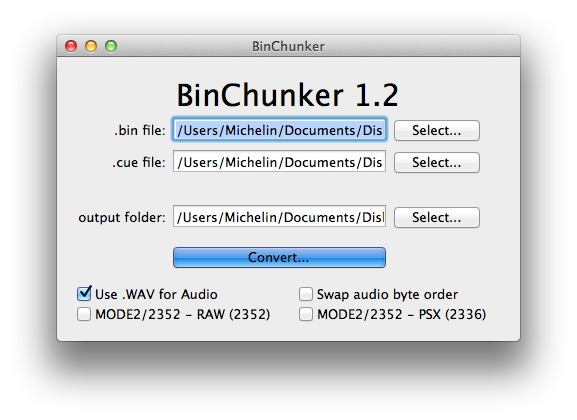
Kliknij na przycisk Convert... i poczekaj, aż konwersja się zakończy. Teraz możesz zamontować obraz dysku ISO w Finderze za pomocą DiskImageMounter albo nagrać go na dysk optyczny.