
 Language
Verwandte Erweiterungen:
 Das BIN (auch bekannt als .BIN/.CUE) Dateiformat ist eines der am häufigsten verwendeten Image-Dateiformate zum Speichern von CD/DVD Disk-Images auf Windows-Computern, unterstützt von verschiedenen Brenn- und Image-Verwaltungsanwendungen.
Umgekehrt unterstützen Apple Mac Brennanwendungen und andere Festplatten-Dienstprogramme normalerweise nicht das BIN Image-Dateiformat. Sie können jedoch mit ISO-Disk-Images arbeiten, die ebenfalls von einer Vielzahl von Anwendungen über Betriebssysteme und Plattformen unterstützt werden.
Unser kurzer Leitfaden zeigt Ihnen, wie Sie BIN-Disk-Images in das ISO-Disk-Format konvertieren und es auf Apple Mac Computern öffnen können.
Wie man BIN-Image in ISO-Disk-Image-Dateiformat mit AnyToISO konvertiert
Für unseren Zweck haben wir AnyToISO ausgewählt, einen einfach zu bedienenden Disk-Image-Konverter, entwickelt von CrystalIdea Software. Es wird in zwei Versionen vertrieben, Lite und Pro. Die Lite-Version wird als Freeware verteilt, kann jedoch keine Disk-Images größer als 870 MB verarbeiten.
Schritt 1 - AnyToISO für Mac herunterladen und installieren
AnyToISO ist auf der CrystalIdea Website zum Download verfügbar. Es wird in einem ZIP-Archiv verteilt, das AnyToISO.app enthält – eine Mac-Anwendungspaketdatei. Entpacken Sie das .zip Archiv und kopieren Sie die .app Datei in Ihr Applications-Verzeichnis.
Schritt 2 - .bin Datei mit AnyToISO in .iso Datei konvertieren
Öffnen und starten Sie AnyToISO und klicken Sie auf den Tab File Extract/Convert to ISO.
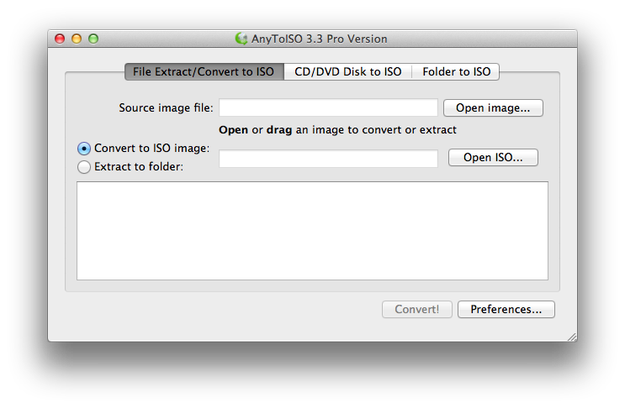
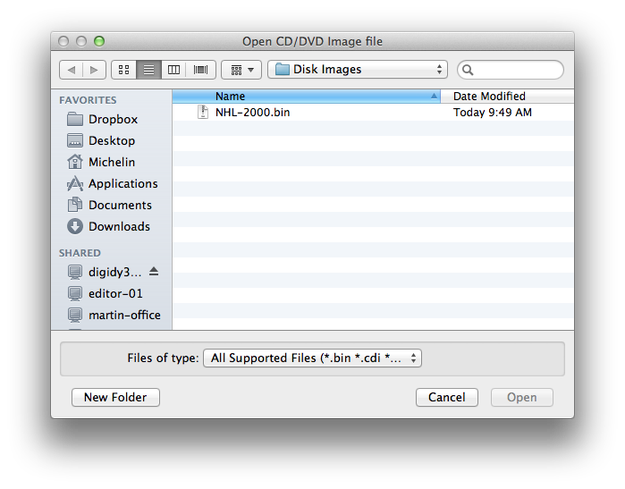
Klicken Sie auf die Schaltfläche Open image... und wählen Sie das BIN-Disk-Image (.bin Dateiendung) aus.
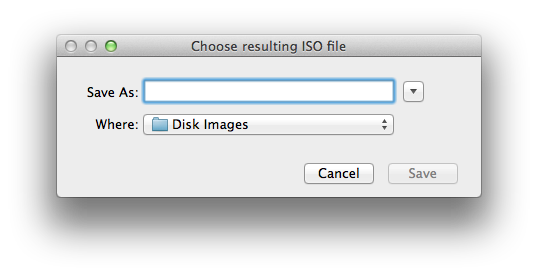
Klicken Sie auf die Schaltfläche Open ISO... und geben Sie den Namen der .iso Datei sowie das Verzeichnis an, in dem die neue Datei gespeichert werden soll.
Klicken Sie auf die Schaltfläche Convert! und warten Sie, bis die Konvertierung abgeschlossen ist. 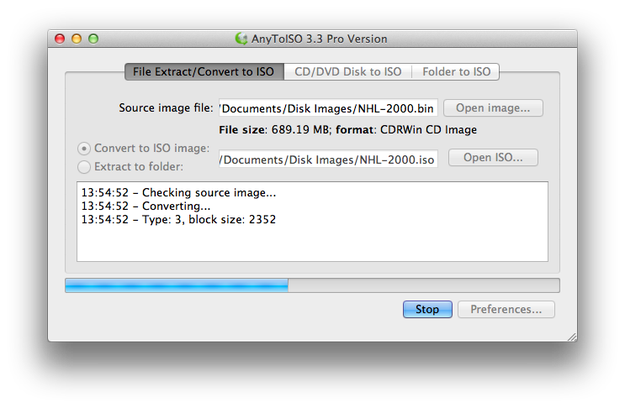
Jetzt können Sie das ISO-Disk-Image mit dem Dienstprogramm DiskImageMounter im Mac OS X Finder einhängen.
Wie man BIN-Image in ISO-Disk-Image-Dateiformat mit BinChunker konvertiert
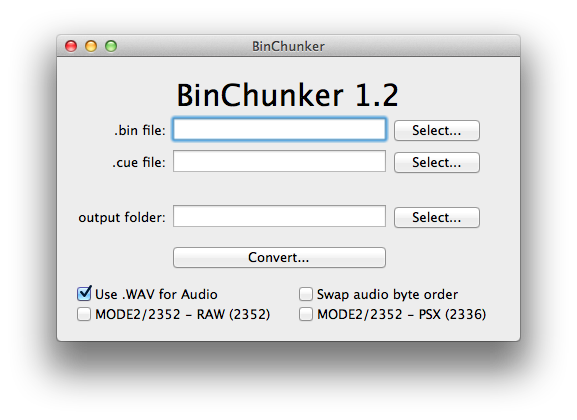
BinChunker (auch bekannt als Bchunk) ist ein Kommandozeilen-Tool für Mac und andere Unix-basierte Betriebssysteme, das BIN-Images in das ISO-Disk-Dateiformat konvertieren kann. Die letzte Version 1.2 ist mit einer kompilierten grafischen Benutzeroberfläche erhältlich, sodass Sie nicht das Terminal verwenden müssen.
Schritt 1 - BinChunker für Mac herunterladen und installieren
BinChunker wird als ZIP-Archiv verteilt. Extrahieren Sie die Datei bchunk-osx.app aus dem .zip Archiv in Ihr Applications-Verzeichnis.
Schritt 2 - .cue Datei erstellen
BinChunker benötigt eine CUE Sheet-Datei, die mit dem BIN-Disk-Image verknüpft ist, um die Konvertierung in ISO durchzuführen. Das CUE Sheet speichert Metadaten über optische Disk-Spuren. Es wird in einfachem Textformat gespeichert und verwendet die Dateiendung .cue. Um sie zu erstellen, öffnen Sie TextEdit und geben Sie diese Informationen ein oder fügen sie ein:
FILE “nameofimage.bin” BINARY
TRACK 01 MODE1/2352
INDEX 01 00:00:00
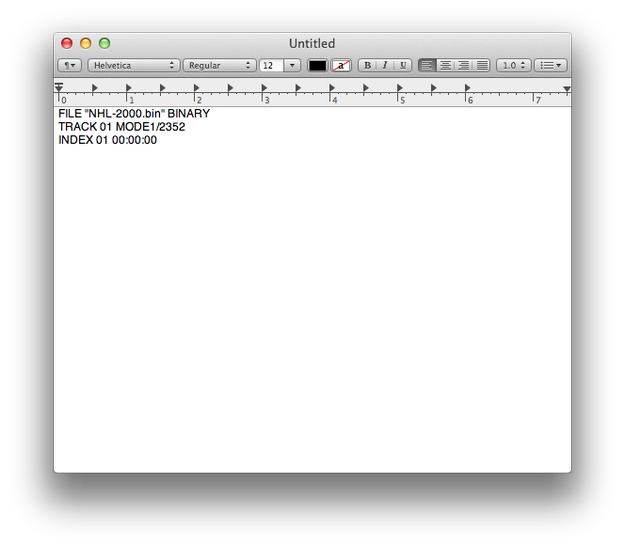
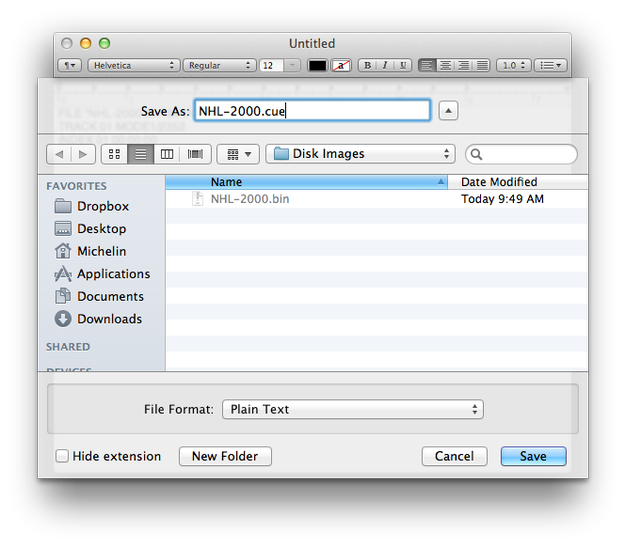
Gehen Sie im TextEdit auf das Datei Menü → Sichern... Navigieren Sie zum Verzeichnis, in dem die .bin Datei gespeichert ist, wählen Sie als Dateiformat: Nur Text und speichern Sie als „nameofimage.cue“.
Schritt 3 - .bin mit BinChunker in .iso konvertieren
Starten Sie BinChunker. Klicken Sie auf die Schaltfläche Select... neben dem Textfeld für die .bin Datei und wählen Sie die .bin Disk-Image-Datei → Klicken Sie auf die Schaltfläche Select... neben dem Textfeld für die .cue Datei und wählen Sie die mit der .bin Datei verknüpfte .cue Sheet Datei → Klicken Sie auf die Schaltfläche Select... neben dem Textfeld für den Ausgabeordner und wählen Sie den Ordner, in dem das neue ISO-Disk-Image gespeichert wird.
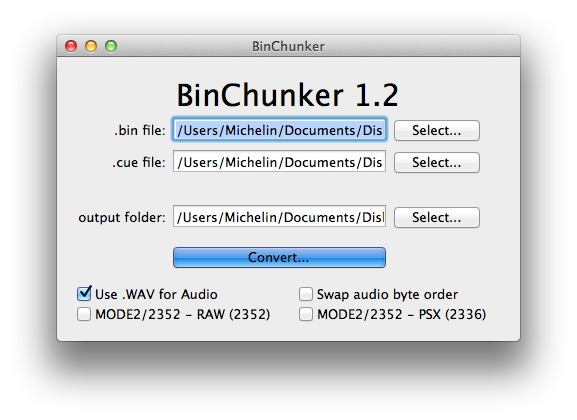
Klicken Sie auf die Schaltfläche Convert... und warten Sie, bis die Konvertierung abgeschlossen ist. Nun können Sie das ISO-Disk-Image mit DiskImageMounter im Finder einhängen oder auf eine optische Disk brennen.