
 Language
Extensiones relacionadas:
Introducción
 Las imágenes de disco ISO se usaban históricamente para almacenar copias digitales exactas de medios ópticos CD/DVD. Esto se hacía típicamente con fines de respaldo y puedes encontrar cientos de aplicaciones para esto. Hoy en día, las unidades USB han reemplazado en gran medida a las unidades ópticas, simplemente por las velocidades de transferencia de datos más rápidas.
El formato ISO, sin embargo, sigue siendo una forma popular para la distribución de software, como sistemas operativos, videojuegos, programas de respaldo/recuperación y otros. La mayoría de los archivos .iso actuales superan la capacidad estándar de los CD/DVD, lo que significa que el USB es una gran y accesible alternativa.
Básicamente tienes dos opciones al transferir ISOs a una unidad flash USB. La primera opción es simplemente copiar todos los datos del archivo .iso a la unidad, lo cual debería ser suficiente para instalaciones simples de programas que no requieren un medio específico. La segunda opción es crear una copia exacta del ISO en tu unidad USB para imitar el medio de instalación real, que es lo que cubriremos en la siguiente guía.
Crear unidad USB desde ISO usando Rufus
Para crear una copia ISO en tu unidad USB, necesitarás un programa llamado Rufus, que es una utilidad usada para formatear y crear unidades flash USB booteables y tiene otras características destacables.
- te permite crear medios de instalación USB desde ISOs booteables (Windows, Linux, UEFI, etc.)
- funciona en un sistema que no tiene un SO instalado
- puede usarse para flashear BIOS u otro firmware desde DOS
- se ejecuta como una utilidad de bajo nivel
Está disponible de forma gratuita y es portable, así que solo descárgalo y úsalo - no requiere instalación.
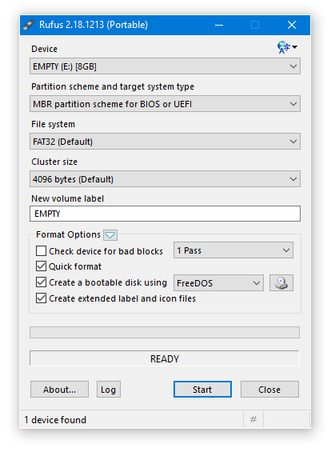
Cómo crear una copia exacta de una imagen ISO en una unidad flash USB
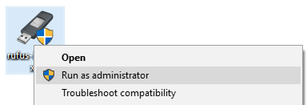
Para comenzar, conecta tu unidad flash USB y ejecuta Rufus como administrador (haz clic en el programa con el botón derecho del ratón y selecciona la opción Ejecutar como administrador).
En la sección Dispositivo selecciona tu unidad flash. En el menú desplegable junto a Crear un disco de arranque usando elige Imagen ISO para seleccionar el tipo de fuente de datos.
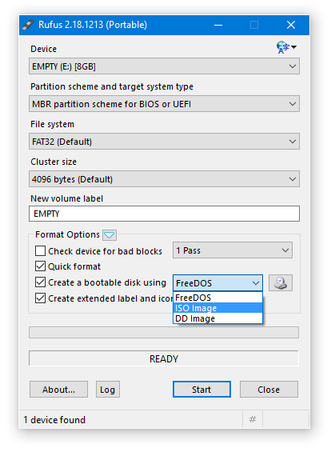
Ahora haz clic en el pequeño icono de disco óptico y busca tu archivo .iso, es decir, la imagen de disco que quieres crear en tu unidad flash USB.
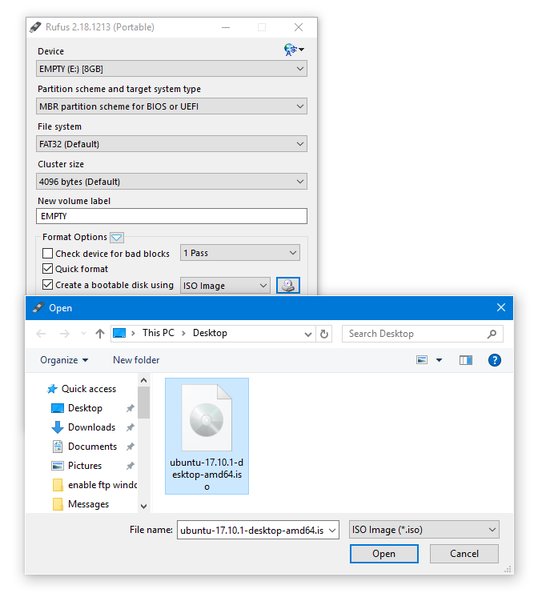
Una vez todo esté configurado, simplemente haz clic en el botón Iniciar para iniciar el proceso.
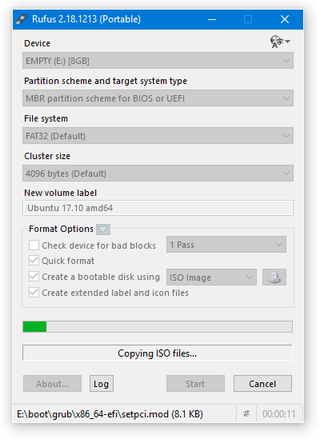
¡Y eso es todo! Solo espera hasta que Rufus genere una copia exacta de la imagen ISO en tu unidad flash USB y podrás usarla. Puede tardar un poco con archivos ISO muy grandes, ten paciencia.