
 Language
Extensiones relacionadas:
Cómo crear imágenes ISO en Windows
Incluso con el nuevo Windows 10, los usuarios aún no pueden crear imágenes ISO solo con las herramientas del sistema y deben recurrir a alguna solución de terceros para la copia de seguridad de CD/DVD o para guardar compilaciones personalizadas para grabar.
Al menos hay muchas utilidades ISO disponibles, ya sea como parte de alguna herramienta de grabación o como gestores de imágenes de disco dedicados.
Para este artículo hemos elegido un producto comercial llamado AnyToISO, que también tiene una versión gratuita (Lite) que funciona con archivos ISO de hasta el tamaño de un disco CD (870 mb).
Usando AnyToISO para crear imágenes ISO de disco
Creando imágenes ISO desde disco CD/DVD en Windows
Inserte el archivo CD/DVD en su unidad y lance el programa. Una vez iniciado, seleccione la pestaña "CD/DVD to ISO" en la ventana de la aplicación. Su disco debería cargarse automáticamente en la unidad de origen. Ahora solo seleccione el destino y el nombre del archivo del nuevo archivo .iso y haga clic en el botón "Make ISO". Y eso es todo.
Alternativamente, puede hacer clic derecho en su unidad de DVD en el Explorador de Windows y usar la opción Crear imagen ISO del disco.
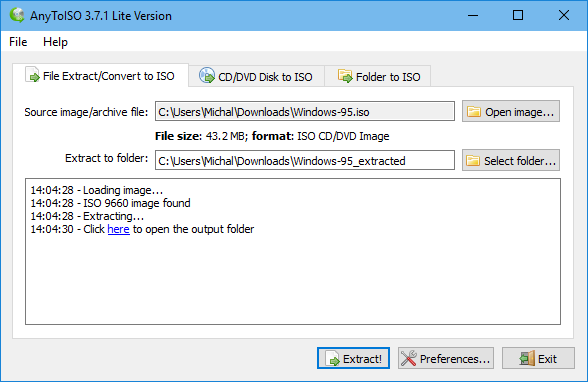
Versión de AnyToIso para Windows
Creando imágenes ISO desde disco CD/DVD en Mac
La versión para OS X funciona de manera muy similar al programa de Windows.
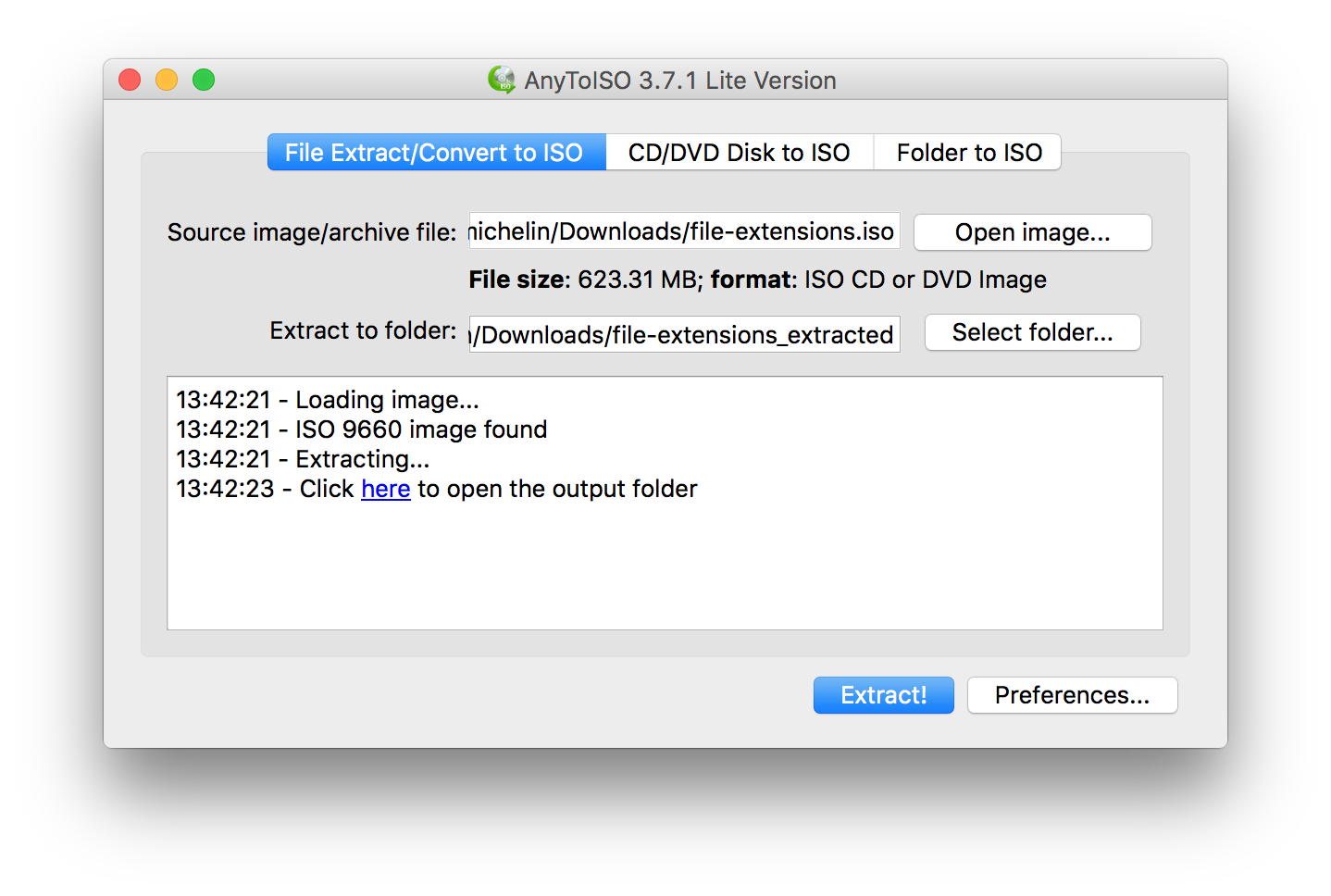
Captura de pantalla de AnyToIso para Mac OS X
El archivo .iso recién creado contendrá la misma estructura de archivos exacta que la del disco de origen.
Pueden estar presentes múltiples sistemas de archivos en un solo disco, como los sistemas de archivos ISO 9660 o UDF, y lo mismo aplica para el sistema HFS+ de OS X. Si está presente, la información de arranque también se guardará en la nueva imagen ISO.